

秀米编辑器怎么设置点击展开
秀米编辑器怎么设置点击展开 要做出那种“点击查看详情”的折叠展开效果,秀米编辑器里其实有个特别方便的“法宝”——SVG互动组件。我来给你一步步拆解下。首先,咱们得新建一个图文,这个你肯定熟。然后,注意力放到编辑界面左侧的那排工具栏上,找到那个叫“SVG”的组件分类。点进去后,你会看到好几种互动效果,
秀米编辑器怎么设置点击展开
要做出那种“点击查看详情”的折叠展开效果,秀米编辑器里其实有个特别方便的“法宝”——SVG互动组件。我来给你一步步拆解下。首先,咱们得新建一个图文,这个你肯定熟。然后,注意力放到编辑界面左侧的那排工具栏上,找到那个叫“SVG”的组件分类。点进去后,你会看到好几种互动效果,我们这次的目标很明确,直接选择那个【展开】效果就行。喏,下面这张图就是它的位置,一目了然。
好了,组件选好了,下一步就是往里填充我们自己的内容。你需要点击那个“编辑展开内容”的按钮,然后把整个SVG布局模板直接拖拽到右侧的编辑区。我这里多说一句,这个拖拽动作是成功的关键,可别漏了。
当你把模板放进去之后,直接点击它,就会进入详细的编辑模式。这时候你会发现,模板里原本的示例文字和图片都是可以删掉的。对,别客气,把它们清空,然后把你想隐藏起来的、需要读者点击后才展示的内容——无论是大段文字、精美图片还是组合排版——统统放进去。就像下面这张图里演示的这样,完全自定义。
根据我的经验,这个功能特别适合用来放产品详细参数、长篇幅的问答或者补充说明,能让你的推文主界面看起来非常清爽,互动感也一下子就有了。话说回来,你第一次用的时候,最想用它来展开什么内容呢?
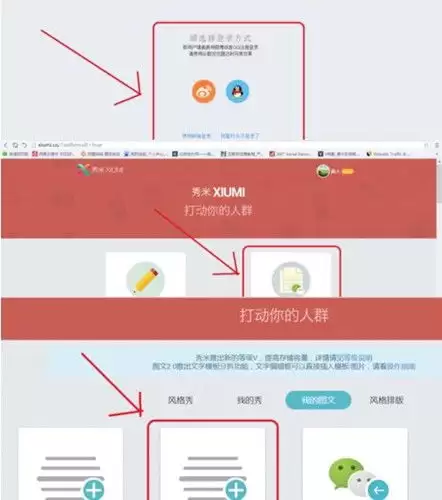
秀米编辑器绑定公众号需先准备公众号和秀米账号,在微信公众平台获取以gh开头的原始ID,然后粘贴至秀米设置中的公众号绑定,由管理员扫码授权。绑定后可直接同步文章至公众号草稿箱,排版发布更高效。
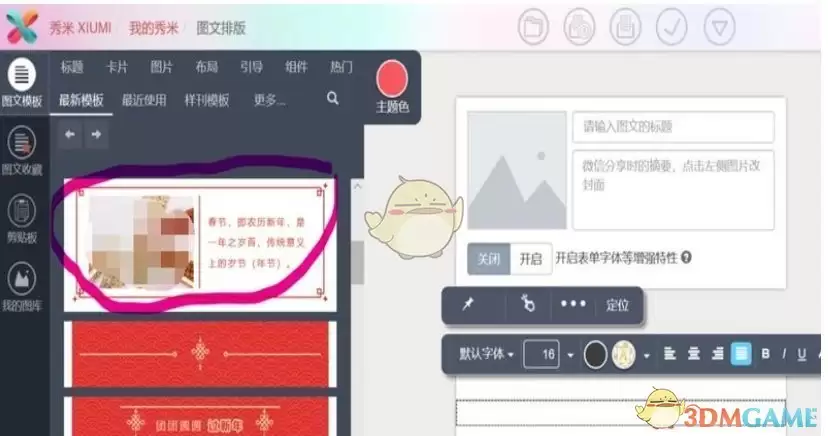
在秀米编辑器中,通过点击“组件”选择“图文组件”,在右侧组件库的“符号”分类里可找到丰富表情符号。选中符号复制后,粘贴到文章编辑区即可。添加后还能调整大小和位置,使内容更生动有趣。
秀米编辑器可为文字、图片和形状添加边框以提升排版效果。选中相应元素后,通过菜单栏的样式或设计选项选择边框样式,并在右侧面板调整颜色与粗细,从而增强内容的视觉层次与装饰性。
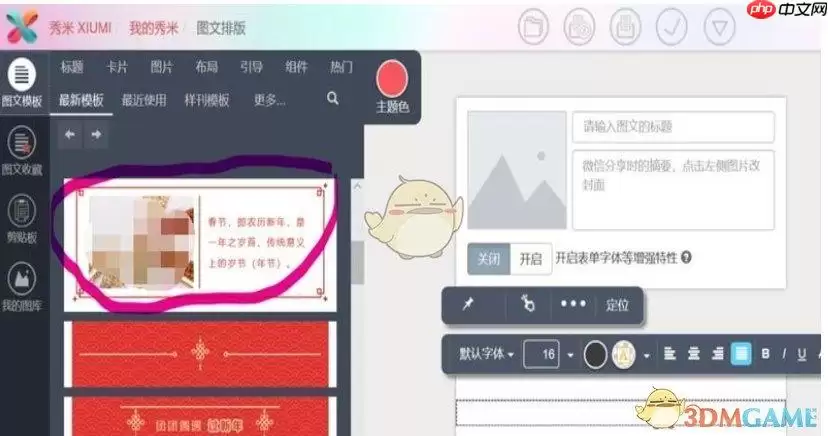
秀米编辑器添加表情符号有三种方法:通过格式菜单插入符号、使用行内插入模式精准嵌入、或利用快捷键操作。建议优先使用内置符号库以保证排版稳定,每段文字最多放置1-2个表情,避免喧宾夺主。

在秀米编辑器中上传视频,需先进入图文排版页面,从左侧工具栏的“更多”选项中找到视频分类,选择并应用预设样式。随后点击已添加的视频组件,在弹出的设置窗口中粘贴从外部平台获取的视频嵌入代码,确认后即可完成嵌入。整个过程核心在于选择样式与粘贴代码两步。
在秀米编辑器中打开图文,点击工具栏下拉箭头并选择“选中全部内容”。使用快捷键Ctrl+C复制,然后在Word新建文档中按Ctrl+V粘贴。最后保存文档即可完成导出。该方法通过系统剪贴板实现跨平台内容迁移。


秀米编辑器中设置“点击展开”效果需先新建图文素材,在左侧工具栏选择SVG组件内的【展开】选项,将其拖入编辑区。随后点击模板替换预设内容,添加需隐藏的文字或图片。预览时内容呈折叠状态,点击后展开,适用于补充说明等场景,增强版面层次感。
做公众号也好,写博客也罢,一篇排版舒服的文章,读者才愿意多停留几秒。秀米编辑器算是目前用得比较顺手的工具之一,今天就把它的排版流程从头捋一遍,从创建到细节调整,争取一篇讲透。 一、创建与导入 打开秀米编辑器,两种方式进入:要么新建一个空白文档直接开干,要么把本地写好的文档导入进去,省去重新粘贴格式的

在秀米编辑器中插入图片,需先在编辑区点击确定位置,光标闪烁处即为插入点。随后点击顶部菜单栏的“图片”按钮,进入图库界面。可从已有图库选择图片,或上传本地文件。操作简便,多次练习即可熟练掌握。





火山引擎是字节跳动旗下企业级云与AI服务平台。聚焦大模型核心能力,依托字节自研豆包多模态大模型,凭借火山方舟一站式平台,提供模型精调、推理部署、智能应用搭建等全链路服务,结合高性能AI算力,助力各行业快速落地大模型数字化与智能化应用。



