

饿了么设置小额免密支付教程
饿了么小额免密支付,让你点外卖“秒结账”的窍门 不知道你有没有这种体验:点完外卖,最后一步付款又是输密码又是确认,手指点好几下,碰上网络卡顿更着急。其实,饿了么早就想到了这一点,推出了一个叫“小额免密支付”的功能,用好了,那叫一个畅快。但我也注意到,很多朋友第一次用,完全找不到开启按钮在哪,后台催我
饿了么小额免密支付,让你点外卖“秒结账”的窍门
不知道你有没有这种体验:点完外卖,最后一步付款又是输密码又是确认,手指点好几下,碰上网络卡顿更着急。其实,饿了么早就想到了这一点,推出了一个叫“小额免密支付”的功能,用好了,那叫一个畅快。但我也注意到,很多朋友第一次用,完全找不到开启按钮在哪,后台催我出教程的留言都快挤爆了。得,今天我就以一個老用户兼“外卖效率控”的身份,手把手带你走一遍流程,包你一分钟内搞定,从此告别繁琐的支付确认。

图文详解:一步步开启你的支付“快车道”
好了,咱们废话少说,直接上实操。你跟着我的步骤走,保证没问题。
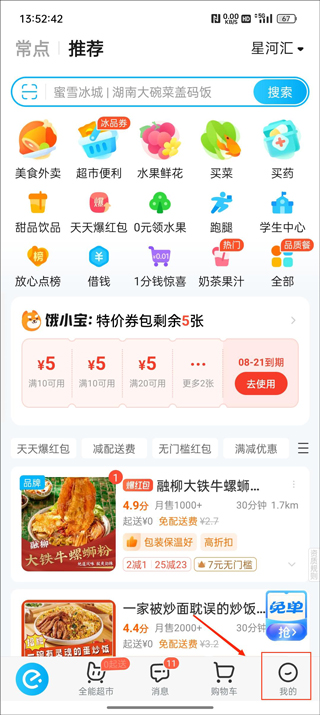
第一步:打开饿了么,找到“我的”
这个应该难不倒大家吧?点开App,右下角那个小人头像的“我的”标签,就是我们的起点。点击它,进入你的个人地盘。
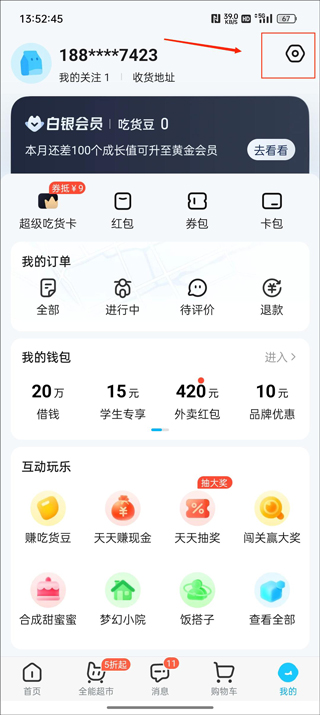
第二步:个人主页里,别忽略了“设置”
进入个人主页后,琳琅满目的信息可能让你眼花。但我们的目标很明确——右上角,那个小小的齿轮图标,也就是“设置”按钮。根据我的经验,很多实用的高级功能都藏在这里面,点它准没错。
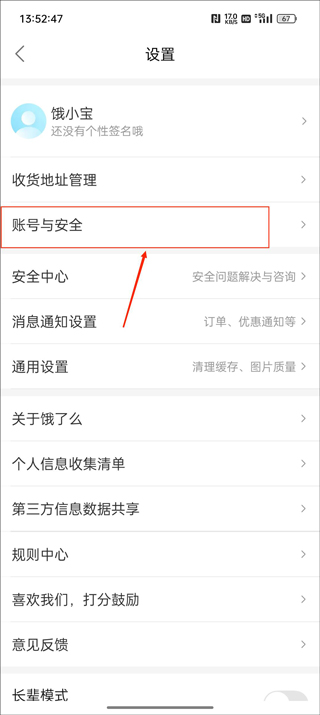
第三步:深入核心,找到“账号与安全”
设置菜单展开后,你会看到一堆选项。这里要敲下黑板:支付安全相关的设置,几乎都归“账号与安全”管。它就好比是你账户的“保险柜大门”,我们得从这里进去。点击它。
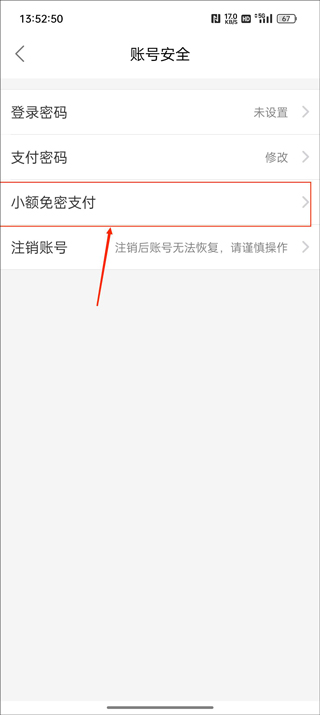
第四步:精准定位“小额免密支付”
进入“账号与安全”后,列表往下稍微一滑,你就能看到“小额免密支付”这个选项了。我个人觉得这个功能命名挺直白的,一看就知道是干嘛的。点击进去,我们就到最终的操作界面了。
第五步:一键开启,按需选择
来到最关键的一步了!在这个界面,你会看到饿了么提供免密支付的不同服务场景,比如“外卖订单”、“买菜订单”等。这其实挺贴心的,让你可以根据自己的习惯分开管理。想开启哪个,就在哪个服务右侧,把那个小小的滑块点开,变成绿色就行。我个人建议,如果你经常点外卖,开这个“外卖订单”免密,效率提升是最明显的。
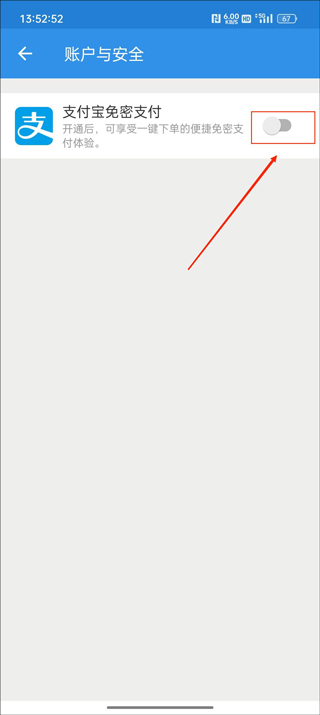
怎么样,是不是超级简单?整个过程就跟解锁手机一样顺畅。设置好之后,下次支付小额订单时,那种“嗖”一下就完成的感觉,真的会让人上瘾。希望这个带着我个人实操感受的指南能帮到你。如果还想了解其他手机技巧或资源,随时欢迎来我这逛逛!

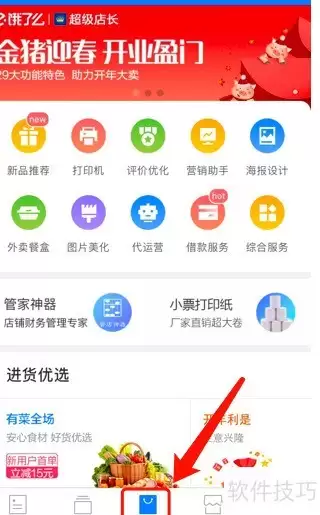
在饿了么商家版服务市场购买超级店长后,需手动开启自动回评功能。依次进入“我的服务”找到超级店长,点击“使用”进入首页,选择“自动回评”并打开右侧开关,即可自动回复顾客评价,提升店铺评分。

跑腿和外卖服务如今已经成了日常生活的标配,但面对市面上五花八门的应用,很多人还是会纠结到底选哪个更靠谱。市场上有几款应用长期占据主流位置,覆盖面广、功能成熟,各有各的杀手锏。下面就把几款核心产品的特点拆开聊聊,看看它们各自在哪些场景下能派上大用场。 《饿了么》 全国超千座城市都有覆盖,接入的餐饮和零

今天来聊聊几款主流的同城跑腿和外卖App,看看它们各自有什么看家本领,能帮我们解决日常生活中的大小跑腿需求。 1、《饿了么》平台上覆盖了全国上千个城市的优质商家,从美食、水果到生鲜、甜品、鲜花,品类相当齐全。资质审核这块抓得挺严,卫生安全方面让人放心。打开智能定位,附近的好店立马就能锁定,订单进度还
想从饿了么果园免费领一箱水果,结果发现页面只有浇水图标,根本找不到“去领取”按钮?果树一直卡在“结果中”不动弹?这通常意味着关键路径还没走完——要么水滴或阳光数值不达标,要么地址没提交、兑换券没激活。先别急着放弃,这几条路径基本能帮你搞定。 先确认硬性门槛:水滴需要≥100,阳光需要≥80。完成每日
打开饿了么App,在首页美食频道或搜索“拼团”可进入拼团页面,浏览商品后选择开团或参团,支付后邀请好友加速成团;拼团失败自动退款。可在“我的订单”查看进度,支持同时参与多个拼团。
饿了么网页版入口在哪?这个问题最近问的人不少。毕竟,有时候在电脑前办公或学习,用网页点餐确实比掏手机更方便。今天,我们就来把饿了么官方PC版的登录和使用体验,给大家梳理清楚。 其实入口很简单,记住这个官方网址就行:https://www.ele.me。直接访问,就能进入登录页面。 平台界面与操作体验

饿了么官网网页版登录便捷,与手机App数据同步,支持支付宝一键授权。网页版提供智能店铺推荐、清晰餐品信息与筛选功能,点餐流程高效。订单管理完善,可实时追踪配送动态。支付方式多样,售后响应及时,退款进度透明可查。
注销饿了么商家版需先处理未完成订单、结清款项并下架商品。通过App“我的-设置-账号管理”提交注销申请,身份验证后进入1-3个工作日审核,通过后账号永久删除,数据不可恢复。审核期间可撤销申请,遇问题联系客服。
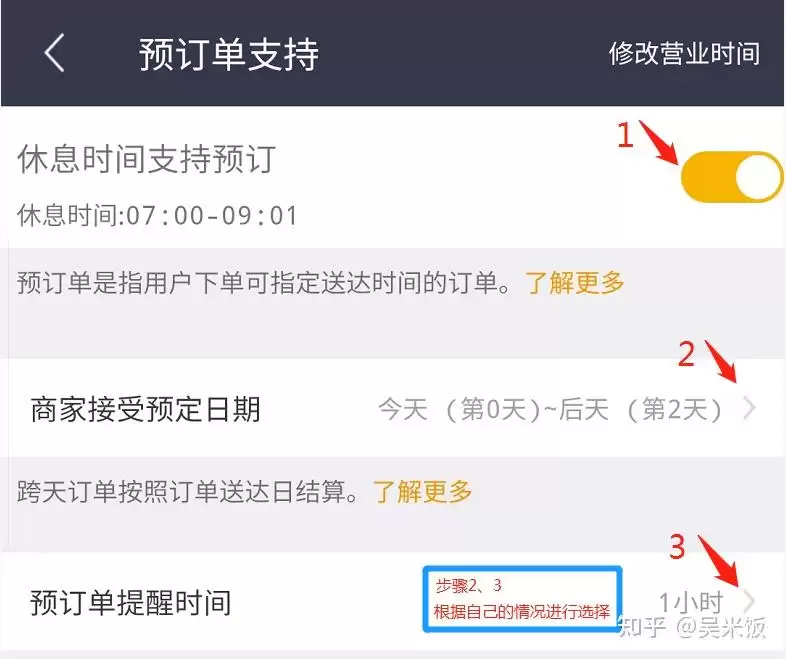
预订单功能可帮助餐饮商家规划运营、提升效率。设置需登录饿了么商家后台,在订单管理中开启功能并配置预订时间、截止下单及备货时间,同时在商品管理中勾选支持预订的菜品与库存。接单后需及时核对信息、按时备餐,并定期查看设置、主动沟通,以优化服务体验与运营效率。





火山引擎是字节跳动旗下企业级云与AI服务平台。聚焦大模型核心能力,依托字节自研豆包多模态大模型,凭借火山方舟一站式平台,提供模型精调、推理部署、智能应用搭建等全链路服务,结合高性能AI算力,助力各行业快速落地大模型数字化与智能化应用。



