

怎样在Ubuntu上快速编译Golang
在Ubuntu上快速编译Golang程序 想在Ubuntu系统上快速上手Golang,把代码变成可执行文件吗?其实过程比想象中要简单。下面这几个步骤,能帮你从零开始,一路跑到“Hello, World!”。 1. 安装Go 第一步,自然是把Go语言环境请到你的系统里。如果你的Ubuntu还没安装Go
在Ubuntu上快速编译Golang程序
想在Ubuntu系统上快速上手Golang,把代码变成可执行文件吗?其实过程比想象中要简单。下面这几个步骤,能帮你从零开始,一路跑到“Hello, World!”。
1. 安装Go
第一步,自然是把Go语言环境请到你的系统里。如果你的Ubuntu还没安装Go,打开终端,两条命令就能搞定:
sudo apt update
sudo apt install golang-go
这个操作会从官方仓库获取并安装当前稳定的Go版本。完成后,不妨用 go version 命令验证一下,看看新伙伴是否已经就位。
2. 设置环境变量
安装完成后,为了让系统知道Go在哪、以及你的项目代码该放哪,需要设置几个关键的环境变量。虽然安装脚本通常会处理一部分,但手动确认一下总没错。
你需要关注的主要是 GOROOT(Go的安装目录)和 GOPATH(你的工作区目录)。打开你的 ~/.bashrc 或 ~/.profile 文件,把下面这几行加进去:
export GOROOT=/usr/lib/go
export GOPATH=$HOME/go
export PATH=$PATH:$GOROOT/bin:$GOPATH/bin
保存文件后,别忘了让配置立刻生效。运行这条命令,或者干脆新开一个终端窗口:
source ~/.bashrc3. 编写Go程序
环境搭好了,是时候写点代码了。用你顺手的文本编辑器(Vim、VSCode、或者Nano都行),创建一个新文件,比如叫 hello.go。把下面这段经典的入门代码敲进去:
package main

import "fmt"

func main() {
    fmt.Println("Hello, World!")
}
保存文件,你的第一个Go程序就诞生了。
4. 编译Go程序
接下来就是见证魔法的时刻。打开终端,切换到存放 hello.go 的目录,然后执行编译命令:
go build hello.go如果一切顺利,你会在当前目录看到一个名为 hello 的新文件(在Windows系统上会是 hello.exe)。这就是编译生成的可执行文件,不依赖任何外部环境,可以直接运行。
5. 运行程序
最后一步,也是最激动人心的一步。在终端里输入:
./hello屏幕上应该会立刻跳出那句熟悉的问候:Hello, World!。恭喜你,整个“编写-编译-运行”的流程已经走通了。
更进一步
当然,实际项目往往比一个“Hello, World”要复杂。当你需要编译一个包含多个包的大型项目时,直接使用 go build 命令,或者借助 Makefile 来管理构建流程,会是更专业的选择。
另外,Go强大的生态离不开第三方库。安装它们非常简单,比如你想安装流行的Gin Web框架,只需要:
go get -u github.com/gin-gonic/gin这条命令会自动从GitHub下载代码,并将其安装到你的 GOPATH 中,供你的项目引用。
话说回来,Go的编译速度在业界是出了名的快,这得益于其静态类型设计和高度优化的编译器。如果你在编译时感觉异常缓慢,那可能得检查一下是不是系统资源(比如内存或CPU)被其他程序占用了。对于大多数情况,在Ubuntu上编译Go程序,应该是一个快速而流畅的体验。
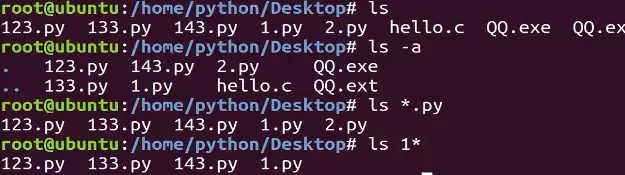
本教程指导Ubuntu新手打开终端,通过pwd、ls、cd、mkdir和touch命令完成基础文件目录操作。适用于桌面版、虚拟机及WSL环境,提供从查看路径到创建测试文件的完整验证步骤,帮助读者建立命令行操作的安全意识与正确习惯。
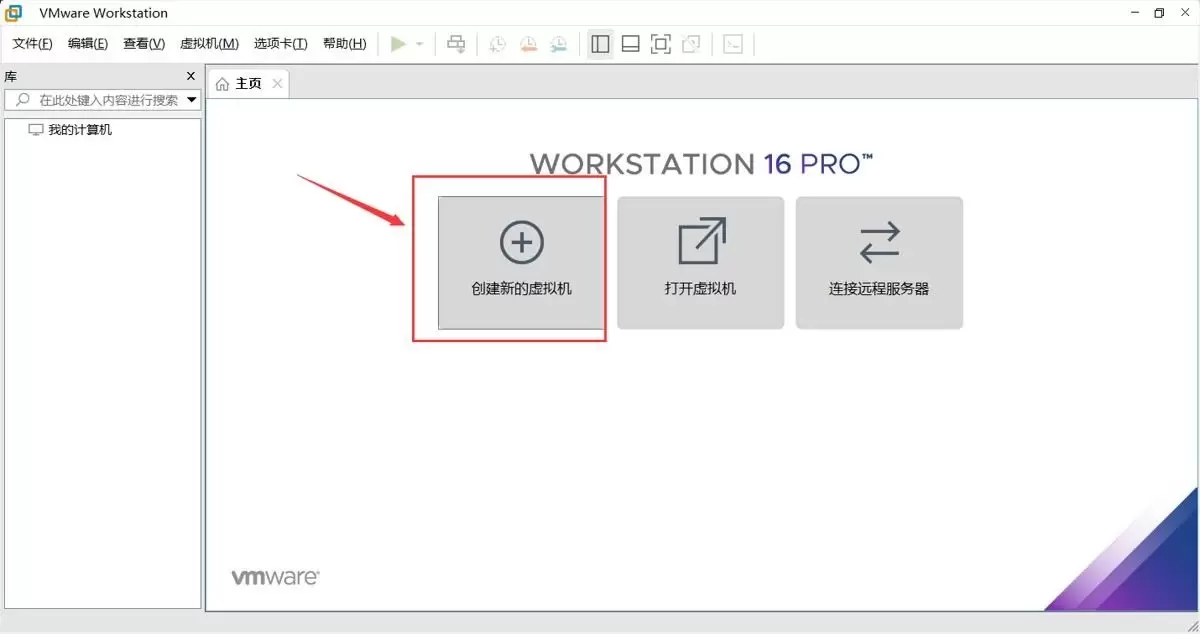
本文提供在VMware中安装Ubuntu并验证启动的完整流程。适用于首次练习Linux或搭建开发环境的用户。按步骤完成虚拟机创建、ISO挂载、硬件分配与安装后,可通过终端命令确认版本、内核与网络状态,确保系统可正常使用。
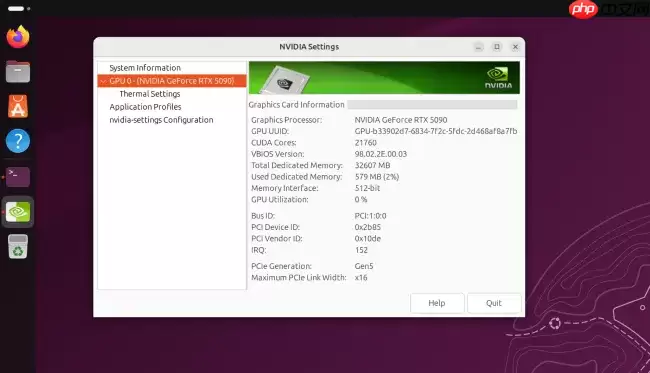
Ubuntu26.04LTS针对英伟达显卡在Wayland+GNOME环境进行性能调优,通过修改gbm_surface_lock_front_buffer函数,将帧渲染等待时间从毫秒级降至微秒级,显著提升UI响应和画面流畅度。该补丁已作为发行版专属补丁集成,确保LTS用户无需等待上游整合即可获得优化体验。
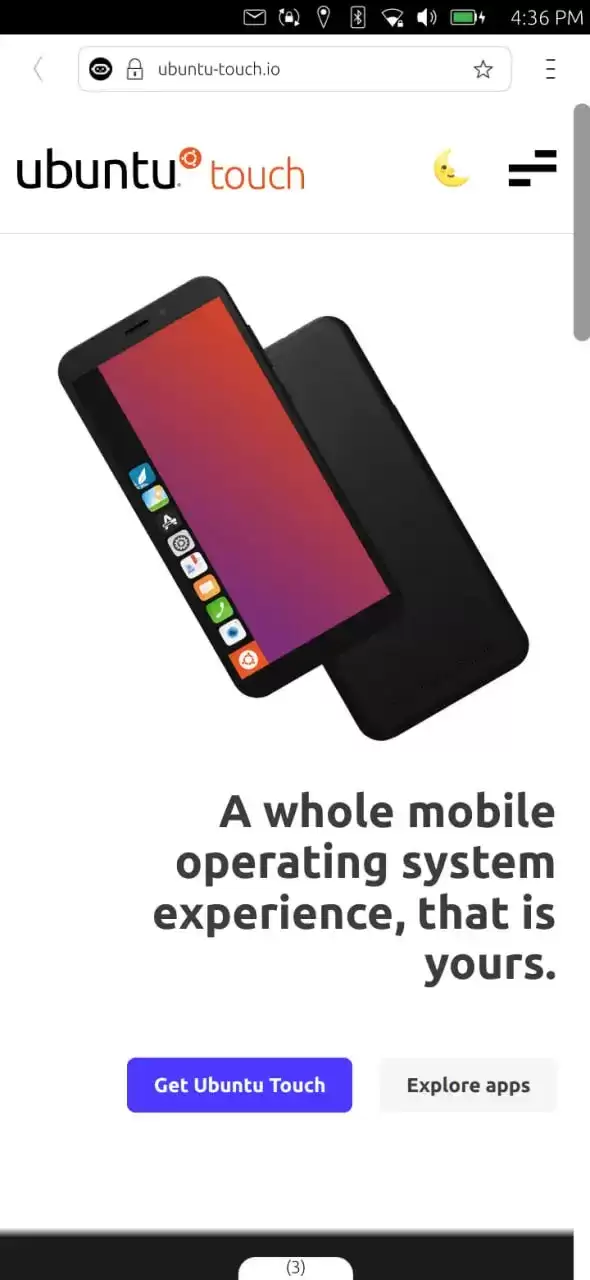
UbuntuTouch24.04-2.0Beta发布,底层升级至Ubuntu24.04,浏览器引擎从Chromium87跃升至134,网页兼容性显著提升;新增屏幕刘海区域自动适配、截图编辑器、网络指示器改进、移动数据可靠性增强、数据加密稳定,并新增NothingPhone(1)等设备支持。
ufw status仅显示高层策略和显式添加的规则(如“80 ALLOW Anywhere”),不反映默认策略绕过、IPv6独立规则、Docker等直写nftables的bypass规则,也无法体现本地回环流量不受管控等底层细节。Ubuntu 默认用 ufw 管理防火墙,但规则实际由 nftable
锁屏背景和桌面壁纸之所以不同,是因为GNOME默认会复制桌面壁纸,然后强制叠加高斯模糊和亮度调整效果,这个效果是由lockDialogGroup的CSS来控制的。要是想去除模糊,建议使用Control Blur Effect On Lock Screen扩展,把Adjust Sigma设置为0就行。
Ubuntu Swapper(一般就是指Ubuntu的交换分区或者交换文件)在服务器上的应用成效,是由多个因素共同决定的,像服务器的硬件配置情况、工作负载的类型以及交换空间的大小和具体配置等。下面为大家带来一些有关Ubuntu Swapper在服务器上应用效果的一般性评价:正面效果内存管理:交换空间
根本原因是纯命令行tty默认不支持UTF-8及中文字体渲染,locale设置仅影响字符解析逻辑,不解决字体绘制问题;图形终端自带UTF-8渲染,而tty需借助fbterm等工具实现中文显示。为什么终端里中文显示为问号或方块 纯命令行(tty,例如通过Ctrl+Alt+F3进入的界面)默认不会加载UT

通过分析Tomcat日志来提升Ubuntu服务器性能是一个很好的方法。以下是一些步骤和建议,帮助你通过Tomcat日志来优化服务器性能:1. 收集日志首先,得保证你的Tomcat服务器有详细的日志记录配置。在conf/logging.properties文件里,你可以对日志级别和输出格式进行调整。o
直接修改PS1是最为可控且轻量的方法。因为GNOME Terminal主题难以区分提示符、命令输入与输出,而PS1搭配ANSI转义码能够精准地为各个字段上色,并且需要用[ ]进行包裹,以防止光标出现错位的情况。直接改 PS1 是最可控、最轻量的方式,不需要装框架或改终端全局配色。 为什么不用改 GN






Windows 10 是一款微软推出的经典操作系统,拥有硬件兼容性与多任务处理能力。它更偏向把系统状态查看和常用调节动作放在一起,适合需要持续观察和微调设备状态的场景。

极度公式是一款跨平台专业LaTeX公式识别编辑软件,支持OCR公式识别和多平台编辑。和使用说明,避免使用,享受完整功能与稳定支持。做扫描整理、文字提取和表格转换时,它能把识别后的处理步骤接得更顺,资料录入这类场景会省下不少时间。
