

如何自定义 ttk.Button 的背景色与前景色
如何自定义 ttk.Button 的背景色与前景色 很多开发者初次接触 tkinter 的 ttk 模块时,都会遇到一个令人困惑的问题:明明按照文档设置了按钮的背景色,为什么运行时却纹丝不动,毫无变化?这背后其实涉及 ttk 一个核心的设计哲学:主题优先。 简单来说,ttk.Button 的视觉表现
如何自定义 ttk.Button 的背景色与前景色
很多开发者初次接触 tkinter 的 ttk 模块时,都会遇到一个令人困惑的问题:明明按照文档设置了按钮的背景色,为什么运行时却纹丝不动,毫无变化?这背后其实涉及 ttk 一个核心的设计哲学:主题优先。
简单来说,ttk.Button 的视觉表现被当前使用的主题(theme)严格约束。为了追求与操作系统原生界面高度一致的外观,许多系统默认主题——比如 macOS 的 `aqua` 和 Windows 的 `vista`——会直接忽略你在代码中通过 `style.configure()` 设置的 `background` 和 `foreground` 等参数
那么,如何才能拿回视觉控制权呢?关键在于,必须主动选择一个支持样式重写的主题。行业里普遍推荐两个兼容性好、控制粒度细的主题:`‘alt’` 和 `‘clam’`。 下面这段代码清晰地展示了从主题切换到样式配置的完整流程: 掌握了基本方法后,还有几个“坑”需要提前避开,它们直接决定了你的配置能否生效: 总结一下:在 ttk 的世界里,个性化配色不是默认规则,而是一个需要主动开启的“特例”。其设计逻辑始终是“主题优先”。因此,主动选择一个支持自定义的主题,是解锁 ttk.Button 颜色控制权唯一可靠且标准的路径。理解并遵循这套规则,就能让界面既美观又符合框架的设计规范。 ✅ 正确的解决路径:切换至可定制的主题
import tkinter as tk
from tkinter import ttk

root = tk.Tk()
root.title("Custom ttk.Button Color")

# 关键步骤:切换主题(必须在创建控件前执行)
style = ttk.Style()
style.theme_use('alt')  # 或尝试 'clam'(macOS/Windows 均适用)

# 配置 TButton 样式(注意:TButton 是 ttk.Button 的类名)
style.configure("TButton",
                foreground="blue",
                background="orange",
                font=("Arial", 10, "bold"))

# 可选:为悬停/按下状态增强体验(仅 'clam' 主题完全支持)
if style.theme_use() == 'clam':
    style.map("TButton",
              foreground=[('active', 'white'), ('disabled', 'gray')],
              background=[('active', '#ff6600'), ('pressed', '#cc5200')])

myButton = ttk.Button(root, text="Scrape")
myButton.grid(padx=20, pady=12)

root.mainloop()
⚠️ 几个必须留意的技术细节
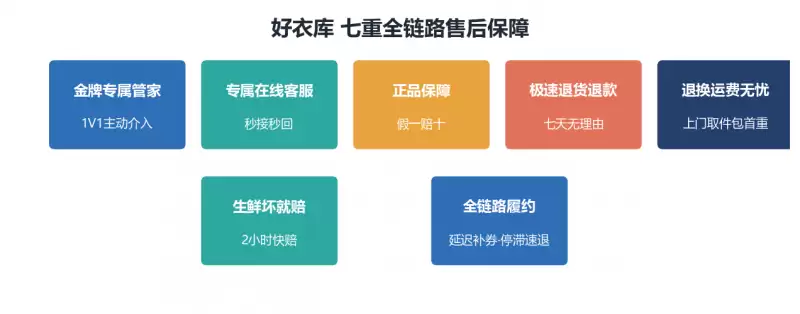
好衣库售后全程由平台统一受理,绝不甩给店主,店主零售后负担。物流合作顺丰、京东、菜鸟三大优质快递,退货运费险由人保、众安保承保。消费者全面享直购标准,退换货由平台全额兜底,买卖双方均安心省心无忧。

2026款长安猎手K50增程皮卡上市,售价14.19万至17.89万元。搭载2.0T超级大增程系统,双电机峰值功率240kW,百公里加速5.9秒。配备宁德时代2C电池,纯电续航192公里,总电力储备239kWh,支持30kW+3.3kW双功率供电,实现全场景用电覆盖。

2026年5月,国内乘用车出口78.4万辆,同比增长75.1%,占厂商总销量35%。新车型成为增长核心引擎,零跑A10以2.2万辆登顶新车型冠军。消费者需求加速从功能满足转向体验升级,汽车产业进入高速迭代周期,推动行业洗牌。
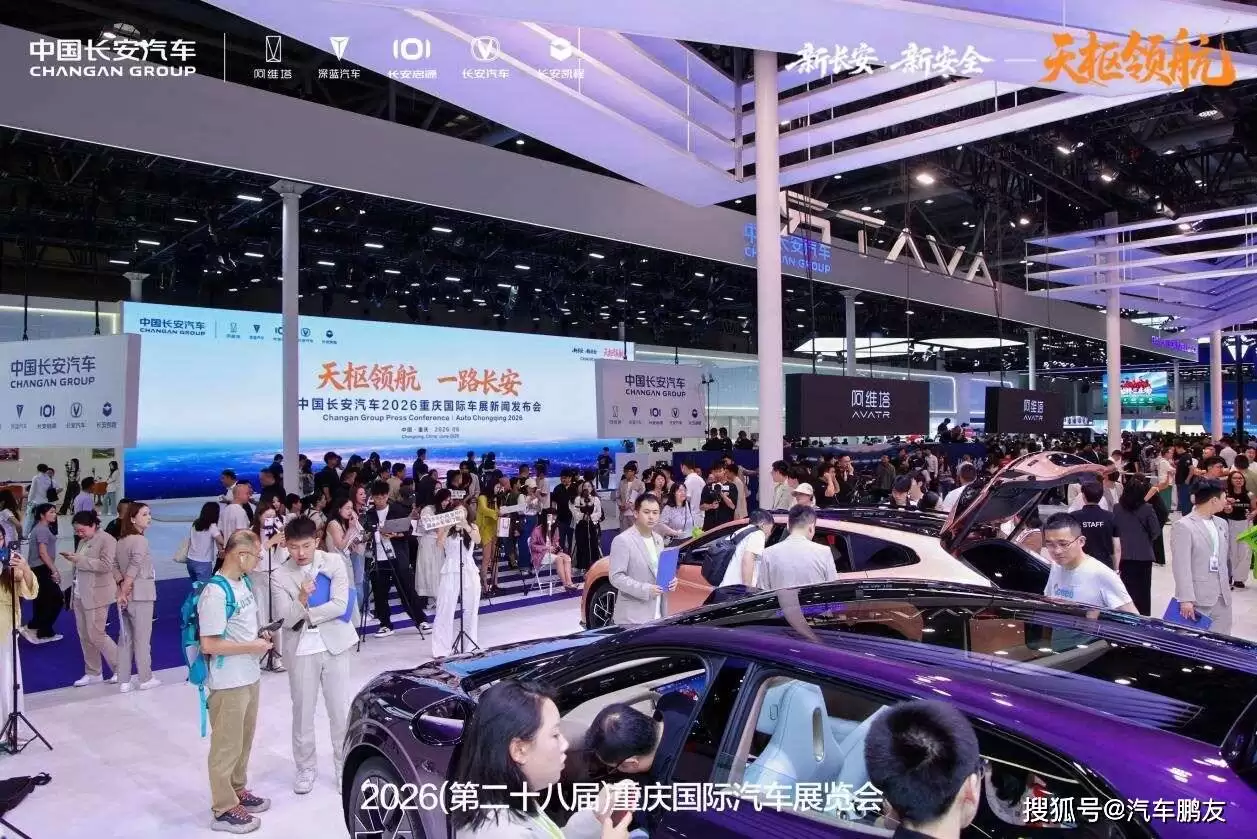
长安汽车在重庆车展发布“天枢领航”辅助驾驶系统,从安全防护、减轻压力到智能交互三个维度升级出行体验。该系统基于十七年技术深耕,依托天枢智能实验中心积累超40万虚拟场景,实测500万公里覆盖185类典型场景,形成技术-场景-用户闭环优化机制。
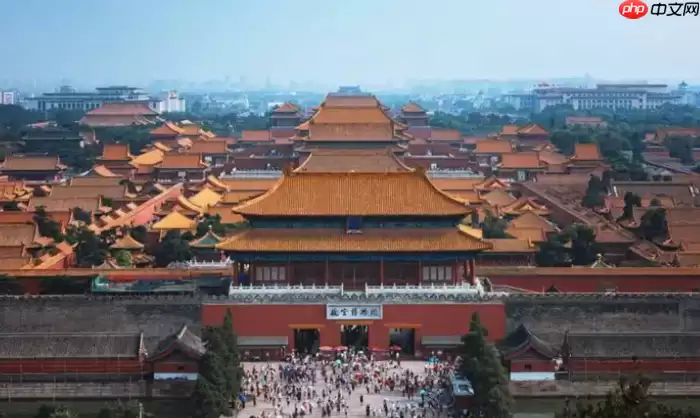
2025年度北京历史文化名城保护大事记发布,收录94项代表性事件。关键进展包括《北京中轴线世界文化遗产保护条例》施行、先农坛校址腾退实现空间贯通、长辛店老镇启动区开街、路县故城遗址公园试运行等,标志保护工作从被动抢救转向主动规划。

DBeaver25.3.3发布,优化SQL编辑器响应速度与资源占用,AI辅助自动禁用不兼容模型的temperature参数。数据编辑器默认对SELECT查询自动统计行数,修复数据迁移对话框尺寸异常。重构自动提交逻辑,升级UI布局,修正事务状态显示及macOS欢迎画面。数据库适配增强:ClickHouse修复空格解析,Sybase修复双击表打开,DuckDB新

红米十七与Note十七系列已经通过多项国际认证。红米十七搭载骁龙六sGen二四G版,含日本专属版本和POCO联名版C九五Pro。Note十七系列由三款机型组成,均基于骁龙平台,预计二零二六年七至八月率先在中国上市。

当地时间6月9日,美股三大指数走势分化,纳指与标普500双双收跌。科技板块调整明显,半导体ETF盘中最大跌幅超7%,费城半导体指数一度大跌逾8.6%。ARM跌超6%,Coherent跌逾11%,部分AI相关个股也显著回调。
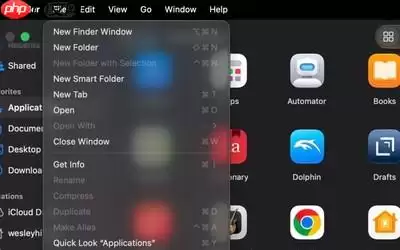
macOSGoldenGate更新后移除了菜单项图标,回归简洁纯文字布局。此前Tahoe版本引入图标但辨识度低,反而拖慢浏览效率。此次调整遵循简洁原则,显著提升可读性与操作效率,是对用户反馈的理性精简。这一改动减少视觉干扰,菜单栏更清晰,用户可快速定位功能。
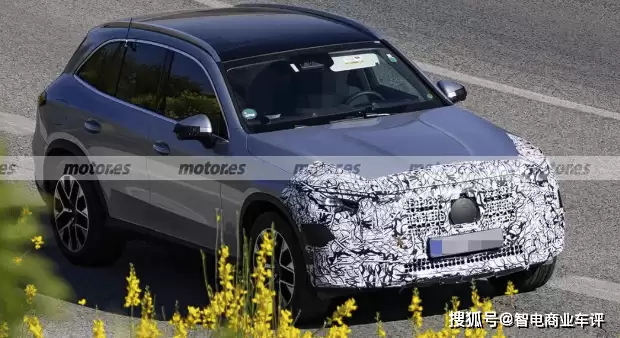
新款奔驰GLC中期改款谍照曝光,前脸采用三叉星徽LED大灯,内饰升级MBUX超联屏及MB.OS系统,科技感显著提升。国产版或与科技企业合作优化智能驾驶,动力延续2.0T轻混与插混,兼顾性能与油耗,2027年全球发布。






Windows 10 是一款微软推出的经典操作系统,拥有硬件兼容性与多任务处理能力。它更偏向把系统状态查看和常用调节动作放在一起,适合需要持续观察和微调设备状态的场景。

极度公式是一款跨平台专业LaTeX公式识别编辑软件,支持OCR公式识别和多平台编辑。和使用说明,避免使用,享受完整功能与稳定支持。做扫描整理、文字提取和表格转换时,它能把识别后的处理步骤接得更顺,资料录入这类场景会省下不少时间。
