

如何开启Windows 11原生“自动超分辨率” AI提升游戏帧数设置方法

Windows 11 是微软全新操作系统,现代化界面,流畅操作体验,适用于学习、工作与日常生活。它更偏向把系统状态查看和常用调节动作放在一起,适合需要持续观察和微调设备状态的场景。
如何开启Windows 11原生“自动超分辨率” AI提升游戏帧数设置方法 有没有遇到过这种情况?明明在玩一款支持自动超分辨率的游戏,但画面看起来似乎没什么提升,帧数也纹丝不动。问题很可能出在这里:那个能利用AI提升画质和流畅度的“自动超分辨率”功能,可能压根就没被激活。 别担心,下面这份详细的设置
如何开启Windows 11原生“自动超分辨率” AI提升游戏帧数设置方法
有没有遇到过这种情况?明明在玩一款支持自动超分辨率的游戏,但画面看起来似乎没什么提升,帧数也纹丝不动。问题很可能出在这里:那个能利用AI提升画质和流畅度的“自动超分辨率”功能,可能压根就没被激活。
别担心,下面这份详细的设置指南,能帮你一步步打通任督二脉,让Windows 11自带的这个“黑科技”真正为你所用。
一、在Microsoft Store游戏页启用自动SR筛选器
万事开头难,第一步得先让系统“认识”哪些游戏能开挂。这个操作就像订阅一个专属的游戏增强列表,为后续的自动识别打好基础。
具体操作如下:
1. 打开你的Microsoft Store应用,直接搜索一款已经确认支持自动SR的游戏,比如《极限竞速:地平线5》。
2. 进入该游戏的详情页面,仔细在页面中部或底部的信息栏里找找,有没有一个叫“自动 SR 筛选器”的文字链接或者开关按钮。
3. 点击它,然后按照提示,依次选择“是,现成”和“是,选择加入”。完成这一步,商店端的准备工作就妥了。
二、在系统设置中全局开启自动超级分辨率
如果说第一步是“登记注册”,那么这一步就是打开总开关。这个全局开关是AI渲染调度的核心,一旦开启,GPU在遇到兼容游戏时就会自动介入,在渲染环节直接应用超分技术。
操作路径很清晰:
1. 按下Windows + I这对黄金组合键,快速打开“设置”应用。
2. 点击左侧的“系统”菜单,接着点选右侧的“显示”选项卡。
3. 页面往下滚动,找到“图形”区域,点击进入“图形设置”子页面。
4. 在“默认设置”分组下面,目标很明确:找到那个“自动超级分辨率”的开关。
5. 果断把它切换到“开启”状态。如果发现按钮是灰色的点不了,那可得先检查一下硬件门槛:你的系统必须是Windows 11 24H2或更新版本,处理器得是Snapdragon X/X2系列,或者确保NVIDIA/AMD显卡驱动已更新至最新版本(NVIDIA需要551.86以上,AMD需要Adrenalin 24.12.1以上)。
三、通过Xbox Game Bar验证自动SR实时运行状态
开关打开了,但它到底有没有在干活?这时候就需要一个“监工”。Xbox Game Bar提供的可视化反馈,能让你实时确认AI超分模块是否在游戏中成功加载并卖力工作,避免空转。
验证方法如下:
1. 启动一款已经上了微软官方支持列表的游戏,比如《星空》或者《赛博朋克2077》。
2. 在游戏过程中,按下Win + G召唤出Xbox Game Bar界面。
3. 点击右上角的小齿轮图标进入设置,在左侧选择“常规”,确保“显示性能指标”这个选项是开启的。
4. 回到游戏画面,按下Win + Alt + R,调出性能监控叠加层。
5. 仔细观察叠加层的左下角或右上角,如果一切正常,你会看到“Auto SR: Active”的标识。如果显示的是“Inactive”,那就得排查一下,是不是有RivaTuner Statistics Server这类第三方监控工具,把游戏的GPU加速给禁用了。
四、为未默认启用的游戏手动添加自定义SR设置
有些游戏比较“害羞”,虽然从技术上讲完全支持DirectX 12,但系统就是没能自动识别它。这时候,我们就得主动一点,通过图形设置的白名单功能,手动为它注入AI超分能力。
强制开启的步骤:
1. 再次进入“设置”,沿着“系统 > 显示 > 图形”的路径,找到并点击“应用程序的自定义设置”。
2. 点击“浏览”按钮,找到并添加你想强化的那个游戏的主程序文件(例如eldenring.exe或reddeadredemption2.exe)。
3. 添加成功后,在该应用条目的右侧点击“选项”,进入高级图形配置页面。
4. 将“自动超级分辨率”这一项设置为“开”。请注意,这里的设置优先级高于刚才的全局开关,会单独生效。
5. 最后确认一下,“硬件加速GPU计划”这个功能也处于启用状态。这是关键前提,否则AI推理将无法调用NPU或GPU的张量核心来工作。
五、验证并更新底层驱动与系统组件
自动超分辨率这个功能,本质上是一套精密协作的系统工程。它深度依赖于显卡驱动内嵌的AI固件模块,以及Windows神经处理器运行时(Windows NPU Runtime)。任何一个组件版本过旧,都可能导致AI推理失败,功能直接“降级”为普通的直通渲染。
因此,保持最新至关重要:
1. 更新显卡驱动:访问显卡厂商官网。NVIDIA用户请前往www.nvidia.com/drivers,AMD用户请前往www.amd.com/support。
2. 下载时,认准“Game Ready Driver”(NVIDIA)或“Adrenalin Edition”(AMD)字样的最新正式版驱动。
3. 安装过程中,有一个选项非常关键:务必勾选“执行清洁安装”。这能彻底清除旧版驱动可能残留的AI调度策略缓存,避免新旧冲突。
4. 驱动安装完成并重启系统后,事情还没完。打开“设置 > Windows 更新”,手动点击一下“检查更新”,确保系统已经获取并安装了最新的“自动超级分辨率包”(通常是KB503XXXX系列的补丁)。
简单回顾一下核心流程:先确认设备满足Windows 11 24H2+、Snapdragon X/X2或NVIDIA/AMD最新驱动等要求;再依次在Microsoft Store启用自动SR筛选器、系统设置中开启全局自动超级分辨率、用Xbox Game Bar验证运行状态、为未识别游戏添加自定义设置、更新驱动与系统组件。
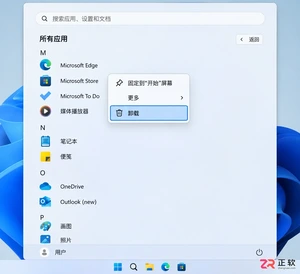
想在 Windows 11 中干净地卸载软件?本教程详解通过开始菜单、系统设置及控制面板移除应用的步骤,涵盖卸载失败处理与残留检查,避免直接删除文件夹带来的隐患。

详解Windows软件安装全流程,包括下载校验、UAC权限确认、安装向导设置及首次启动验证。提供安装失败排查与规范卸载建议,确保软件环境安全稳定。
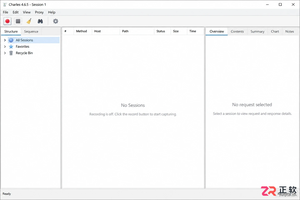
详解Charles在Windows上的安装步骤,包括如何启用自动系统代理、配置Proxy Settings端口、安装根证书以及设置SSL Proxying以抓取HTTPS流量,适合初次使用的开发者参考。
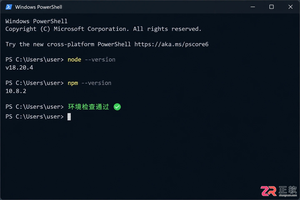
详解如何在Windows 10/11上安装Claude Code。涵盖WSL与Git Bash终端选择、Node.js版本检查、npm全局安装步骤、身份验证流程及claude doctor诊断方法,帮助开发者快速搭建本地AI编码助手。
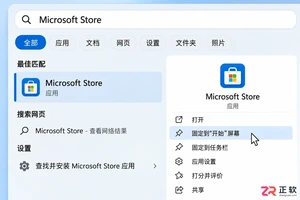
了解如何在Windows 10/11中打开和使用Microsoft Store。本文详解开始菜单入口、应用搜索、库管理及更新操作,并提供安装异常时的排查思路与缓存重置方法。
适合新手的Windows自学教程,详解开始菜单搜索、任务栏快速设置、文件资源管理器导航及系统设置入口,助你快速熟悉Windows 11/10基础操作。
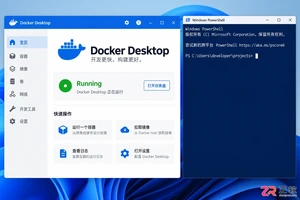
详解如何在Windows环境下使用Docker Compose部署Skyvern。包括LLM密钥配置、本地Web界面登录、API连接检查及首个浏览器自动化任务创建步骤,适合初学者快速上手。
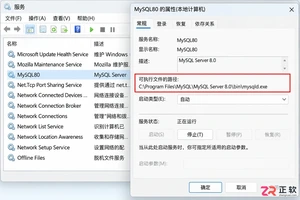
忘记Windows本地MySQL数据库密码怎么办?本教程指导您通过停止MySQL服务、创建init-file初始化脚本并临时启动mysqld进程来重置root或指定用户密码。步骤清晰,包含服务路径确认、SQL语法适配及故障排查,适用于MySQL 5.7/8.0等常见版本。

详解如何在 Windows 电脑上通过 Microsoft Store 安装 Codex 桌面应用,包括启动登录、切换 Codex 模式、关联本地代码项目及终端环境配置的界面操作指引。




Adobe Acrobat Pro 是面向办公、法务、财务、教育及出版用户的专业PDF处理软件,可在Mac上创建、编辑、转换、合并和保护文档,并提供OCR文字识别、表单、批注、内容比较、敏感信息遮盖及电子签名功能。

Blender 是一款免费开源、跨平台的专业 3D 创作软件,集建模、动画、渲染、视频编辑与视觉合成等功能于一体,广泛应用于影视动画、游戏设计和建筑可视化等领域。软件支持 Cycles 物理渲染器与 Eevee 实时渲染引擎,并提供多边形建模、骨骼绑定、物理模拟等专业工具。Blender 兼容 Windows、macOS 和 Linux 系统,安装包轻巧、运行流畅,依托活跃的全球开发者社区持续更新,是从初学者到专业创作者都值得选择的正版 3D 创作工具。

Shapr3D是一款面向工业设计、机械工程、建筑概念和三维打印工作流的CAD软件。Mac版采用Parasolid建模内核,支持草图约束、实体建模、工程图、可视化渲染及常见CAD格式交换,并可通过账户在多台设备之间同步项目。

AutoCAD 是 Autodesk 推出的专业计算机辅助设计软件,Windows 版支持精确二维绘图、三维实体与曲面建模、图纸标注、布局发布和任务自动化,并包含多套行业专业化工具组合,适用于建筑、机械、电气、工程建设及制造设计人员。

Adobe Acrobat Pro 是面向专业 PDF 工作的综合解决方案,可在 Windows 中创建、编辑、转换、比较、整理和保护文档,并支持表单、电子签名、扫描件文字识别及敏感信息永久遮盖。订阅还包含网页、移动服务和云端协作能力,
Blender 是一款免费开源、跨平台的专业 3D 创作软件,集建模、动画、渲染、视频编辑与视觉合成等功能于一体,广泛应用于影视动画、游戏设计和建筑可视化等领域。软件支持 Cycles 物理渲染器与 Eevee 实时渲染引擎,并提供多边形建模、骨骼绑定、物理模拟等专业工具。Blender 兼容 Windows、macOS 和 Linux 系统,安装包轻巧、运行流畅,依托活跃的全球开发者社区持续更新,是从初学者到专业创作者都值得选择的正版 3D 创作工具。