

Word文档怎么转换成Markdown格式_Word转MD教程【格式互转】
推荐使用Pandoc命令行工具,因其能准确识别标题层级、表格结构及图片路径,并支持批量转换与媒体提取;其次可选核烁文档工具(纯本地)、Mammoth.js(Python定制)、Writage插件(Word内置)或Typora(可视化校验)。 当你手头有一堆Word文档,却需要把它们放到GitHub、
推荐使用Pandoc命令行工具,因其能准确识别标题层级、表格结构及图片路径,并支持批量转换与媒体提取;其次可选核烁文档工具(纯本地)、Mammoth.js(Python定制)、Writage插件(Word内置)或Typora(可视化校验)。
当你手头有一堆Word文档,却需要把它们放到GitHub、Notion或者静态网站生成器这类偏爱Markdown的平台时,直接复制粘贴往往会带来一堆麻烦:标题层级乱了套,列表缩进不翼而飞,图片更是显示不出来。别急,下面这几种方法经过实践检验,能帮你可靠又高效地完成转换。
一、使用 Pandoc 命令行工具(推荐)
要说文档转换领域的“瑞士军刀”,Pandoc当之无愧。这款开源工具成熟度极高,对.docx到.md的语义化转换支持得相当到位,能精准识别标题级别、段落样式、表格结构,连内嵌的图片也能妥善处理。它还支持批量操作,对于需要处理大量文件的场景来说,简直是效率神器。
具体操作步骤如下:
1. 首先,访问 https://pandoc.org/installing.html,根据你的操作系统下载并安装Pandoc。
2. 确保你的Word文档是 .docx 格式。如果还是老旧的.doc格式,记得先用Word程序另存为.docx。
3. 打开终端(Windows用户可以用PowerShell或CMD,macOS和Linux用户用Terminal),通过`cd`命令切换到你的文档所在目录。
4. 运行基础转换命令:pandoc input.docx -o output.md。这里的`input.docx`是你的源文件名,`output.md`是想要的Markdown文件名。
5. 如果文档里有图片,并且希望自动提取出来,可以使用这个命令:pandoc input.docx --extract-media=./media -o output.md。它会在当前目录下创建一个`media`文件夹来存放图片,并在Markdown文件中生成正确的相对路径。
6. 想一口气转换整个文件夹里的所有.docx文件?在终端里运行这个循环命令就行:for file in *.docx; do pandoc "$file" -o "${file%.docx}.md"; done。
二、使用核烁文档批量处理工具(纯本地/免上传)
对于中文用户,或者处理包含敏感信息、企业内部文档的场景,这个工具是个非常稳妥的选择。它的所有转换过程都在你的电脑本地完成,不联网、不上传,完全不用担心数据安全问题。同时,它对中文标题、复杂的编号列表、甚至页眉页脚都有很好的兼容性。
操作流程一目了然:
1. 下载并安装【核烁文档批量处理工具】的桌面客户端。
2. 打开软件,在左侧菜单栏找到 Word 工具 → Word 转换为 Markdown 并点击。
3. 点击界面上的【添加文件】按钮,或者更直接一点,把要转换的.docx文件拖拽到主界面空白处。
4. 在接下来的保存设置页面,点击【浏览】选择输出文件夹。这里有个关键选项:保留原始图片资源,记得根据需求勾选。
5. 点击【开始处理】,静静等待进度条走完。完成后,点击【打开文件夹】就能看到所有新鲜出炉的.md文件了。
三、使用 Mammoth.js + markdownify(纯 Python 实现)
如果你喜欢用代码搞定一切,或者需要把转换流程嵌入到自己的自动化脚本里,那么这个纯Python方案就再合适不过了。它无需安装额外的二进制工具,全靠Python包,并且给你留下了充足的定制空间,比如过滤掉Word里的修订痕迹、给图片重命名、替换特定的样式等等。
实现思路如下:
1. 通过pip安装必要的依赖库:pip install mammoth markdownify。
2. 创建一个Python脚本。首先导入模块,然后可以定义自己的图片处理逻辑,比如把图片保存到当前目录下的`./images`文件夹里。
3. 调用 mammoth.convert_to_html() 函数,将.docx文件的内容解析成HTML字符串。
4. 接着,使用 markdownify.markdownify() 函数,把上一步得到的HTML字符串转换为标准的Markdown文本。
5. 最后,将转换后的Markdown文本写入.md文件。务必确保图片文件夹(例如`images/`)和生成的.md文件放在同一个父目录下,这样引用路径才是正确的。
四、使用 Writage 插件(Word 内置导出)
如果你追求极致的操作简便,希望像平时保存Word文档一样就能导出Markdown,那么Writage插件是你的菜。它是微软官方认可的插件,安装后直接在Word的“另存为”菜单里就能找到Markdown格式选项,学习成本几乎为零,非常适合偶尔的单文件转换。
使用方法很简单:
1. 访问 https://www.writage.com/ 下载并安装Writage插件(注意,它支持Word 2013及更高版本)。
2. 安装完成后重启Word,打开你想要转换的.docx文档。
3. 点击左上角的【文件】→【另存为】,在弹出的对话框里,找到“保存类型”下拉菜单,选择 Markdown (*.md)。
4. 选好保存位置,点击【保存】。这样生成的.md文件会保留标题、加粗、斜体、超链接以及列表结构。
5. 需要注意一点:文档中的图片默认会以base64编码的形式直接嵌入到Markdown文件里。如果你希望图片是独立文件或者外链,可以手动将.docx文件的后缀名改为.zip,然后解压,从`word/media/`文件夹里提取原始图片。
五、使用 Typora 编辑器(可视化辅助转换)
Typora以其“所见即所得”的流畅编辑体验著称。它的Word导入功能可以快速将文档格式基本还原为Markdown,特别适合那些需要边转换边人工核对、即时调整的情况。对于包含复杂表格或公式的文档,这种可视化方式尤其方便。
转换与校验流程:
1. 前往 https://typora.io/ 下载并安装最新版的Typora。
2. 启动Typora,点击菜单栏的【文件】→【导入】→【Word 文档】,或者更粗暴一点,直接把.docx文件拖进Typora的编辑区。
3. Typora会自动解析文档并将其渲染为Markdown预览。这时,你可以仔细检查标题缩进、列表对齐、代码块识别得是否准确。
4. 如果发现有些地方识别有误,比如某级标题被当成了普通段落,你可以手动补上`#`号;或者调整一下表格的列宽语法。
5. 确认无误后,点击【文件】→【导出】→【Markdown】,保存为标准.md文件。如果文档包含图片,并且希望导出后图片能正常显示,记得提前把图片文件夹放在与.md文件同级的目录下,并确保Typora中的引用路径是正确的。
详解白猫扫描从拍摄到识别的全流程,包括光线控制、边缘调整、结果校对及隐私注意事项,帮助新手快速掌握高效的文字提取方法。
Typora安装后双击.md文件仍用记事本打开?本文详解Windows下通过“打开方式”设置默认应用的方法,确认文件扩展名,并提供Mac和Linux的关联思路,确保双击即可进入Typora编辑。
想知道白猫扫描怎么用最顺手?本文从拍照取景、识别入口选择、关键信息校对到最终导出格式,一步步拆解操作流程,帮你避开常见坑,让文字提取更准确、工作流更顺畅。

学习如何在 Typora 中显示左侧文件树和右侧大纲。掌握侧栏切换文件、点击标题快速定位章节的技巧,优化 Markdown 长文档的管理与阅读体验。
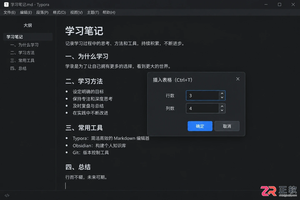
学习如何在 Typora 中通过 Ctrl+T 快捷键或菜单插入表格。本文以实际案例演示从建表、填写内容到调整行列结构的全过程,并说明如何解决快捷键冲突及导出注意事项。
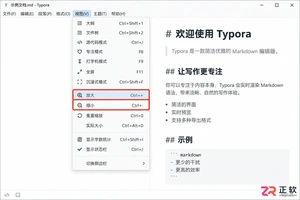
Typora 界面文字太小影响阅读?本教程详解如何区分并调整显示缩放、默认字号、行距及主题样式。涵盖 Windows/macOS 操作路径,确保编辑舒适且导出 PDF 格式正常,避免盲目放大导致版式混乱。
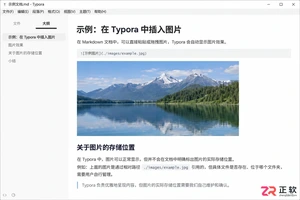
Typora插入的图片默认可能留在原处或临时目录,导致移动md文件后图片失效。本文详解如何在偏好设置中配置图片自动复制到文档同级目录,使用相对路径管理资源,确保文档迁移无忧。
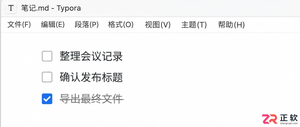
学习在Typora中编写Markdown任务列表。掌握“- [ ]”语法生成复选框,通过点击切换完成状态,并利用标题和缩进整理复杂项目进度,让文档内的待办事项管理更清晰高效。
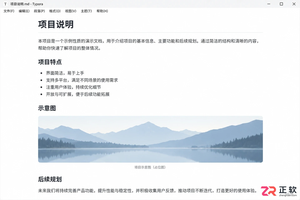
想知道Typora如何查看原始Markdown代码?本教程演示通过视图菜单切换源代码模式,帮助你在源码与实时预览间自由切换,快速检查并修正标题、链接及表格等语法结构。
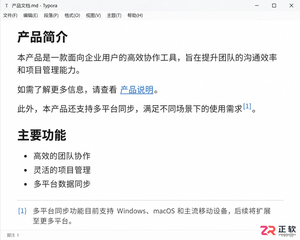
学习如何在 Typora 中正确插入超链接和脚注。掌握链接的快捷输入方式及脚注的定义语法,确保文章在预览和导出 PDF/HTML 时引用清晰、结构规范。




Photoshop 2026 是 Adobe 推出的专业图像处理与视觉设计软件,支持 Windows、macOS 和 iPad 等平台,广泛应用于摄影修图、电商设计、平面海报、数字绘画及视觉合成等创作场景。

Blender 是一款免费开源、跨平台的专业 3D 创作软件,集建模、动画、渲染、视频编辑与视觉合成等功能于一体,广泛应用于影视动画、游戏设计和建筑可视化等领域。软件支持 Cycles 物理渲染器与 Eevee 实时渲染引擎,并提供多边形建模、骨骼绑定、物理模拟等专业工具。Blender 兼容 Windows、macOS 和 Linux 系统,安装包轻巧、运行流畅,依托活跃的全球开发者社区持续更新,是从初学者到专业创作者都值得选择的正版 3D 创作工具。


Photoshop 2026 是 Adobe 推出的专业图像处理与视觉设计软件,支持 Windows、macOS 和 iPad 等平台,广泛应用于摄影修图、电商设计、平面海报、数字绘画及视觉合成等创作场景。
Blender 是一款免费开源、跨平台的专业 3D 创作软件,集建模、动画、渲染、视频编辑与视觉合成等功能于一体,广泛应用于影视动画、游戏设计和建筑可视化等领域。软件支持 Cycles 物理渲染器与 Eevee 实时渲染引擎,并提供多边形建模、骨骼绑定、物理模拟等专业工具。Blender 兼容 Windows、macOS 和 Linux 系统,安装包轻巧、运行流畅,依托活跃的全球开发者社区持续更新,是从初学者到专业创作者都值得选择的正版 3D 创作工具。