

VSCode如何使用代码片段_自定义Snippet提升效率
VSCode代码片段需同时匹配语言模式、JSON结构和触发前缀才能生效;最常见问题是右下角语言ID不匹配,必须手动切换为准确ID(如TypeScript React),且片段文件名、内容格式、缩进等细节必须严格规范。 想让VSCode的代码片段乖乖听话?你得明白一个核心逻辑:它需要语言模式、JSON
VSCode代码片段需同时匹配语言模式、JSON结构和触发前缀才能生效;最常见问题是右下角语言ID不匹配,必须手动切换为准确ID(如TypeScript React),且片段文件名、内容格式、缩进等细节必须严格规范。
想让VSCode的代码片段乖乖听话?你得明白一个核心逻辑:它需要语言模式、JSON结构和触发前缀三者精准匹配,缺了任何一环,你精心准备的模板都等于白写。
为什么你写的 prefix 死活不弹出来?
问题往往出在最不起眼的地方——右下角那个小小的语言标识。VSCode根本不关心你的文件后缀是什么,它只认状态栏上显示的语言ID。举个例子,你明明打开了App.tsx,但右下角如果显示的是Plain Text或者Vue,那么typescriptreact.json里所有的代码片段都会被无视。
- 解决方案很简单:点击右下角的语言标签,手动切换到准确的ID,比如
TypeScript React、Ja vaScript或者Vue。 - 这里有个常见的坑:安装了Vetur或Vue Language Features插件后,
.vue文件默认会进入vue语言模式。这意味着你需要单独配置vue.code-snippets,而不能指望ja vascript.json里的片段能通用。 - 全局片段(
global.code-snippets)更像是个备胎,它只在当前文件没有指定特定语言时才会被调用,别把它当成万能钥匙。 - 最后一个小贴士:已经打开的文件可能会缓存旧的配置。修改完snippet文件后,最稳妥的办法是关掉文件再重新打开。
typescriptreact.json 怎么写才不报错?
为特定语言编写片段,文件必须放在以该语言ID命名的JSON文件里,并且外层结构必须是一个合法的JSON对象,而不是数组。报错的原因五花八门,但逃不出这几类:漏了逗号、引号没闭合、把body写成了字符串而不是字符串数组,或者用了Tab缩进(VSCode会原封不动地保留缩进,导致格式错乱)。
prefix必须是纯字符串,例如"rfc",避免使用空格或特殊符号。body部分是一个字符串数组,每一行都是一个独立的元素。正确的写法是:["const ${1:name} = () => {", "\treturn。${2:content};", "}"]- 占位符的格式是
${1:default},注意不要尝试嵌套(像${1:${2:value}}这种写法是不被支持的)。 $0用来标记最终的光标停留位置,它不代表编号的终点。另外,多个相同的${1:xxx}占位符会同步修改,这个特性非常适合用来联动修改props或类型定义。
项目级片段怎么优先于全局生效?
如果你想为特定项目定制代码片段,并且希望它的优先级高于全局片段,那么你需要使用项目级片段。具体路径是项目根目录下的.vscode/snippets/文件夹,里面的文件名必须严格匹配语言ID(比如typescriptreact.json),使用tsx.json或react.json这样的名字是无效的。
- 路径格式必须严格遵循:
项目根目录/.vscode/snippets/typescriptreact.json。 - 文件内容依然是标准的JSON对象,每个片段的键名就是它的
prefix。 - 修改这个文件后,有时需要关闭并重新打开整个VSCode窗口,部分版本不重启可能无法识别新的改动。
- 这个功能在团队协作中非常实用,你可以直接把配置文件提交到Git仓库,新成员拉取代码后就能立刻享受到统一的代码模板,真正做到开箱即用。
说到底,阻碍我们的往往不是语法有多复杂,而是那些容易被忽略的细节:语言ID的大小写是否一致、JSON末尾是不是多了一个逗号、右下角的状态栏有没有悄悄变回Plain Text。不把这些细节验证清楚,再完美的模板也只是一堆无法生效的字符而已。

深入解析CSS中设置透明度的核心属性opacity,剖析子元素继承、事件穿透、层叠上下文等关键注意事项,并提供与rgba、hsla的实用选型对比。

本文通过具体的旧版与新版代码对比,详细剖析Java 8引入的Lambda表达式、Java 14/16引入的Record类,以及Java 12至21逐步演进完善的Switch表达式与模式匹配,展示代码简化路径与避坑要点。
系统梳理AI智能体开发培训的核心知识模块、技术栈选型与典型实战项目,解析低代码平台与纯代码框架的差异,提供从零构建可落地智能体的完整学习与实施路径。
针对Java开发中常见的“子类未实现抽象方法”编译错误,深入分析报错原因,提供重写实现、声明抽象子类两种标准修复路径,并总结参数签名、访问修饰符等典型避坑要点。

遇到PHP递归报错时,不要盲目调大max_nesting_level。本文教你区分Xdebug限制、内存耗尽和正则递归错误,提供代码级的终止条件优化与迭代替代方案,彻底解决栈溢出问题。

本文分析PHP递归中static变量导致的状态污染及引用传递引发的共享数据修改问题。提供具体的代码复现、缓存键设计建议及调试打印技巧,帮助开发者避免隐蔽的逻辑错误。

解析PHP递归函数在树形数据处理中的性能瓶颈,提供预加载数据消除I/O、使用显式栈替代深层递归的实战方案,帮助开发者在代码可读性与执行效率间做出合理取舍。
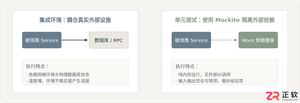
详细讲解在Java单元测试中如何使用Mockito模拟依赖对象,包括引入依赖、创建Mock、打桩返回值、行为验证以及Mock与Spy的核心差异和常见陷阱排查。
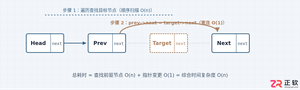
详细分析链表删除节点的时间复杂度,深入探讨单链表与双向链表在不同已知前提下的查找与删除开销,并结合完整代码与清晰图解进行对比总结。




Photoshop 2026 是 Adobe 推出的专业图像处理与视觉设计软件,支持 Windows、macOS 和 iPad 等平台,广泛应用于摄影修图、电商设计、平面海报、数字绘画及视觉合成等创作场景。

Blender 是一款免费开源、跨平台的专业 3D 创作软件,集建模、动画、渲染、视频编辑与视觉合成等功能于一体,广泛应用于影视动画、游戏设计和建筑可视化等领域。软件支持 Cycles 物理渲染器与 Eevee 实时渲染引擎,并提供多边形建模、骨骼绑定、物理模拟等专业工具。Blender 兼容 Windows、macOS 和 Linux 系统,安装包轻巧、运行流畅,依托活跃的全球开发者社区持续更新,是从初学者到专业创作者都值得选择的正版 3D 创作工具。


Photoshop 2026 是 Adobe 推出的专业图像处理与视觉设计软件,支持 Windows、macOS 和 iPad 等平台,广泛应用于摄影修图、电商设计、平面海报、数字绘画及视觉合成等创作场景。
Blender 是一款免费开源、跨平台的专业 3D 创作软件,集建模、动画、渲染、视频编辑与视觉合成等功能于一体,广泛应用于影视动画、游戏设计和建筑可视化等领域。软件支持 Cycles 物理渲染器与 Eevee 实时渲染引擎,并提供多边形建模、骨骼绑定、物理模拟等专业工具。Blender 兼容 Windows、macOS 和 Linux 系统,安装包轻巧、运行流畅,依托活跃的全球开发者社区持续更新,是从初学者到专业创作者都值得选择的正版 3D 创作工具。