

学习通app怎么设置倍速播放_学习通app视频加速观看教程【推荐】
学习通视频倍速播放的五种方法 看课程视频时,总觉得语速太慢,效率跟不上?这很可能是因为倍速功能没找对地方,或者被隐藏了。别急,下面这五种方法,总有一款能帮你解决问题,从官方路径到技术手段,覆盖了不同场景和需求。 一、使用App内置倍速按钮 这是最省心、也最稳妥的办法。只要课程本身没被老师禁用倍速,用
学习通视频倍速播放的五种方法

看课程视频时,总觉得语速太慢,效率跟不上?这很可能是因为倍速功能没找对地方,或者被隐藏了。别急,下面这五种方法,总有一款能帮你解决问题,从官方路径到技术手段,覆盖了不同场景和需求。
一、使用App内置倍速按钮
这是最省心、也最稳妥的办法。只要课程本身没被老师禁用倍速,用官方按钮就对了,完全不用担心账号安全。
操作起来很简单:打开学习通App,找到要看的视频开始播放。然后,在屏幕上点一下,调出控制栏。注意看右下角或者右上角,有没有一个写着“1.0x”或者“倍速”的小按钮。
点开它,通常就能看到1.2倍、1.5倍、2.0倍这几个选项,有些课程甚至支持3.0倍。如果没找到这个按钮,不妨试试点击视频右上角的“三个点”,在展开的菜单里找找“播放速度”之类的设置项。
二、通过开发者工具注入脚本(网页版适用)
如果你习惯用电脑网页版学习,却发现没有倍速选项,这个方法能帮你突破限制。不过要注意,它只在浏览器里管用,而且页面一刷新就得重新来一遍。
具体步骤是:用Chrome或Edge浏览器打开学习通网页版,播放心仪的视频。然后,按下键盘上的F12键,召唤出“开发者工具”。
接着,把标签切换到“Console”(控制台)。在这里,粘贴一行简单的代码:document.querySelector(“video”).playbackRate = 1.5; 敲下回车,视频速度立刻就变成1.5倍了。想调成其他速度?把代码末尾的数字换成1.2、2.0甚至8.0都行,自由度相当高。
三、安装浏览器扩展增强控制
对于经常在网页端看视频的朋友来说,每次都打开控制台输代码太麻烦。这时候,装一个浏览器扩展插件就方便多了,可以一键调速,还能记住你的偏好。
首先,在浏览器的地址栏里输入chrome://extensions/ 或 edge://extensions/,进入扩展管理页面。记得把“开发者模式”(Chrome)或者“允许从其他来源安装扩展”(Edge)的开关打开。
然后,去官方的应用商店,搜索安装像“Video Speed Controller”或者“GlobalSpeed”这类口碑不错的倍速控制插件。装好后重启浏览器,再打开学习通的视频,你会发现地址栏旁边多了个插件图标。点开它用滑块调速,或者直接用Shift+方向键→这样的快捷键,操控起来非常顺手。
四、触发隐藏倍速控件(兼容性补救)
有时候,倍速按钮不是没有,而是“躲”起来了。这可能是由于课程设置或App版本的小问题。试试下面这个“唤醒”操作,不需要任何外部工具。
在视频播放时,用手或者鼠标把进度条拖到一个非开头的位置,比如15秒或30秒处。接着,点一下暂停,等上两三秒,再点播放。
这个时候,仔细观察控制栏,看看那个“1.0x”按钮会不会神奇地出现。如果还没出来,别放弃,把上面的步骤再重复操作一次。一旦成功唤出,点击它就能正常选择倍速了。
五、利用安卓辅助服务模拟调节
当前面所有方法都失效,比如App内的控件被彻底屏蔽时,我们还可以祭出系统层面的“大招”——借助安卓的无障碍辅助服务。这相当于给手机下达底层指令,来干预播放速度。
首先,进入手机的设置,找到“辅助功能”或“无障碍”选项,开启“TouchAssistant”(触控助手)或类似功能的服务。
然后,回到学习通的视频播放界面,长按屏幕大约3秒,调出悬浮的操作面板。在里面找到“播放控制”或“速率调节”的选项,手动拖动滑块到你想要的倍速值就可以了。需要注意的是,部分手机型号可能需要提前授予“无障碍权限”和“显示在其他应用上层”的权限,这个功能才能正常生效。
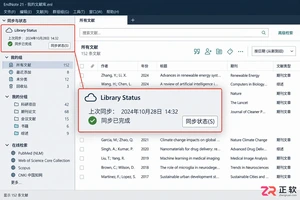
遇到EndNote同步失败或状态不更新?本教程引导你通过Library Status和偏好设置检查账号、库路径及冲突,提供安全的备份与手动同步步骤,避免数据丢失。
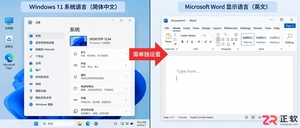
不知道 Microsoft 怎么设置中文界面?本文分步讲解 Windows 11 系统、Microsoft 365 Office 套件及 Edge 浏览器的语言切换方法。明确区分显示语言与键盘输入语言,解决菜单未变中文的问题,操作简便,即刻生效。
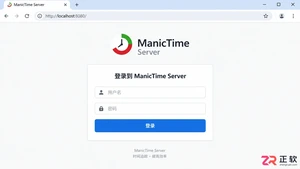
遇到ManicTime Server网页无法加载?本教程提供从本机localhost测试、服务状态检查、防火墙端口放行到外网路由配置的完整排查步骤,助你快速恢复访问。

想知道白猫扫描怎么在iPhone上下载和使用?本文详解从App Store正规安装、权限配置到首次扫描测试的全流程,教你高效识别文档并保护个人隐私。

详解白猫扫描从拍摄到识别的全流程,包括光线控制、边缘调整、结果校对及隐私注意事项,帮助新手快速掌握高效的文字提取方法。
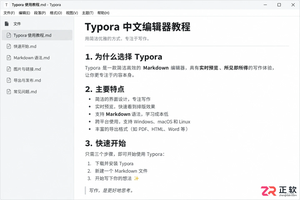
Typora安装后双击.md文件仍用记事本打开?本文详解Windows下通过“打开方式”设置默认应用的方法,确认文件扩展名,并提供Mac和Linux的关联思路,确保双击即可进入Typora编辑。
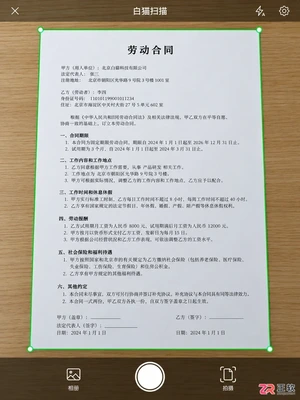
想知道白猫扫描怎么用最顺手?本文从拍照取景、识别入口选择、关键信息校对到最终导出格式,一步步拆解操作流程,帮你避开常见坑,让文字提取更准确、工作流更顺畅。

学习如何在 Typora 中显示左侧文件树和右侧大纲。掌握侧栏切换文件、点击标题快速定位章节的技巧,优化 Markdown 长文档的管理与阅读体验。
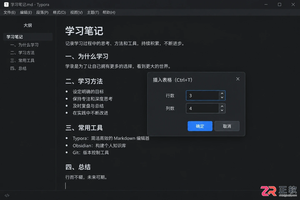
学习如何在 Typora 中通过 Ctrl+T 快捷键或菜单插入表格。本文以实际案例演示从建表、填写内容到调整行列结构的全过程,并说明如何解决快捷键冲突及导出注意事项。
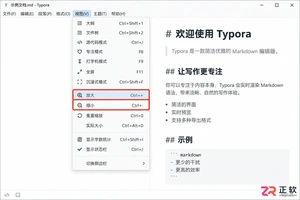
Typora 界面文字太小影响阅读?本教程详解如何区分并调整显示缩放、默认字号、行距及主题样式。涵盖 Windows/macOS 操作路径,确保编辑舒适且导出 PDF 格式正常,避免盲目放大导致版式混乱。




Photoshop 2026 是 Adobe 推出的专业图像处理与视觉设计软件,支持 Windows、macOS 和 iPad 等平台,广泛应用于摄影修图、电商设计、平面海报、数字绘画及视觉合成等创作场景。

Blender 是一款免费开源、跨平台的专业 3D 创作软件,集建模、动画、渲染、视频编辑与视觉合成等功能于一体,广泛应用于影视动画、游戏设计和建筑可视化等领域。软件支持 Cycles 物理渲染器与 Eevee 实时渲染引擎,并提供多边形建模、骨骼绑定、物理模拟等专业工具。Blender 兼容 Windows、macOS 和 Linux 系统,安装包轻巧、运行流畅,依托活跃的全球开发者社区持续更新,是从初学者到专业创作者都值得选择的正版 3D 创作工具。


Photoshop 2026 是 Adobe 推出的专业图像处理与视觉设计软件,支持 Windows、macOS 和 iPad 等平台,广泛应用于摄影修图、电商设计、平面海报、数字绘画及视觉合成等创作场景。
Blender 是一款免费开源、跨平台的专业 3D 创作软件,集建模、动画、渲染、视频编辑与视觉合成等功能于一体,广泛应用于影视动画、游戏设计和建筑可视化等领域。软件支持 Cycles 物理渲染器与 Eevee 实时渲染引擎,并提供多边形建模、骨骼绑定、物理模拟等专业工具。Blender 兼容 Windows、macOS 和 Linux 系统,安装包轻巧、运行流畅,依托活跃的全球开发者社区持续更新,是从初学者到专业创作者都值得选择的正版 3D 创作工具。