

Android字体字重设置全攻略

Android Studio 是 Google 面向安卓应用开发提供的官方集成开发环境,基于 IntelliJ IDEA 构建。它整合智能代码编辑、Gradle 构建、界面预览、设备模拟、性能分析、调试测试及 APK 分析等工具。
一、 引言:字重,Android UI 精致度的 “隐形推手” 1.1 为什么字体字重是 UI 设计的关键细节 在打磨 Android 应用体验的过程中,我们常常聚焦于动效、色彩和布局,但有一个细节,它无声无息,却对界面的精致度起着决定性作用——那就是字体字重(Font Weight)。它堪称塑造视
一、 引言:字重,Android UI 精致度的 “隐形推手”
1.1 为什么字体字重是 UI 设计的关键细节
在打磨 Android 应用体验的过程中,我们常常聚焦于动效、色彩和布局,但有一个细节,它无声无息,却对界面的精致度起着决定性作用——那就是字体字重(Font Weight)。它堪称塑造视觉层次感的“隐形推手”。
回想一下那些体验出色的应用,它们的标题与正文、主信息与辅助文字之间,是不是总有一种微妙的粗细差异?这种差异并非偶然。通过精准的字重控制,重要信息得以“跃然屏上”,用户的视线被自然引导,信息获取效率大幅提升。与此同时,整个界面的视觉节奏也变得张弛有度,从平淡走向生动。可以说,字重是赋予界面呼吸感与专业气质的关键一笔。
因此,掌握在 Android 应用中精准设置字体字重的方法,已成为现代开发者提升产品质感的一门必修课。
1.2 本文核心内容速览
接下来的内容,将为你系统性地拆解 Android 字体字重的设置之道。我们将从最巧妙的 XML 配置技巧开始,揭秘如何用一个“空文件”实现精准控制;接着深入 Kotlin 世界,探讨如何动态调整字重以应对复杂的业务场景;当然,也会直面开发中常见的“坑”与兼容性问题,并提供经过验证的解决方案。最后,通过实战案例,看这些技术如何落地。无论你是正在入门的新手,还是寻求进阶的资深开发者,相信都能找到所需的答案。
二、 核心认知:Font Weight 到底是什么?
2.1 Font Weight 的定义与取值范围
在动手之前,有必要先厘清概念。Font Weight,直译就是字体重量,它控制着文本笔画的粗细,是塑造文本视觉分量的核心参数。Android 系统对字重的支持,本身也经历了一次重要的进化。
在 Android 9.0(API 28)之前,开发者手中的选择相当有限,基本只有常规体(normal,数值400)和粗体(bold,数值700)两种,像是在一条狭窄的通道里做选择。
而自 Android 9.0 起,局面彻底打开。系统开始支持从 1 到 1000 的连续数值范围,这好比从单行道驶入了立交桥,选择变得无比丰富。在这个范围内,有几个数值具有普遍的代表性:
- 400 (Normal):这是文本的基准线,如同阅读时的白噪音,平稳、舒适,绝大多数正文内容都采用此字重。
- 500/600 (Medium / Semi-Bold):介于常规与粗体之间,像一段旋律中的重音,常用于需要适度强调的副标题、按钮文字或关键数据,既突出又不显突兀。
- 700 (Bold):最强的视觉强调,如同交响乐中的定音鼓,用于最重要的标题、需要强烈警示的文本,能瞬间抓住用户注意力。
2.2 系统默认字体族(Roboto)的字重支持
实现丰富字重控制的基础,在于 Android 系统默认的字体族:Roboto。这是一款为屏幕阅读而生的现代无衬线字体。更重要的是,Roboto 字体族本身内置了从 Thin 到 Black 的多档字重文件。
这意味着什么?意味着我们无需额外引入任何字体文件,就能利用系统自带的资源,实现细腻的字重变化。这为后文将要介绍的“零成本”方案提供了可能,既能满足设计需求,又不会增加应用包体积,可谓一举两得。
三、 XML 黑科技:一个空文件搞定精准字重控制
3.1 神奇操作:创建空 font-family 配置文件
下面介绍一种堪称“黑科技”的配置方法,其精髓在于“以无胜有”。
首先,在项目的 res/font 目录下,创建一个名为 system_font.xml 的字体族配置文件。它的内容简单到令人意外:
没错,就是一个空的
3.2 布局中应用:两行代码实现字重定制
文件创建好后,在布局文件中的使用更是简洁。以 TextView 为例:
这里的关键在于两行属性:android:fontFamily 引用了我们创建的空配置文件,而 android:textFontWeight 则直接指定了目标字重数值(例如600)。运行后,你会发现 TextView 的文字成功以半粗体(Semi-Bold)显示。
对比传统方案——需要为不同字重引入多个 .ttf 字体文件——这种方法的优势显而易见:零外部依赖、零体积增长、配置极其简单。
3.3 原理揭秘:Font Fallback(回退)机制
这个“空文件魔法”的背后,是 Android 系统的字体回退(Font Fallback)机制在起作用。
当我们在布局中引用一个 font-family 资源时,系统会尝试加载该族中定义的字体。如果这个族是空的(就像我们的 system_font.xml),系统便会回退到使用默认的字体族,也就是 Roboto。
此时,android:textFontWeight 属性开始发挥作用。系统会在回退到的默认字体族(Roboto)中,寻找与指定字重值最匹配的物理字体文件。由于 Roboto 本身包含了丰富的字重文件,系统就能找到对应的那个(例如字重600对应的文件)来渲染文本。整个过程巧妙而高效,充分利用了系统资源。
四、 Kotlin 进阶:动态字重,适配业务场景变化
静态布局能满足大部分需求,但面对动态场景则力有不逮。例如,在搜索结果中高亮关键词,或者让应用字体随深色/浅色主题切换而微调粗细,这就需要我们在代码中动态操控字重。
4.1 API 28 + 精准控制:Typeface.create 专属方案
对于 Android 9.0(API 28)及以上设备,我们可以使用 Typeface.create() 方法进行精准控制。将其封装成 TextView 的扩展函数会非常方便:
import android.os.Build
import android.widget.TextView
import android.graphics.Typeface

fun TextView.setFontWeight(weight: Int) {
    if (Build.VERSION.SDK_INT >= Build.VERSION_CODES.P) {
        // 参数:原Typeface, 字重, 是否斜体
        this.typeface = Typeface.create(this.typeface, weight, false)
    }
}
这个方案直接支持 1-1000 的连续字重值,控制粒度极细,能满足高度定制化的设计需求。
4.2 全版本兼容:高低版本无缝适配扩展函数
考虑到设备碎片化,一个健壮的方案必须兼容旧版本。下面这个扩展函数提供了降级策略:
import android.os.Build
import android.widget.TextView
import android.graphics.Typeface

fun TextView.setSmartFontWeight(weight: Int) {
    when {
        Build.VERSION.SDK_INT >= Build.VERSION_CODES.P -> {
            // API 28+ 使用精准设置
            this.typeface = Typeface.create(this.typeface, weight, false)
        }
        weight >= 500 -> {
            // 旧版本,字重大于等于500时,回退到系统中等粗细字体
            this.typeface = Typeface.create("sans-serif-medium", Typeface.NORMAL)
        }
        else -> {
            // 其他情况使用系统默认字体
            this.typeface = Typeface.DEFAULT
        }
    }
}
它在高版本上使用精准控制,在低版本上则用系统预设的 sans-serif-medium 等字体别名来近似实现加粗效果,确保了功能的广泛可用性。
4.3 工具类封装:提升代码复用性
将上述功能封装成工具类,是提升项目工程化水平的良好实践:
import android.os.Build
import android.widget.TextView
import android.graphics.Typeface

object FontUtils {
    /**
     * 精准设置字重(仅API 28+)
     */
    fun TextView.setFontWeight(weight: Int) {
        if (Build.VERSION.SDK_INT >= Build.VERSION_CODES.P) {
            this.typeface = Typeface.create(this.typeface, weight, false)
        }
    }

    /**
     * 智能设置字重(全版本兼容)
     */
    fun TextView.setSmartFontWeight(weight: Int) {
        when {
            Build.VERSION.SDK_INT >= Build.VERSION_CODES.P -> {
                this.typeface = Typeface.create(this.typeface, weight, false)
            }
            weight >= 500 -> {
                this.typeface = Typeface.create("sans-serif-medium", Typeface.NORMAL)
            }
            else -> {
                this.typeface = Typeface.DEFAULT
            }
        }
    }
}
在 Activity 或 Fragment 中,调用方式简洁明了:FontUtils.setSmartFontWeight(myTextView, 600)。
五、 避坑指南:这些 “坑” 90% 的开发者都踩过
5.1 版本兼容性陷阱:textFontWeight 的生效边界
需要警惕的是,android:textFontWeight 这个属性仅在 API 28 及以上版本有效。在低版本系统上,它会被静默忽略。如果你的应用需要支持旧版 Android,务必在布局中提供回退方案,例如使用 android:fontFamily="sans-serif-medium" 来获取近似的加粗效果。
5.2 厂商定制坑:国产手机字体库精简问题
另一个常见问题来自设备厂商的系统定制。部分国产 ROM 为了精简系统,可能只内置了 Regular (400) 和 Bold (700) 两种字重的物理字体文件。这意味着,即使你在代码中设置了 500 或 600 的字重,在这些设备上显示效果可能仍与 400 无异。
应对策略是,在涉及关键视觉效果时,优先选用系统明确广泛支持的字重值(如 400, 700),或做好降级测试。对于追求一致性的场景,可以考虑在检测到此类设备时,启用备用的字体设置方案。
5.3 空 XML 健壮性优化:避免系统兼容风险
前述的“空文件”方案虽然巧妙,但从长期维护角度看,依赖一个完全空的
这样写,明确指定了回退的基础字体,避免了未来系统行为变更可能带来的不确定性,代码意图也更清晰。
六、 实战场景:字重设置的真实应用案例
6.1 搜索结果高亮:动态调整关键词字重
在搜索场景中,高亮关键词能极大提升体验。利用 Kotlin 动态设置字重,可以优雅地实现这一点:
fun TextView.highlightSearchResult(keyword: String) {
    val text = this.text.toString()
    val startIndex = text.indexOf(keyword)
    if (startIndex != -1) {
        val spannableString = SpannableString(text)
        spannableString.setSpan(
            object : StyleSpan(Typeface.BOLD) {
                override fun updateDrawState(ds: TextPaint) {
                    super.updateDrawState(ds)
                    ds.fontWeight = 600.toFloat() // 动态设置字重
                }
            },
            startIndex,
            startIndex + keyword.length,
            Spanned.SPAN_EXCLUSIVE_EXCLUSIVE
        )
        this.text = spannableString
    }
}
这段代码通过自定义 StyleSpan,在保持其他文本正常显示的同时,仅将关键词的字重调整为 600,使其在段落中脱颖而出。
6.2 动态主题切换:跟随主题调整字重风格
在支持深色/浅色模式切换的应用中,微调字重可以优化可读性。例如,在深色模式下,略微增加正文字重可以增强对比度,缓解视觉疲劳。
private fun applyTheme(isDarkMode: Boolean) {
    if (isDarkMode) {
        // 深色模式:标题更突出,正文稍加重以增强可读性
        FontUtils.setSmartFontWeight(titleTextView, 700)
        FontUtils.setSmartFontWeight(contentTextView, 500)
    } else {
        // 浅色模式:恢复为标准字重
        FontUtils.setSmartFontWeight(titleTextView, 600)
        FontUtils.setSmartFontWeight(contentTextView, 400)
    }
}
将字重调整逻辑整合到主题切换函数中,可以让界面风格随着主题变化而整体演进,体验更加统一和谐。
七、 总结:按需选型,零成本提升 UI 质感
7.1 不同需求的方案选型指南
回顾全文,我们可以根据不同场景选择最合适的方案:
- 追求极简与精准:首选“空 XML +
textFontWeight”方案。它配置简单,无需代码,且能实现数值级的精准控制,适合在 API 28+ 设备上快速实现设计稿效果。 - 注重最大兼容性:使用系统字体别名(如
sans-serif-medium)。虽然无法精细调控,但在所有 Android 版本上都能提供可靠的加粗效果,是兼容旧设备的稳妥选择。 - 需要动态逻辑控制:采用 Kotlin 扩展函数方案。无论是搜索结果高亮、主题跟随还是根据用户交互动态变化,代码控制都能提供最大的灵活性,配合全版本兼容函数可覆盖绝大多数设备。
所有这些方案都有一个共同优点:无需引入任何外部字体文件,真正实现了零体积成本的 UI 质感提升。
7.2 进阶前瞻:可变字体(Variable Fonts)的未来
最后,把目光投向未来。可变字体(Variable Fonts)技术正在兴起,它允许单个字体文件通过轴(Axis)控制,连续地变化字重、字宽甚至倾斜度。这意味着,未来我们可能不再需要为不同样式准备多个字体文件,而是通过一个文件实现无比平滑的样式过渡。
虽然目前 Android 对可变字体的原生支持还在逐步完善中,但这无疑是字体技术发展的一个重要方向。关注并适时跟进这项技术,将为应用带来更丰富的排版可能性和更优的性能表现。
八、 文末福利:可直接复制的工具类代码
为了方便大家快速集成,这里再次提供完整的工具类代码,你可以直接复制到项目中使用:
import android.os.Build
import android.widget.TextView
import android.graphics.Typeface

object FontUtils {
    /**
     * 精准设置字重,仅适用于Android 9.0(API 28)及以上版本
     * @param weight 要设置的字重值,取值范围1 - 1000
     */
    fun TextView.setFontWeight(weight: Int) {
        if (Build.VERSION.SDK_INT >= Build.VERSION_CODES.P) {
            this.typeface = Typeface.create(this.typeface, weight, false)
        }
    }

    /**
     * 全版本兼容的字重设置方法
     * @param weight 要设置的字重值,取值范围1 - 1000
     */
    fun TextView.setSmartFontWeight(weight: Int) {
        when {
            Build.VERSION.SDK_INT >= Build.VERSION_CODES.P -> {
                // API 28+ 精准设置
                this.typeface = Typeface.create(this.typeface, weight, false)
            }
            weight >= 500 -> {
                // 低版本回退到系统预设的中等粗细
                this.typeface = Typeface.create("sans-serif-medium", Typeface.NORMAL)
            }
            else -> {
                // 默认使用系统默认字体
                this.typeface = Typeface.DEFAULT
            }
        }
    }
}
希望这份指南和工具能助你在 Android 界面精致的道路上,走得更稳、更远。
以上就是Android字体字重设置全攻略的详细内容,更多关于Android字体字重设置的资料请关注本站其它相关文章!
您可能感兴趣的文章:
- Android如何在一个TextView中设置不同字体大小、不同字体颜色封装
- 利用Android 防止系统字体变化、显示大小变化影响
- Android字体相关知识总结
- Android webView字体突然变小的原因及解决
- Android使用TypeFace设置TextView的文字字体

想知道灵活计算器在手机和电脑上怎么用最高效?本文详解两端在输入节奏、布局整理及账号同步上的核心区别,助你避免数据丢失,建立顺畅的跨设备记账习惯。
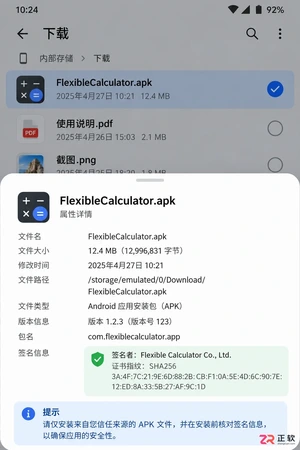
遇到灵活计算器APK无法打开或解析错误?本文详解Android侧载安装的排查逻辑,涵盖来源验证、权限配置、空间清理及旧版本冲突处理,帮助用户安全解决安装问题并正确恢复会员权益。
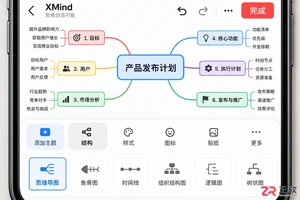
XMind iOS版和安卓版都能完成完整的思维导图编辑,但在文件保存、导出格式及系统分享流程上存在差异。本文详解两端在实际使用中的不同点,帮助跨平台用户优化工作流。




Postman是一套面向API全生命周期的开发与测试平台,可在Mac上发送和调试多种协议请求,管理集合、环境及认证信息,并完成脚本测试、模拟服务、监控、文档发布和团队协作。它适合开发、测试及运维人员使用,提供个人免费方案。

Docker Desktop 是 Docker 官方为 Mac 提供的容器开发环境,集成 Docker Engine、命令行工具、Compose、Build、Kubernetes 与图形化管理界面。
Android Studio 是 Google 面向安卓应用开发提供的官方集成开发环境,基于 IntelliJ IDEA 构建。它整合智能代码编辑、Gradle 构建、界面预览、设备模拟、性能分析、调试测试及 APK 分析等工具。

PixPix 是面向品牌、卖家和内容团队的在线 AI 图片视频创作平台,提供图视频 Agent、无限画布、图片生成、视频生成、自然语言编辑及商品套图、产品精修和带货视频等电商工具。

Postman 是面向 API 全生命周期的开发与协作平台。Windows 桌面版可用于构建和发送 HTTP、GraphQL、gRPC、WebSocket、MQTT 等请求,并提供环境变量、集合、脚本测试、模拟服务、监控、文档及团队工作区等

Docker Desktop 为 Windows 开发者提供集成式容器环境,内置 Docker Engine、命令行工具、Compose、Build 与 Kubernetes 等组件,可在本机完成镜像构建、容器运行、日志查看和资源管理。