

git查看staged暂存区文件的方法【技巧】
git status 输出中“Changes to be committed”下方列出的文件即为已暂存文件;该行是唯一可靠标识,其后提示“(use "git restore --staged " to unstage)”进一步确认暂存状态。 git status 怎么一眼看出哪些文件已暂存 想知道哪
git status 输出中“Changes to be committed”下方列出的文件即为已暂存文件;该行是唯一可靠标识,其后提示“(use "git restore --staged " to unstage)”进一步确认暂存状态。
git status 怎么一眼看出哪些文件已暂存
想知道哪些改动已经进了暂存区?其实方法很简单。直接运行 git status,你的目光只需要锁定一个关键行:“Changes to be committed”。没错,这一行就是暂存区的“官方公告牌”,它下面列出的所有文件,就是当前已暂存、等待提交的内容。这是最可靠的标识,千万别被后面“Changes not staged”或“Untracked files”区域里的文件给干扰了。
新手常犯的一个错误是:修改完文件后,忘了执行 git add,就急匆匆去看状态。结果只看到一行“modified: xxx.js”,便误以为它已经准备就绪。实际上,它还老老实实待在工作区,属于未暂存状态,离提交还差一步。
这里有几个提升效率的小技巧:
- 使用
git status -s可以获得简短的输出。已暂存的文件会在第二列显示状态码,比如M(修改)、A(新增)、D(删除),而第一列为空;反过来,如果文件已修改但未暂存,则第一列是M,第二列为空。一目了然。 - 如果仓库文件特别多,输出显得杂乱,可以加上
--untracked-files=no参数,暂时屏蔽未跟踪文件的显示,让你更聚焦于已暂存或已修改的项。 - 最后,注意看终端输出的那句友好提示:
(use "git restore --staged。只要这句话出现了,就铁证如山:它上面列出的文件,确实已经在暂存区里了。" to unstage)
git diff --cached 和 git diff --staged 有区别吗
这是一个常被问到的问题。答案是:完全没有区别。git diff --cached 和 git diff --staged 是两个完全等价的命令别名,它们的功能都是对比「暂存区(Index)」和「上一次提交(HEAD)」。换句话说,它们输出的内容,正是你执行下一次 git commit 时将要提交的东西。
不过,有几个坑容易踩到:
- 误用
git diff(不带任何参数)。这个命令对比的是「工作区」和「暂存区」,而不是你想看的“已暂存内容”,很容易混淆。 - 执行命令后期望看到单个文件的差异,却忘了指定文件路径。正确做法是直接加上路径,例如
git diff --cached src/main.py。 - 执行后输出为空,心里一慌。别急,这通常只说明两种情况:要么你还没有用
git add把任何改动放入暂存区;要么你刚刚完成一次提交,暂存区已经被清空,自然和HEAD一致。
VSCode 里点“STAGED CHANGES”却看不到高亮差异
在VSCode里操作Git,点开“STAGED CHANGES”下的文件,有时会发现没有出现预期的绿色/红色高亮差异对比。这问题根源在于,VSCode的对比视图没有正确匹配到对比源。
它的默认逻辑是:左侧显示暂存区内容,右侧显示工作区内容。但前提是,你必须先保存文件(Ctrl+S 或 Cmd+S),并且确保你点击的是“STAGED CHANGES”区域里的具体文件名,而不是“CHANGES”区域里的。
典型的失败场景包括:
- 在编辑器里修改了代码但没有保存,就直接去点“STAGED CHANGES”下的文件。结果右侧要么是空白,要么显示文件全量内容,看不到 +/- 标记。
- 点错了区域。如果在“CHANGES”(未暂存)列表里右键选择“Open Changes”,实际触发的是工作区与HEAD的对比,而不是你想要的工作区与暂存区的对比。
- VSCode左下角没有显示分支名(比如
main)。这通常意味着当前打开的目录不是Git仓库的根目录,.git文件夹不可见,Git功能自然不完整。
最稳妥的操作方法是:按下 Ctrl+Shift+P(Windows/Linux)或 Cmd+Shift+P(macOS),打开命令面板,输入 Git: Compare Working Tree with Index 并执行。这个命令的名字就清晰地表明了对比对象,从根本上避免了歧义。
git ls-files --stage 能看出什么关键信息
git ls-files --stage 这个命令有点特别,它展示的是暂存区底层的“原始快照”。每行输出格式固定为:mode(文件模式)是重点:只有以 100644(普通文件)、100755(可执行文件)、120000(符号链接)开头的条目,才代表真正被暂存的文件实体。
显然,这不是一个日常快速查看用的命令。但它却是解决某些隐蔽问题的“手术刀”:
- 确认文件是否真的在暂存区:比如,你用
git add -f强制添加了一个本应被.gitignore忽略的文件。git status可能不会显示它,但git ls-files --stage会把它列出来,无处遁形。 - 发现合并冲突残留:在解决合并冲突时,同一个文件可能会以多个不同的
stage值(1、2、3)同时存在于暂存区。用git ls-files --stage | grep filename过滤一下,就能一眼揪出这些冲突残留条目。 - 排查 .gitignore 失效问题:如果某个文件明明在
.gitignore里,却依然出现在这个命令的输出中,那就说明它曾经被git add -f强制添加过,已经进入了暂存区索引,此后.gitignore就对它失效了。
说到底,理解这个命令的关键在于认清一个事实:“暂存区”并不是一个简单的可视化文件列表,而是一个由文件对象哈希值(object hash)构成的索引。git ls-files --stage 正是让你直接审视这个底层索引的唯一入口。真正难的或许不是记住命令,而是理解其背后代表的Git设计哲学。

详解Windows环境下安装OpenAI Codex CLI的步骤,包括WSL环境检查、Node.js/npm配置、npm全局安装命令及首次启动验证,适合开发者快速上手。

学习如何配置 NativeRest REST API 客户端。涵盖 Windows/macOS/Linux 安装后的工作区创建、环境变量管理、请求编辑及响应查看步骤,帮助开发者快速完成基础环境搭建与连通性测试。

深入解析CSS中设置透明度的核心属性opacity,剖析子元素继承、事件穿透、层叠上下文等关键注意事项,并提供与rgba、hsla的实用选型对比。

本文通过具体的旧版与新版代码对比,详细剖析Java 8引入的Lambda表达式、Java 14/16引入的Record类,以及Java 12至21逐步演进完善的Switch表达式与模式匹配,展示代码简化路径与避坑要点。
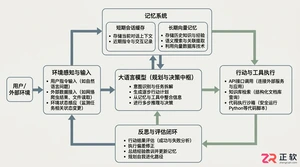
系统梳理AI智能体开发培训的核心知识模块、技术栈选型与典型实战项目,解析低代码平台与纯代码框架的差异,提供从零构建可落地智能体的完整学习与实施路径。
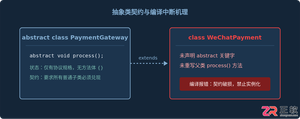
针对Java开发中常见的“子类未实现抽象方法”编译错误,深入分析报错原因,提供重写实现、声明抽象子类两种标准修复路径,并总结参数签名、访问修饰符等典型避坑要点。

遇到PHP递归报错时,不要盲目调大max_nesting_level。本文教你区分Xdebug限制、内存耗尽和正则递归错误,提供代码级的终止条件优化与迭代替代方案,彻底解决栈溢出问题。

本文分析PHP递归中static变量导致的状态污染及引用传递引发的共享数据修改问题。提供具体的代码复现、缓存键设计建议及调试打印技巧,帮助开发者避免隐蔽的逻辑错误。

解析PHP递归函数在树形数据处理中的性能瓶颈,提供预加载数据消除I/O、使用显式栈替代深层递归的实战方案,帮助开发者在代码可读性与执行效率间做出合理取舍。




Photoshop 2026 是 Adobe 推出的专业图像处理与视觉设计软件,支持 Windows、macOS 和 iPad 等平台,广泛应用于摄影修图、电商设计、平面海报、数字绘画及视觉合成等创作场景。

Blender 是一款免费开源、跨平台的专业 3D 创作软件,集建模、动画、渲染、视频编辑与视觉合成等功能于一体,广泛应用于影视动画、游戏设计和建筑可视化等领域。软件支持 Cycles 物理渲染器与 Eevee 实时渲染引擎,并提供多边形建模、骨骼绑定、物理模拟等专业工具。Blender 兼容 Windows、macOS 和 Linux 系统,安装包轻巧、运行流畅,依托活跃的全球开发者社区持续更新,是从初学者到专业创作者都值得选择的正版 3D 创作工具。


Photoshop 2026 是 Adobe 推出的专业图像处理与视觉设计软件,支持 Windows、macOS 和 iPad 等平台,广泛应用于摄影修图、电商设计、平面海报、数字绘画及视觉合成等创作场景。
Blender 是一款免费开源、跨平台的专业 3D 创作软件,集建模、动画、渲染、视频编辑与视觉合成等功能于一体,广泛应用于影视动画、游戏设计和建筑可视化等领域。软件支持 Cycles 物理渲染器与 Eevee 实时渲染引擎,并提供多边形建模、骨骼绑定、物理模拟等专业工具。Blender 兼容 Windows、macOS 和 Linux 系统,安装包轻巧、运行流畅,依托活跃的全球开发者社区持续更新,是从初学者到专业创作者都值得选择的正版 3D 创作工具。