

VSCode怎么配置AutoHotkey(AHK)键盘宏脚本开发环境
VSCode怎么配置AutoHotkey(AHK)键盘宏脚本开发环境 想在VS Code里顺畅地开发和调试AutoHotkey v2脚本?这事儿说简单也简单,但有几个关键步骤,一步走错,调试功能就可能完全失灵。核心就一句话:必须同时安装AHK++和vscode-autohotkey-debug这两个
VSCode怎么配置AutoHotkey(AHK)键盘宏脚本开发环境
想在VS Code里顺畅地开发和调试AutoHotkey v2脚本?这事儿说简单也简单,但有几个关键步骤,一步走错,调试功能就可能完全失灵。核心就一句话:必须同时安装AHK++和vscode-autohotkey-debug这两个插件,并且确保launch.json里的program字段,准确无误地指向你电脑上v2版AutoHotkey.exe的真实路径。路径里有空格或者中文?别忘了加上双引号。千万别用“${file}”或者指向v1版本甚至Ahk2Exe.exe编译器。调试前,最后看一眼文件后缀是不是.ahk,以及VS Code右下角显示的语言模式是不是“AutoHotkey”。
确认 AutoHotkey v2 解释器路径是否正确
调试功能要跑起来,VS Code得知道该找谁来执行你的脚本。这个“谁”必须是能真正解释运行脚本的v2版解释器,而不是编译器,更不是v1的老版本。很多人卡在这儿,就是因为launch.json配置写岔了。比如写成光秃秃的“program”: “AutoHotkey.exe”(没给完整路径),或者错写成编译工具“program”: “Ahk2Exe.exe”,甚至不小心指向了v1的安装目录。
怎么确认?这里有几个方法:
- 打开命令行,输入
where AutoHotkey.exe(Windows命令提示符)或者Get-Command AutoHotkey.exe | Select-Object -ExpandProperty Path(PowerShell),看看输出的路径是不是v2的。通常类似C:\Program Files\AutoHotkey\v2\AutoHotkey.exe。 - 如果你用的是便携版,路径里包含空格或中文(比如
D:\我的工具\AHK v2\AutoHotkey.exe),那么在launch.json里必须用双引号把这个路径完整包起来,.exe后缀也不能少。 - 最稳妥的一招:直接找到这个
AutoHotkey.exe文件,右键看“属性”,切换到“详细信息”标签页。看看“产品版本”是不是以2.x.x开头。如果是1.1.x,那说明你找到的是v1版本,得重新找。
安装并启用两个关键插件:AHK++ 和 vscode-autohotkey-debug
插件是功能的基石,但只装一个等于白装。这两个插件分工明确:AHK++(在插件市场里搜ahk-plus-plus)是“语言服务”,负责让VS Code认识.ahk文件,提供语法高亮、智能补全,还能帮你校验#Requires AutoHotkey v2.0这样的指令。而vscode-autohotkey-debug(插件ID是zero-plusplus.vscode-autohotkey-debug)才是“调试器”,断点、单步执行、查看变量值这些高级功能,全靠它来实现。
安装顺序也有讲究,建议按这个流程来:
- 先在VS Code插件市场搜索并安装
ahk-plus-plus,启用后,重启一次VS Code。 - 然后再搜索安装
vscode-autohotkey-debug,同样启用后,再次重启VS Code。 - 重启完成后,随便打开一个
.ahk文件。这时候,你应该看到编辑器右下角的状态栏显示着AutoHotkey(而不是Plain Text)。同时,编辑器左上角的运行和调试面板里,会出现一个叫调试AHK脚本的配置选项。 - 如果那个小虫子图标(调试按钮)还是灰色的,别急,大概率是语言模式没识别对。检查两点:文件后缀名是不是
.ahk,以及文件开头有没有加上#Requires AutoHotkey v2.0这行声明。
配置 launch.json 时避开三个典型陷阱
.vscode/launch.json这个文件,直接决定了调试器如何工作。下面这几个配置上的“坑”,非常典型,一不小心就会导致调试启动失败、断点被跳过,或者中文显示乱码。
- 陷阱一:用
“${file}”当解释器。 写成“program”: “${file}”是大忌。这会让调试器误以为你的脚本文件本身是可执行程序,结果就是报错spawn ${file} ENOENT。这里必须老老实实写上解释器的绝对路径,比如“program”: “C:\path\to\AutoHotkey.exe”。 - 陷阱二:忘了指定UTF-8编码。 如果你的脚本参数里只写了
“args”: [“${file}”],那么当脚本里有中文MsgBox或者文件操作时,很可能显示一堆乱码方块。解决办法很简单,在参数里加上/CP65001选项来强制使用UTF-8编码:“args”: [“/CP65001”, “${file}”]。 - 陷阱三:断点打在了无效位置。 AHK v2的调试协议目前只在可执行的语句处生效。如果你把断点设在热键定义行(比如
^!t::)或者标签行(比如MyLabel:),调试器会直接跳过它。正确的做法是把断点设在标签或热键定义后面的第一行可执行代码上,例如MsgBox “hello”这一行。
快速运行脚本比调试更常用,推荐用 Code Runner 统一管理
说实话,日常写脚本,90%的时候我们只是想“改了代码,马上运行看效果”,并不需要启动完整的调试流程。这时候,Code Runner这个插件就比内置调试器方便多了。配置好之后,一键运行,还能完美解决编码问题。
- 首先,安装
Code Runner插件。 - 然后,打开VS Code设置,搜索
code-runner.executorMap,点击“在settings.json中编辑”,添加针对AHK的配置:
“code-runner.executorMap”: {
  “ahk”: “\”C:\\Program Files\\AutoHotkey\\v2\\AutoHotkey.exe\” /CP65001 \”${file}\””
}
- 保存之后,在任何
.ahk文件里右键选择“Run Code”,或者直接按快捷键Ctrl+Alt+N,脚本就会以UTF-8编码方式直接运行了。 - 需要注意的是,这个配置只负责快速执行,和调试流程是两套独立的系统。调试还是得按F5,走
launch.json的那套配置,两者互不干扰。
最后,分享一个最容易被忽略,但能“一票否决”所有配置的细节:当前文件必须被VS Code正确识别为AHK语言。 即使你的插件、路径、JSON配置全都完美无缺,只要编辑器右下角显示的是Plain Text(纯文本),那么断点和语法提示就永远不会出现。遇到这种情况,直接点击右下角的Plain Text,在弹出的菜单中选择Configure File Association for ‘.ahk’,然后选中AutoHotkey,问题立刻解决。

详解Windows环境下安装OpenAI Codex CLI的步骤,包括WSL环境检查、Node.js/npm配置、npm全局安装命令及首次启动验证,适合开发者快速上手。

学习如何配置 NativeRest REST API 客户端。涵盖 Windows/macOS/Linux 安装后的工作区创建、环境变量管理、请求编辑及响应查看步骤,帮助开发者快速完成基础环境搭建与连通性测试。

深入解析CSS中设置透明度的核心属性opacity,剖析子元素继承、事件穿透、层叠上下文等关键注意事项,并提供与rgba、hsla的实用选型对比。

本文通过具体的旧版与新版代码对比,详细剖析Java 8引入的Lambda表达式、Java 14/16引入的Record类,以及Java 12至21逐步演进完善的Switch表达式与模式匹配,展示代码简化路径与避坑要点。
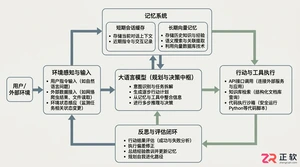
系统梳理AI智能体开发培训的核心知识模块、技术栈选型与典型实战项目,解析低代码平台与纯代码框架的差异,提供从零构建可落地智能体的完整学习与实施路径。
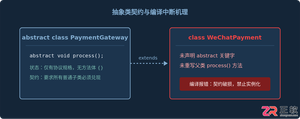
针对Java开发中常见的“子类未实现抽象方法”编译错误,深入分析报错原因,提供重写实现、声明抽象子类两种标准修复路径,并总结参数签名、访问修饰符等典型避坑要点。

遇到PHP递归报错时,不要盲目调大max_nesting_level。本文教你区分Xdebug限制、内存耗尽和正则递归错误,提供代码级的终止条件优化与迭代替代方案,彻底解决栈溢出问题。

本文分析PHP递归中static变量导致的状态污染及引用传递引发的共享数据修改问题。提供具体的代码复现、缓存键设计建议及调试打印技巧,帮助开发者避免隐蔽的逻辑错误。

解析PHP递归函数在树形数据处理中的性能瓶颈,提供预加载数据消除I/O、使用显式栈替代深层递归的实战方案,帮助开发者在代码可读性与执行效率间做出合理取舍。




Photoshop 2026 是 Adobe 推出的专业图像处理与视觉设计软件,支持 Windows、macOS 和 iPad 等平台,广泛应用于摄影修图、电商设计、平面海报、数字绘画及视觉合成等创作场景。

Blender 是一款免费开源、跨平台的专业 3D 创作软件,集建模、动画、渲染、视频编辑与视觉合成等功能于一体,广泛应用于影视动画、游戏设计和建筑可视化等领域。软件支持 Cycles 物理渲染器与 Eevee 实时渲染引擎,并提供多边形建模、骨骼绑定、物理模拟等专业工具。Blender 兼容 Windows、macOS 和 Linux 系统,安装包轻巧、运行流畅,依托活跃的全球开发者社区持续更新,是从初学者到专业创作者都值得选择的正版 3D 创作工具。


Photoshop 2026 是 Adobe 推出的专业图像处理与视觉设计软件,支持 Windows、macOS 和 iPad 等平台,广泛应用于摄影修图、电商设计、平面海报、数字绘画及视觉合成等创作场景。
Blender 是一款免费开源、跨平台的专业 3D 创作软件,集建模、动画、渲染、视频编辑与视觉合成等功能于一体,广泛应用于影视动画、游戏设计和建筑可视化等领域。软件支持 Cycles 物理渲染器与 Eevee 实时渲染引擎,并提供多边形建模、骨骼绑定、物理模拟等专业工具。Blender 兼容 Windows、macOS 和 Linux 系统,安装包轻巧、运行流畅,依托活跃的全球开发者社区持续更新,是从初学者到专业创作者都值得选择的正版 3D 创作工具。