

全面提升系统性能与稳定! Win11 KB5083631更新发布
全面提升系统性能与稳定!Win11 KB5083631更新发布 微软刚刚推送了Windows 11的2026年4月可选更新,带来了一系列值得关注的改进和变化。 这次更新编号为KB5083631,内容相当丰富。除了今天正式亮相的Xbox模式,还涵盖了文件资源管理器的可靠性提升、全新的触觉反馈引擎、经过
全面提升系统性能与稳定!Win11 KB5083631更新发布
微软刚刚推送了Windows 11的2026年4月可选更新,带来了一系列值得关注的改进和变化。
这次更新编号为KB5083631,内容相当丰富。除了今天正式亮相的Xbox模式,还涵盖了文件资源管理器的可靠性提升、全新的触觉反馈引擎、经过优化的拖放托盘共享菜单,以及任务栏对AI智能体的底层支持等。
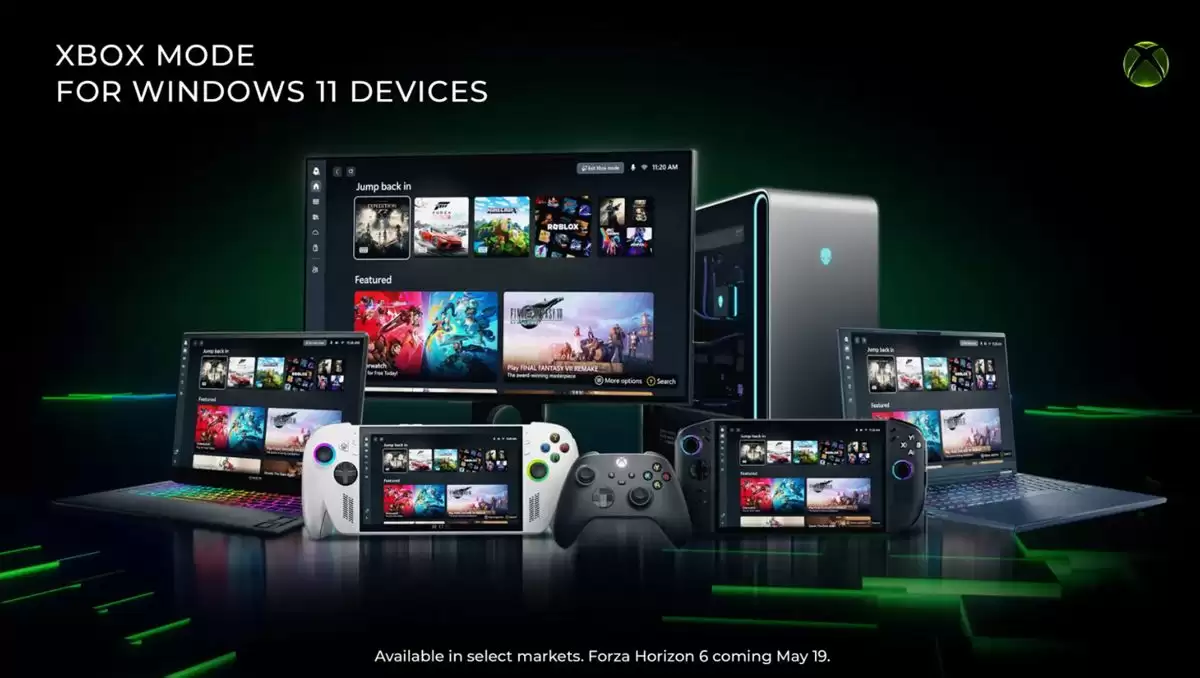
先说说这个Xbox模式。它专为Windows 11 PC和游戏掌机设计,灵感直接来源于Xbox主机的用户体验,提供了一个简洁的全屏界面,能让你的电脑瞬间变身游戏主机。进入方式也很灵活,用户可以通过Xbox应用、游戏栏设置,或者直接按下Windows键+F11快捷键来启动它。
文件资源管理器这次获得了实实在在的增强。核心改进围绕explorer.exe的可靠性展开,其中包括修复了深色模式下那个恼人的白色闪烁错误。同时,它对归档格式的支持范围也扩大了,现在新增了对uu、cpio、xar以及NuGet包(nupkg)格式的支持。
explorer.exe的改进远不止于此,它还解决了一系列系统级的可靠性问题。比如在登录时、与任务栏菜单和任务视图交互时、从文件资源管理器的“快速访问”中取消固定项目时可能出现的状况。这些修复是微软“Windows K2”大规模计划的一部分,目的就是系统性修复操作系统,并直接响应用户反馈。
根据外媒Windows Latest的报道,本次更新还根治了文件资源管理器一个存在已久的问题——它过去无法在所有场景下正确记住用户的文件夹视图设置。
举个例子就明白了:假如你把“下载”文件夹的视图设置为“超大图标”,那么在这个文件夹内,文件确实会以超大图标显示。但如果你通过其他应用程序(比如Edge浏览器)的“打开”对话框再次访问“下载”文件夹,它却可能变回默认的“详细信息”视图。
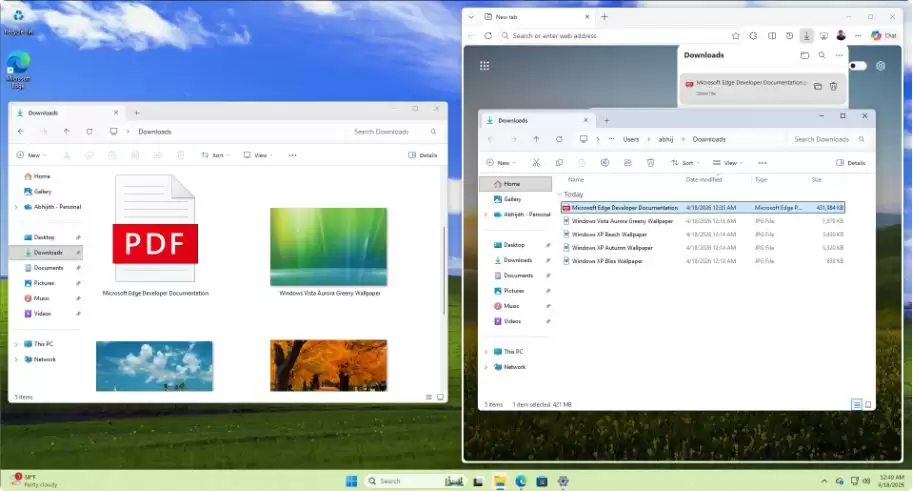
随着Windows 11 KB5083631(版本号升至26200.8328和26100.8328)的更新,微软宣布此问题已得到修复。这意味着,文件资源管理器中的文件夹视图设置将真正实现“一次设置,处处生效”。
外媒还透露,文件资源管理器部分旨在提升性能的改进也已包含在此次可选更新中。
另一个有趣的新功能是触觉反馈引擎。当用户与某些特定的系统元素交互时,比如点击应用窗口的关闭按钮,或者并排排列应用时,系统会提供细微的震动反馈,以增强交互的实感。当然,这项功能需要特定的硬件支持才能生效。
此次更新还为任务栏引入了对AI智能体的支持。不过,不习惯AI的用户大可放心,这次更新并不会强行将AI功能塞进你的操作系统。相反,它为AI开发者提供了一套API接口,让他们能更便捷地向Windows用户展示他们的AI工具。如果你平时在Windows上就不使用AI工具,那么这次更新对你来说,系统体验并不会发生改变。
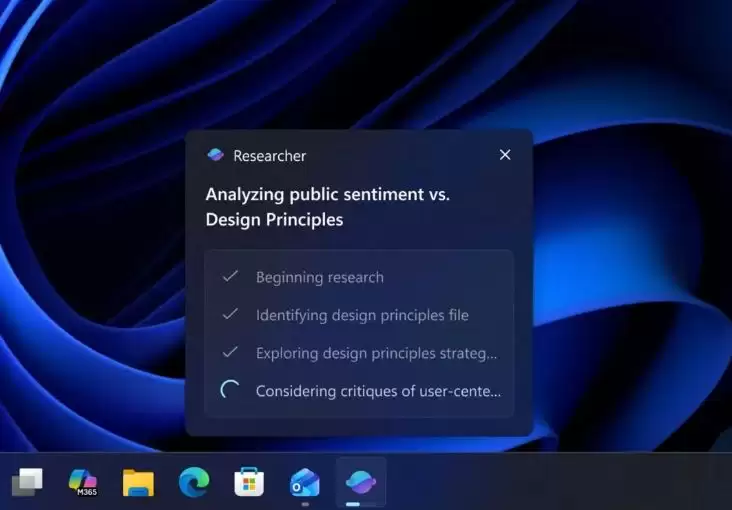
此外,本次更新还有许多其他值得留意的改进。包括更快速、更可靠的Windows Hello身份验证,更直观易用的语音输入功能,以及任务栏系统托盘区域的加载可靠性提升等。
还有一个对专业用户可能很重要的调整:更新后,通过命令行格式化FAT32卷的大小限制从原来的32GB大幅提升到了2TB。
需要注意的是,以上提到的所有新功能将在用户安装更新后,分阶段逐步推送和启用。
学习如何在Photoshop中高效管理自定义图层样式,包括创建新样式、导入外部预设、整理面板顺序及备份文件,帮助设计师建立可复用的视觉资产库。
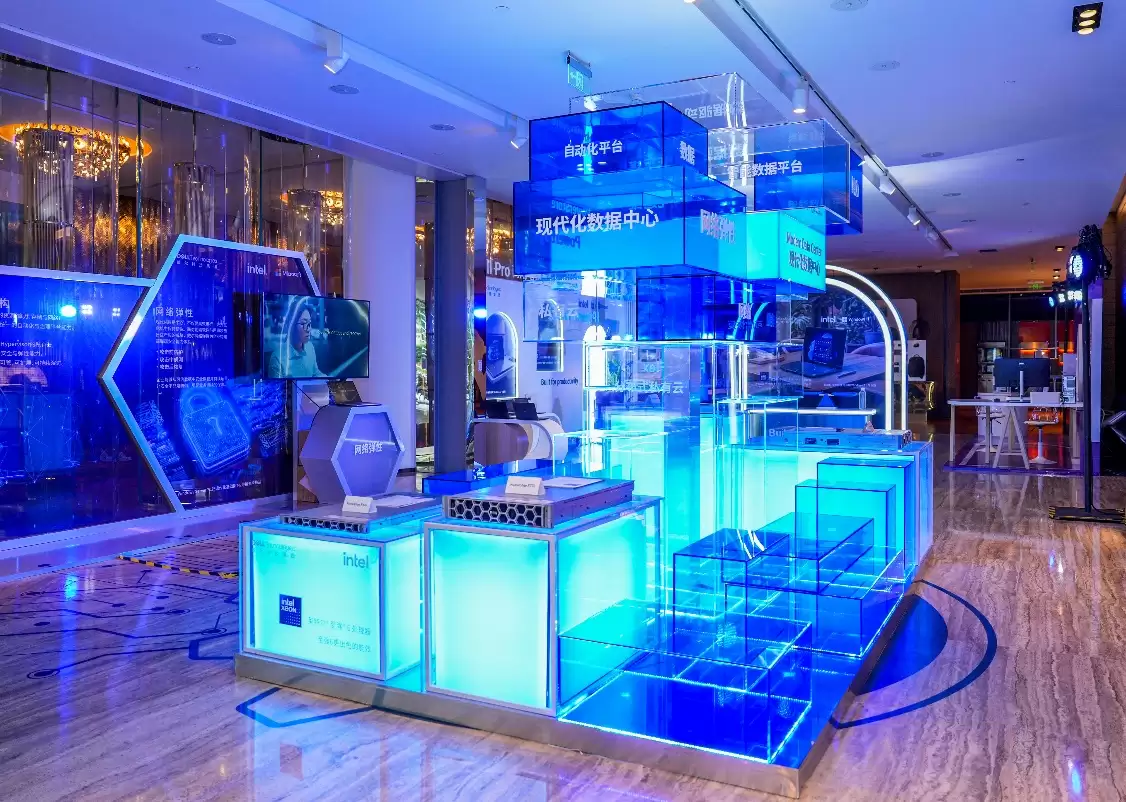
戴尔科技通过DAP自动化平台实现异构资源管理与零接触上线,DellAIOps推动主动式智能运维。以智能数据平台、现代化解耦架构和端到端网络弹性体系三大支柱,构建面向未来的数据基础架构,加速企业智能原生落地。
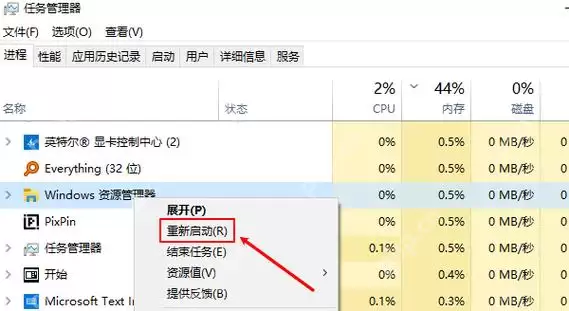
刚安装好Win11,发现任务栏图标看着又乱又空白,甚至显示不全?先别忙着判定系统坏了哦。多数情况下,要么是Windows资源管理器没刷新好,要么就是托盘图标和任务栏项的显示状态乱了套。按“先刷新进程,再回设置页校准”这个顺序来操作,通常就没问题啦。 先在任务管理器里定位 Windows 资源管理器
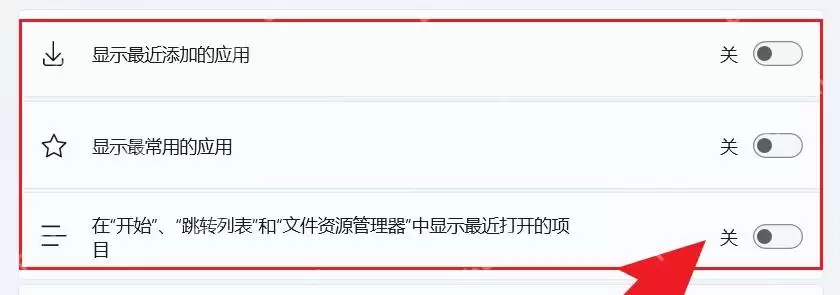
Win11重装后,开始菜单“不好用”的情况,常见的其实就三类:推荐区空白、固定区丢了一半、开始菜单布局没刷新。遇到这些问题,先别急着重装组件,优先从开始菜单自身的设置页和固定区恢复链路去排查,很多电脑在这一步就能恢复正常。 先进入“个性化 > 开始”,确认你站在开始菜单自己的设置页 按 Win +
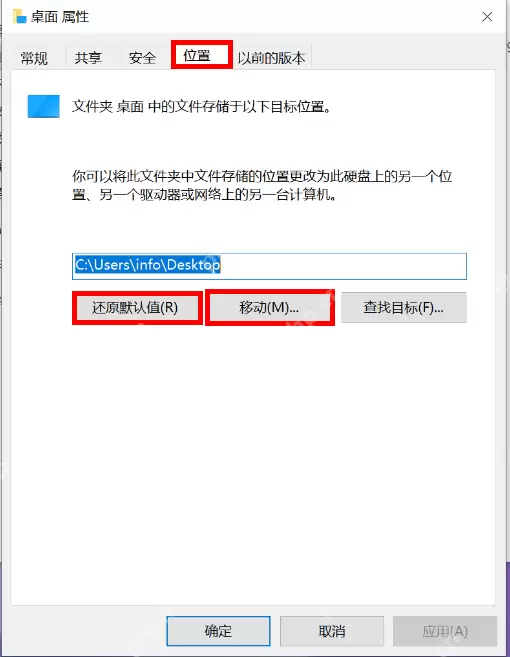
在Win11重装前导出常用数据,最让人担心的可不是少拷一两个文件,而是把桌面、下载、文档这些“显眼的东西”遗留在系统盘里,等重装完才想起来。最稳妥的办法不是手动一层一层地剪切文件,而是先按照“属性 > 位置”把系统自带的用户文件夹迁移出去,这样系统就会把原文件一起带走。 先对桌面、文档、下载这类系统
Windows 10桌面图标间距无法修改,可能是因为注册表键值缺失、权限受限或Explorer未刷新。你需要手动创建IconSpacing和IconVerticalSpacing字符串值,并将它们设置为-1125,然后使用管理员命令行写入,最后重启Windows资源管理器才能生效。Windows 1
先重启Windows资源管理器唤醒假死搜索框;若仍无响应,则启动Windows Search服务并设为自动;搜不到文件需重建索引并添加自定义路径;搜索框闪退或无反馈须用PowerShell重注册Cortana组件。Win10任务栏搜索框点击没反应、输不进字、搜不到本地文件、点开空白或直接卡死——这些
Windows 10文件夹项目间距过小?别急,试试启用紧凑视图吧!首先,关闭平板模式相关的自动调整设置。然后,在文件夹选项里,找到并勾选“减少项目之间的空间(紧凑视图)”,同时要确保当前处于图标/列表/详细信息视图。要是这样还不行,那可以删除Shell缓存中的BagMRU和Bags文件夹,之后重启资
Win11 里想找 C 盘到底是谁占空间,不用先装第三方分析器。先把文件资源管理器切到“详细信息”,再按大小排序,通常很快就能把下载包、旧压缩包、视频和桌面大文件翻出来。 先把“文件资源管理器”打开,别直接在搜索结果里乱删 先按开始键,搜索“文件资源管理器”并打开。这样做的目的是先回到 Window





火山引擎是字节跳动旗下企业级云与AI服务平台。聚焦大模型核心能力,依托字节自研豆包多模态大模型,凭借火山方舟一站式平台,提供模型精调、推理部署、智能应用搭建等全链路服务,结合高性能AI算力,助力各行业快速落地大模型数字化与智能化应用。



