

Mac怎么解决软件乱码问题 苹果电脑字体编码
Mac软件界面文字乱码?别慌,这五招帮你彻底解决 在Mac上打开某个软件,却发现菜单、按钮上的文字全变成了乱码、方块或者奇怪的符号?这事儿确实挺恼人的。别急着怀疑电脑坏了,这通常不是什么硬件故障,而是系统设置、字体文件或者软件本身在字符编码上“闹了点小脾气”。 简单来说,乱码的根源逃不出这几种:系统
Mac软件界面文字乱码?别慌,这五招帮你彻底解决
在Mac上打开某个软件,却发现菜单、按钮上的文字全变成了乱码、方块或者奇怪的符号?这事儿确实挺恼人的。别急着怀疑电脑坏了,这通常不是什么硬件故障,而是系统设置、字体文件或者软件本身在字符编码上“闹了点小脾气”。
简单来说,乱码的根源逃不出这几种:系统区域设置和软件“语言不通”、字体缓存或文件出了岔子、软件依赖的特定字体“缺席”、启动环境编码不匹配,或者干脆是软件资源文件被非官方的修改给“带歪了”。
下面,咱们就按图索骥,从最可能的原因开始,一步步把问题揪出来并解决掉。
一、修改系统语言与地区设置并启用UTF-8
首先得检查这个“大环境”。操作系统自身的语言和地区配置,直接决定了软件如何解读和显示文字,尤其是对那些没有专门做中文适配的老版本或跨平台软件。如果系统默认语言不是简体中文,或者没有开启完整的Unicode支持,软件就可能退回到一种不支持中文的编码模式,解码自然就失败了。
调整起来并不复杂:
1、点击屏幕左上角的苹果菜单,进入“系统设置”。
2、找到并打开“通用”下的“语言与地区”。
3、关键一步:确认左侧列表里已经添加了简体中文(中国),并把它拖到列表最顶部,设为首选语言。
4、接着,点击右下角的“更多设置”,在“高级”标签页里,务必勾选上使用 Unicode UTF-8 提供全球语言支持这个选项。
5、完成设置后,关掉窗口,重启一下出现乱码的软件,看看文字是否“回归正途”了。
二、重置系统字体缓存并修复字体文件
如果第一步没解决问题,那可能是字体系统本身“卡壳”了。Mac会缓存已安装的字体信息以加快调用速度,但这个缓存一旦损坏,系统就可能找不到正确的字体,导致软件界面文字显示为空白方框。同时,像“苹方”这类系统核心中文字体如果文件受损或权限不对,也会引发连锁反应。
这时候,我们需要清理缓存并检查字体:
1、打开“访达”,按下快捷键 Shift + Command + G,输入~/Library/Caches/,直接跳转到这个缓存文件夹。
2、在里面找找看,把所有名称中包含com.apple.fonts或fontcache字样的文件夹或文件,都移到废纸篓(清空前可先备份)。
3、打开“终端”,依次输入并执行下面三条命令(每输入一行按一次回车):
sudo atsutil databases -remove
atsutil server -shutdown
atsutil server -ping
4、然后,打开系统自带的“字体册”应用,点击顶部菜单栏的“文件”→“验证所有字体”,让它全面扫描一遍。
5、扫描完成后,在结果列表里,重点关注那些带有红色叉号或黄色警告图标的字体,选中它们,点击右下角的“移除”按钮。这些通常就是有问题的字体。
三、检查并替换软件依赖的缺失字体
有些软件,特别是某些设计工具、老旧软件或者从其他平台移植过来的,其界面会“指名道姓”地要求使用某款特定字体文件(比如 simhei.ttf、NotoSansCJKsc-Regular.otf)。如果你的Mac里恰好没有安装这款字体,系统就会用默认字体顶替,结果就是文字错位或显示成方块。
排查方法如下:
1、找到这个软件的安装位置(通常在“应用程序”文件夹里),右键点击它选择“显示包内容”。然后进入/Contents/Resources/或者/assets/fonts/这类子文件夹看看。
2、找找里面有没有.ttf或.otf格式的字体文件,记下它的完整文件名。
3、打开“字体册”,搜索一下刚才记下的字体名。如果搜不到,那就需要从字体官网或其他可靠渠道下载这个字体文件。
4、下载好后,双击字体文件,在弹出的预览窗口中点击“安装字体”。
5、再次启动软件,观察界面文字是否已经正常显示。
四、强制指定软件启动时的字符编码参数
这一招主要对付那些用Ja va、Python或Electron等技术开发的跨平台软件。它们启动时,可以通过环境变量来指定使用哪种字符编码。我们手动给它“喂”一个UTF-8的指令,往往能纠正默认的解析错误。
具体操作需要用到“终端”:
1、如果是Ja va开发的软件,可以尝试用类似下面的命令启动(以软件MyApp为例):
ja va -Dfile.encoding=UTF-8 -jar /Applications/MyApp.app/Contents/Resources/app.jar
2、如果是Electron应用(很多现代桌面软件都是),可以这样设置环境变量再启动:
LANG=zh_CN.UTF-8 ELECTRON_FORCE_RENDER_PROCESS_LAUNCH=1 open -a MyApp
3、如果是Python脚本类应用,则可以试试:
python3 -c "import locale; locale.setlocale(locale.LC_ALL, 'zh_CN.UTF-8'); exec(open('main.py').read())"
4、如果通过以上命令打开的新窗口里文字显示正常了,那就说明问题就在编码环境上。你可以把这个有效的命令保存成一个Shell脚本文件,以后直接运行脚本就能正确启动软件了。
五、重装软件并禁用非官方汉化补丁
如果以上方法都试过了还是不行,那么“终极嫌疑犯”很可能就是软件本身了——特别是当你安装过第三方汉化包、破解补丁或者从非官网渠道下载的版本时。这些非官方的修改经常会直接替换掉软件内部的文字资源文件,而这些文件的编码可能不规范,从而导致全局性的乱码。
这时候,最彻底的办法就是“净化”安装:
1、彻底卸载当前软件:不仅要把应用程序拖进废纸篓,最好也手动清空一下~/Library/Application Support/和~/Library/Preferences/这两个目录下,与该软件同名的残留配置文件夹。
2、访问该软件的官方网站,下载官方原版的安装包。尽量避免使用第三方下载站或网盘链接,以防安装包被二次修改。
3、运行官方安装程序时,仔细留意每一步,取消勾选任何诸如“自动汉化”、“增强中文支持”之类的附加选项。
4、安装完成后,首次启动软件时,如果它询问是否导入旧的设置或配置,选择“否”或“跳过”,以免把之前可能已被污染的偏好设置文件再带进来。
走完这五步,绝大多数Mac上的软件乱码问题都能得到解决。本质上,这就是在系统环境、字体管理和软件完整性之间做一次全面的排查和校准。如果问题依旧,那可能需要考虑更特殊的情况,例如软件与当前macOS版本存在兼容性问题,不过那已经是另一个话题了。
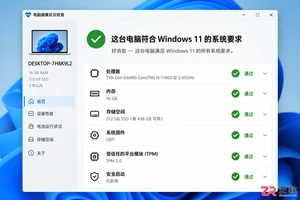
Windows 11 家庭版和专业版在安装步骤上并无本质差异,主要区别在于产品密钥激活和功能解锁。本教程指导你如何检查硬件兼容性、使用官方媒体创建工具制作安装盘,以及在安装过程中正确选择版本。同时解析安装后如何验证激活状态,以及从家庭版升级到专业版的正规路径,确保系统稳定且合规。
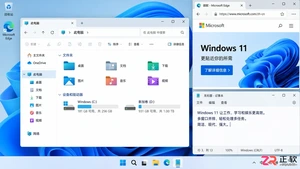
除了开始菜单的变化,Windows 11在TPM 2.0安全要求、窗口贴靠布局、驱动兼容性以及系统更新策略上与Windows 10有显著不同。本文详解两者实质差异,助你判断是否值得升级。
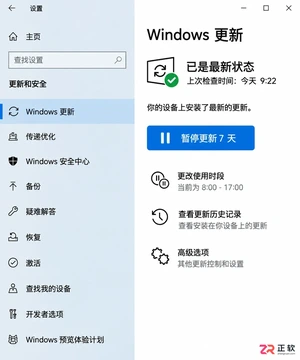
详解Windows 10家庭版和专业版在关闭或暂停自动更新时的操作区别。涵盖通用的暂停更新、活动时间设置,以及专业版独有的组策略管理入口,帮助不同版本用户合理控制更新节奏,避免系统安全风险。
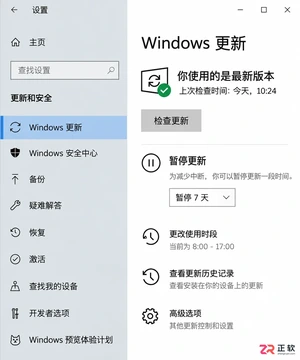
想知道Win10暂停更新最长能设多久?官方支持最长暂停35天。本文图文演示如何在设置中开启暂停、确认生效日期,以及到期后如何恢复更新或调整活动时间以避免打扰。
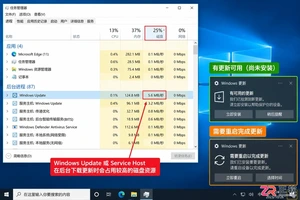
本教程介绍如何在Windows 10中通过暂停更新、设置活动时间及安排重启时间来减少更新弹窗提醒。包含通知隐藏技巧及更新失败排查步骤,帮助你在保持系统安全的同时减少工作打扰。
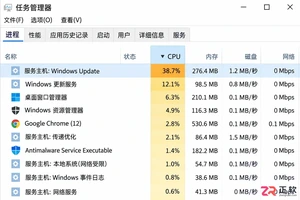
Windows 10 更新时 CPU 占用过高怎么办?本教程演示如何通过任务管理器确认更新进程,使用“暂停更新”功能临时停止后台活动,并设置“活动时间”防止自动重启干扰工作。提供安全的故障排查步骤,避免直接禁用系统服务带来的风险。
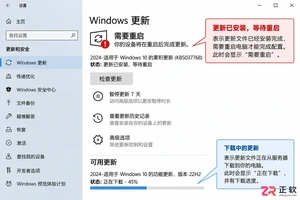
Win10玩游戏时突然弹出更新重启提示?不要强制关机。本文教你如何通过设置“活动时间”避免自动重启,利用“安排重启”规划空闲时间,以及合理使用“暂停更新”功能。区分不同状态下的应对策略,既保护游戏进度又维持系统安全。
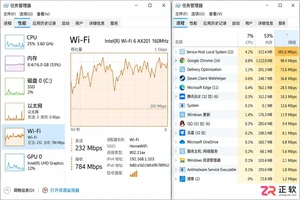
Win10自动更新抢占带宽导致游戏卡顿或网页打不开?本教程教你通过任务管理器确认更新进程,利用暂停更新、按流量计费连接和传递优化带宽限制,精准控制Windows Update下载速度,解决网络拥堵问题。
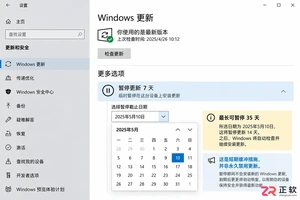
Win10家庭版用户常受强制更新困扰。本文详解如何利用系统自带的暂停更新、活动时间和安排重启功能,在不破坏系统稳定性的前提下减少更新打扰,并分析注册表修改的风险及系统支持现状。
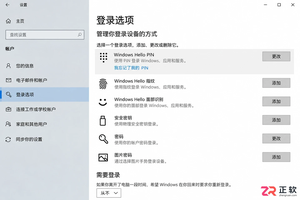
Windows 10更新后开机突然要求输入密码?本文解析自动登录失效的真实原因,提供通过netplwiz重新保存凭据、关闭Windows Hello干扰及排查账户策略的完整步骤,助你恢复免密进入桌面。




Photoshop 2026 是 Adobe 推出的专业图像处理与视觉设计软件,支持 Windows、macOS 和 iPad 等平台,广泛应用于摄影修图、电商设计、平面海报、数字绘画及视觉合成等创作场景。

Blender 是一款免费开源、跨平台的专业 3D 创作软件,集建模、动画、渲染、视频编辑与视觉合成等功能于一体,广泛应用于影视动画、游戏设计和建筑可视化等领域。软件支持 Cycles 物理渲染器与 Eevee 实时渲染引擎,并提供多边形建模、骨骼绑定、物理模拟等专业工具。Blender 兼容 Windows、macOS 和 Linux 系统,安装包轻巧、运行流畅,依托活跃的全球开发者社区持续更新,是从初学者到专业创作者都值得选择的正版 3D 创作工具。


Photoshop 2026 是 Adobe 推出的专业图像处理与视觉设计软件,支持 Windows、macOS 和 iPad 等平台,广泛应用于摄影修图、电商设计、平面海报、数字绘画及视觉合成等创作场景。
Blender 是一款免费开源、跨平台的专业 3D 创作软件,集建模、动画、渲染、视频编辑与视觉合成等功能于一体,广泛应用于影视动画、游戏设计和建筑可视化等领域。软件支持 Cycles 物理渲染器与 Eevee 实时渲染引擎,并提供多边形建模、骨骼绑定、物理模拟等专业工具。Blender 兼容 Windows、macOS 和 Linux 系统,安装包轻巧、运行流畅,依托活跃的全球开发者社区持续更新,是从初学者到专业创作者都值得选择的正版 3D 创作工具。