

如何在 Win11 中查看当前 WiFi 连接的物理层带宽 区分 WiFi 6 与 WiFi 7
Windows 11不直接显示Wi-Fi信道带宽及协议版本,需通过netsh命令查网卡支持能力与当前连接状态、路由器后台配置及Acrylic WiFi工具解析信标帧综合判定。 你是否遇到过这种情况:电脑明明连上了Wi-Fi,却搞不清楚它到底跑在哪个“车道”上?是宽敞的160MHz,还是更前沿的Wi-
Windows 11不直接显示Wi-Fi信道带宽及协议版本,需通过netsh命令查网卡支持能力与当前连接状态、路由器后台配置及Acrylic WiFi工具解析信标帧综合判定。

你是否遇到过这种情况:电脑明明连上了Wi-Fi,却搞不清楚它到底跑在哪个“车道”上?是宽敞的160MHz,还是更前沿的Wi-Fi 7?Windows 11的图形界面对此守口如瓶,不会直接告诉你“信道带宽”或“Wi-Fi 7”这些关键信息。别急,真相并非无迹可寻。要准确判断,我们需要从无线网卡的能力、当前的连接状态以及路由器的配置这三个维度进行交叉验证。下面就是一套行之有效的操作指南。
一、通过 netsh wlan show drivers 查网卡硬件支持能力
想知道你的设备有没有“硬实力”支持新一代Wi-Fi?最权威的方法就是直接询问网卡驱动。这条命令能调出网卡驱动上报的物理层能力清单,白纸黑字地列出它支持的协议代际和最大信道宽度,这是所有后续判断的基础。
1、首先,按下键盘上的 Win + R 组合键,调出“运行”对话框,输入 cmd 后回车,打开命令提示符窗口。
2、在闪烁的光标处,输入命令 netsh wlan show drivers 并按下回车。
3、在刷屏的信息中,找到“支持的无线电类型”这一部分。仔细看看,列表里有没有出现 802.11ax 或 802.11be 的字样?如果看到了“802.11be”,恭喜,你的网卡硬件层面已经支持Wi-Fi 7了;如果只有“802.11ax”而没有“be”,那说明它最高支持到Wi-Fi 6。
4、别急着关窗口,继续看同一区块的“最大操作速率(Mbps)”字段。这里藏着带宽的线索:如果在5 GHz频段下,标称速率达到或超过了 4804 Mbps,这通常意味着它支持160MHz带宽(这是Wi-Fi 6的高阶特性);如果速率飙升至 9608 Mbps 或更高,甚至出现了 EHT320、EHT160+160 这类专业标识,那基本就是Wi-Fi 7的“身份证”了。
二、通过 netsh wlan show interfaces 查当前连接的无线电类型与速率
网卡有能力,不代表当前连接就用上了。这时候,我们需要查看无线接口的实时协商状态。这条命令就像一张“实时通讯报告”,能告诉你此刻链路究竟建立在什么协议之上,以及跑得多快。
1、同样地,打开命令提示符(Win + R,输入cmd回车)。
2、输入命令 netsh wlan show interfaces 并回车。
3、在返回的结果里,重点关注两个字段:一是“频带”,确认它是 5 GHz 还是 6 GHz;二是“无线电类型”。如果“无线电类型”明确显示为 802.11be,并且“频带”包含了6 GHz,那么可以确定,你当前的连接正享受着Wi-Fi 7的极速体验。如果显示为802.11ax且频带是5 GHz,那就是标准的Wi-Fi 6连接。
4、还有一个关键数据是“接收速率(Mbps)”。记下这个数值:如果它稳定在 2404 到 4804 Mbps 这个区间,大概率是工作在80MHz或160MHz带宽下(属于Wi-Fi 6范畴)。如果这个数字超过了 5765 Mbps(比如看到6933、9608这样的惊人数字),同时频带又是6 GHz,那么这强烈暗示,连接很可能已经协商在了Wi-Fi 7的320MHz超宽车道上。
三、通过路由器后台确认实际 AP 广播的带宽与协议设置
终端设备再强,也得看接入点(AP,也就是你的路由器)“脸色”。如果路由器本身没开启高级功能,连接会自动回落到双方都能接受的较低标准。因此,核查路由器后台的设置是必不可少的一步,确保它已经为Wi-Fi 7敞开了大门。
1、打开浏览器,输入你的路由器管理地址(常见的有192.168.1.1或192.168.0.1),用管理员账号登录。
2、进入无线网络或Wi-Fi设置页面,仔细寻找关于 Wi-Fi 7、EHT(极高吞吐量,Wi-Fi 7的技术名称)、6 GHz 频段或 320MHz 信道宽度的开关或选项。
3、关键点来了:确认6 GHz无线网络是否已经启用,并且信道宽度设置中包含了 320MHz(或设置为自动模式,能包含320MHz)。如果路由器只在5 GHz频段下开启了160MHz,那么连接速度将无法触及Wi-Fi 7的理论上限。
4、最后检查一下安全模式。Wi-Fi 7标准要求使用更安全的 WPA3-SAE 或 WPA3-Enterprise 加密协议。如果路由器后台仍然设置为WPA2-AES,设备出于安全考虑,可能会拒绝以Wi-Fi 7模式进行协商。
四、使用 Acrylic WiFi Home 扫描 AP 广播的信标帧信息
如果以上方法还让你心存疑虑,那么可以祭出更专业的工具——直接“窃听”路由器在广播什么。Acrylic WiFi这类工具可以捕获并解析无线接入点周期性发出的信标帧,从中提取最原始的能力声明信息,这个方法不受Windows系统界面的任何限制。
1、从官网下载并安装 Acrylic WiFi Home(免费版本已具备基础的扫描功能)。
2、启动软件,点击“Scan”按钮开始扫描周围的无线网络。
3、在扫描结果列表中找到你当前连接的Wi-Fi名称(SSID),双击它进入详细信息视图。
4、切换到“Capabilities”(能力)标签页。这里的信息就是“金标准”:如果看到 VHT Channel Width Set = 160+80+80 MHz,这代表Wi-Fi 5或Wi-Fi 6的支持能力;如果显示 HE Channel Width Set = 160+80+80 MHz,则明确指向Wi-Fi 6;而如果出现了 EHT Channel Width Set = 320 MHz,并且“Operating Class”操作类别是139或140,那么毫无疑问,这个接入点正在以完整的Wi-Fi 7规格进行广播。

不确定该选Windows 10家庭版还是专业版?本文解析两者在远程连接、磁盘加密和虚拟化等方面的实际差异,帮你避开性能误区,根据真实使用场景做出最具性价比的选择。

Win10断电重启后总是自动继续更新怎么办?别强行关机,先等恢复完成。教你用暂停更新、设置活动时间和按流量计费连接,减少更新对工作的打扰。注意Win10支持已终止,长期不更新有风险。

解析Windows 10功能更新与质量更新的区别。说明个人家庭版无法永久单独关闭功能更新,专业版可通过组策略延迟功能升级。提醒用户关注Win10支持终止时间,避免误用禁用服务导致安全风险。

想知道Win10连手机热点时如何避免偷跑流量?只需将热点网络设为“按流量计费的连接”,即可限制Windows Update自动下载非优先更新。本文提供详细界面导览与设置步骤,助你精准控制后台数据消耗。

详解 Windows 11 安装的三种路径风险,指导如何制作官方安装介质、正确进入启动菜单、安全清理磁盘分区以及装后验证激活状态,帮助用户避免数据丢失和安装失败。

想只关闭Win10大版本升级但保留安全补丁?本文区分功能更新与质量更新,详解专业版组策略配置方法,并说明家庭版限制及Win10停止支持后的应对建议。

Win10笔记本外出使用手机热点时,如何防止自动下载更新包消耗流量?本文详解通过设置“按流量计费的连接”和“暂停更新”来精准控制流量,对比传递优化限速效果,并解释为何不应直接禁用Windows Update服务。
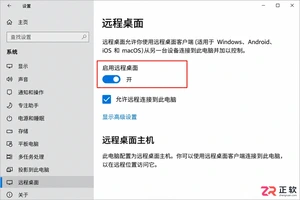
想知道Windows 10家庭版和专业版怎么选?本文不聊跑分,只讲远程桌面、磁盘加密和组策略等关键功能的实际差异,帮你判断是否真的需要升级到专业版。
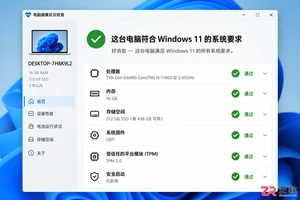
Windows 11 家庭版和专业版在安装步骤上并无本质差异,主要区别在于产品密钥激活和功能解锁。本教程指导你如何检查硬件兼容性、使用官方媒体创建工具制作安装盘,以及在安装过程中正确选择版本。同时解析安装后如何验证激活状态,以及从家庭版升级到专业版的正规路径,确保系统稳定且合规。
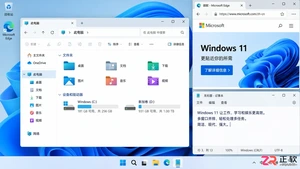
除了开始菜单的变化,Windows 11在TPM 2.0安全要求、窗口贴靠布局、驱动兼容性以及系统更新策略上与Windows 10有显著不同。本文详解两者实质差异,助你判断是否值得升级。




Photoshop 2026 是 Adobe 推出的专业图像处理与视觉设计软件,支持 Windows、macOS 和 iPad 等平台,广泛应用于摄影修图、电商设计、平面海报、数字绘画及视觉合成等创作场景。

Blender 是一款免费开源、跨平台的专业 3D 创作软件,集建模、动画、渲染、视频编辑与视觉合成等功能于一体,广泛应用于影视动画、游戏设计和建筑可视化等领域。软件支持 Cycles 物理渲染器与 Eevee 实时渲染引擎,并提供多边形建模、骨骼绑定、物理模拟等专业工具。Blender 兼容 Windows、macOS 和 Linux 系统,安装包轻巧、运行流畅,依托活跃的全球开发者社区持续更新,是从初学者到专业创作者都值得选择的正版 3D 创作工具。


Photoshop 2026 是 Adobe 推出的专业图像处理与视觉设计软件,支持 Windows、macOS 和 iPad 等平台,广泛应用于摄影修图、电商设计、平面海报、数字绘画及视觉合成等创作场景。
Blender 是一款免费开源、跨平台的专业 3D 创作软件,集建模、动画、渲染、视频编辑与视觉合成等功能于一体,广泛应用于影视动画、游戏设计和建筑可视化等领域。软件支持 Cycles 物理渲染器与 Eevee 实时渲染引擎,并提供多边形建模、骨骼绑定、物理模拟等专业工具。Blender 兼容 Windows、macOS 和 Linux 系统,安装包轻巧、运行流畅,依托活跃的全球开发者社区持续更新,是从初学者到专业创作者都值得选择的正版 3D 创作工具。