麒麟操作系统 (kylinos)操作教程:安装并配置PyCharm开发工具
 发布于2026-05-20 阅读(0)
扫一扫,手机访问
在麒麟操作系统上安装PyCharm时遇到启动失败或配置问题,通常可以归结为几个核心原因:Ja va运行环境缺失、系统架构与软件版本不匹配,或者安装路径未能被系统正确识别。下面我们针对不同场景,提供一套清晰的解决方案。

一、通过官网下载并手动解压安装(推荐ARM64平台)
对于采用飞腾、鲲鹏等ARM64架构的麒麟OS用户,最稳妥的方式是直接使用JetBrains官方提供的ARM64构建版本,这样可以从根本上避免因架构转换带来的兼容性问题。
首先,访问PyCharm官网的下载页面:https://www.jetbrains.com/pycharm/download/?section=linux。
在Linux栏目下,根据你的授权情况选择PyCharm Community Edition (Linux ARM64)或PyCharm Professional Edition (Linux ARM64)进行下载。
下载完成后,在文件管理器中找到下载的压缩包,右键点击并在菜单中选择“在终端中打开”。
随后,执行解压命令,将软件安装到系统级目录:sudo tar xzvf pycharm-*.tar.gz -C /opt/。
接着,进入解压后的目录:cd /opt/pycharm-*/bin。
为启动脚本赋予执行权限:sudo chmod +x pycharm.sh。
最后,运行安装脚本:sudo ./pycharm.sh。
首次启动时,安装向导会提示你创建桌面快捷方式,记得勾选Create Desktop Entry选项,以便后续从应用菜单或桌面快速启动。
二、通过APT源安装(适用于x86_64麒麟V10 SP1)
如果你的麒麟OS是x86_64架构版本,并且偏好使用命令行管理软件,那么通过系统自带的APT包管理器安装是一个高效的选择。这种方法能自动处理依赖关系和桌面集成。
第一步,更新本地软件包索引:sudo apt update。
然后,搜索可用的PyCharm包:apt search pycharm | grep community。
如果返回的结果中包含pycharm-community,那么直接安装即可:sudo apt install pycharm-community。
倘若官方源中没有提供,你可以尝试添加由麒麟社区或第三方维护的兼容软件仓库,之后再次执行更新和安装命令。
安装完成后,你既可以在应用菜单中找到PyCharm,也可以直接在终端中输入pycharm命令来启动它。
三、使用Snap包安装(跨架构通用方案)
Snap是一种容器化的软件打包格式,它的优势在于几乎不受底层系统架构和发行版差异的影响。只要你的麒麟OS启用了snapd服务,就可以采用这种方法。
首先,确认snapd服务状态:sudo systemctl status snapd。
如果服务未运行,则需要启用并启动它:sudo systemctl enable --now snapd。
接下来,安装PyCharm社区版的Snap包:sudo snap install pycharm-community --classic。
安装过程会自动在系统中注册桌面图标和文件关联。首次运行时,可能需要手动授权其访问主目录等必要权限,命令为:sudo snap connect pycharm-community:home :home。
四、通过软件商店图形化安装(新手友好)
对于不熟悉命令行的用户,麒麟桌面环境自带的软件商店提供了最直观的安装方式。整个过程通过点击鼠标即可完成。
点击屏幕左下角的“开始菜单”,找到并打开“麒麟软件商店”。
在商店顶部的搜索框中输入PyCharm,等待搜索结果刷新。
在结果列表中找到PyCharm Community Edition,点击旁边的“安装”按钮。
静静等待进度条走完,商店会自动处理所有依赖项的安装和桌面集成。
安装成功后,你可以在“开始菜单”的“编程”分类下找到PyCharm的图标,点击即可启动。
五、安装前必备:配置JDK运行环境
这一点至关重要,却常被忽略。PyCharm本身是基于Ja va开发的集成开发环境,因此必须依赖Ja va Development Kit (JDK) 才能正常运行。麒麟V10系统默认并不预装JDK,需要手动配置。
首先,更新软件包列表:sudo apt update。
接着,安装一个稳定且兼容性良好的JDK版本,例如OpenJDK 11:sudo apt install openjdk-11-jdk。
安装完成后,可以验证一下:ja va -version,如果显示版本信息则说明安装成功。
最后,需要设置JA VA_HOME环境变量。编辑/etc/environment文件,在末尾追加一行:
JA VA_HOME="/usr/lib/jvm/ja va-11-openjdk-amd64"(这是x86_64平台的路径;如果是ARM64平台,路径通常为/usr/lib/jvm/ja va-11-openjdk-arm64)。
保存文件后,运行source /etc/environment使配置立即生效,或者注销后重新登录。
免责声明:正软商城发布此文仅为传递信息,不代表正软商城认同其观点或证实其描述。
产品推荐
-

售后无忧
立即购买>- DAEMON Tools Lite 10【序列号终身授权 + 中文版 + Win】
-
¥150.00
office旗舰店
-

售后无忧
立即购买>- DAEMON Tools Ultra 5【序列号终身授权 + 中文版 + Win】
-
¥198.00
office旗舰店
-

售后无忧
立即购买>- DAEMON Tools Pro 8【序列号终身授权 + 中文版 + Win】
-
¥189.00
office旗舰店
-

售后无忧
立即购买>- CorelDRAW X8 简体中文【标准版 + Win】
-
¥1788.00
office旗舰店
-
 正版软件
正版软件
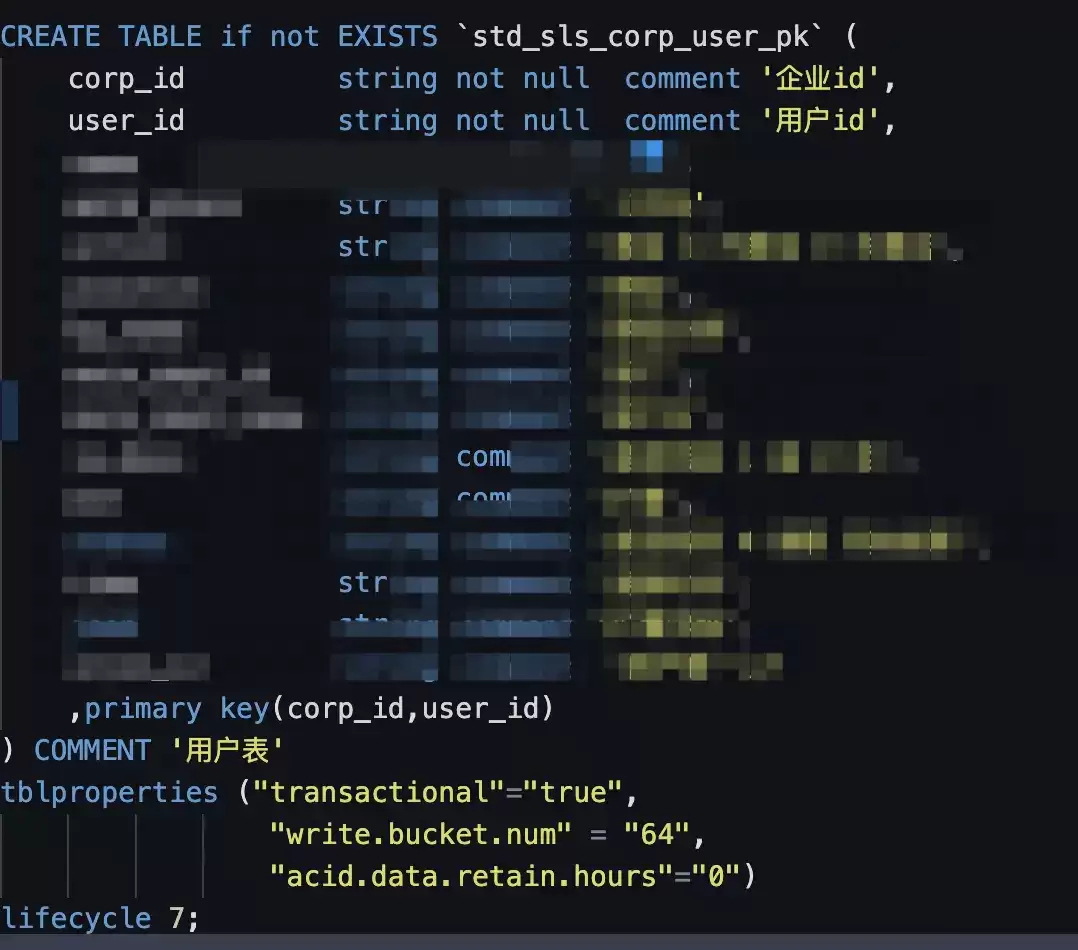
- 【深入MaxCompute】人力家:用MaxCompute事务表2.0主键模型去重数据持续降本增效
- 简介: MaxCompute新增Transaction Table2.0(下文简称事务表2.0)表类型在2023年6月27日开始邀测,支持基于事务表2.0实现近实时的增全量一体的数据存储、计算解决方案。业务简介人力家是由阿里钉钉和人力窝共同投资成立,帮助客户进入人力资源数字化,依靠产品技术创新驱动战
- 1小时前 19:39 0
-
 正版软件
正版软件
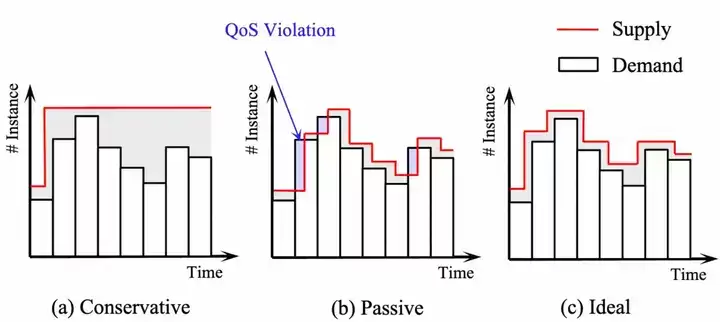
- 基于预测的云资源弹性伸缩框架MagicScaler,实现“高QoS,低成本”双丰收
- 开篇近日,由阿里云计算平台大数据基础工程技术团队主导,与计算平台MaxCompute团队、华东师范大学数据科学与工程学院、达摩院合作,基于预测的云计算平台资源弹性伸缩框架论文《MagicScaler: Uncertainty-aware, Predictive Autoscaling 》被数据库领域
- 1小时前 19:38 0
-
 正版软件
正版软件
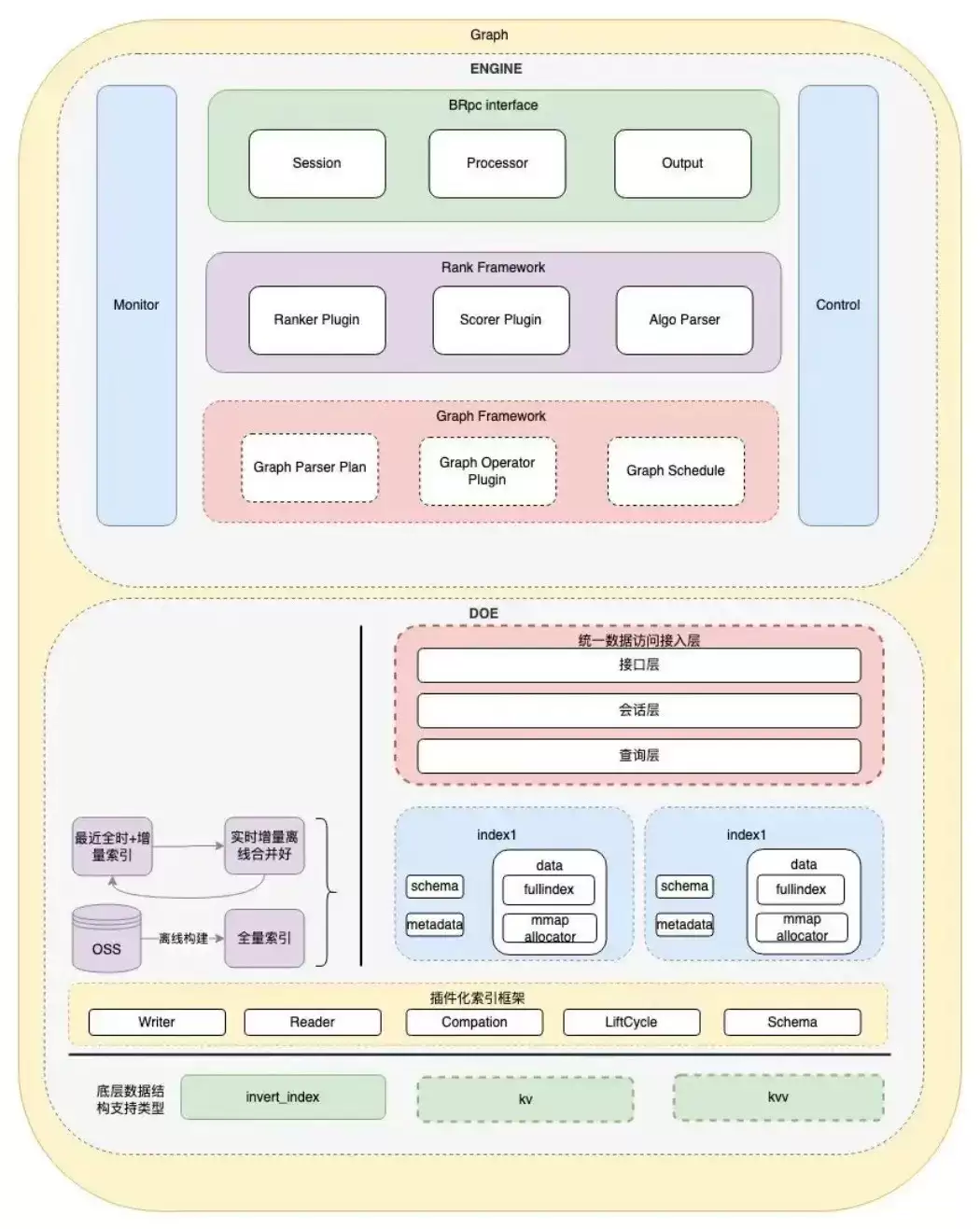
- 得物推荐引擎-DGraph
- 1 前言随着得物业务规模的不断增加,推荐业务也越来越复杂,对推荐系统也提出了更高的要求。我们于2022年下半年启动了DGraph的研发,DGraph是一个C++项目,目标是打造一个高效易用的推荐引擎。推荐场景的特点是表多、数据更新频繁、单次查询会涉及多张表。了解这些特点,对于推荐引擎的设计非常重要。
- 1小时前 19:37 0
-
 正版软件
正版软件
- Databend开源周报第108期
- Databend 是一款现代云数仓。专为弹性和高效设计,为您的大规模分析需求保驾护航。自由且开源。即刻体验云服务:https://app.databend.cn 。What's On In Databend探索 Databend 本周新进展,遇到更贴近你心意的 Databend 。多源数据目录在 D
- 1小时前 19:37 0
-
 正版软件
正版软件
- redis分布式锁,setnx+lua脚本的java实现|京东物流技术团队
- 1 前言 在现在工作中,为保障服务的高可用,应对单点故障、负载量过大等单机部署带来的问题,生产环境常用多机部署。为解决多机房部署导致的数据不一致问题,我们常会选择用分布式锁。目前其他比较常见的实现方案我列举在下面:基于缓存实现分布式锁(本文主要使用redis实现)基于数据库实现分布式锁基于zooke
- 1小时前 19:36 0
最新发布
-
 1
1
- 《抖音》充值抖币官网入口
- 625天前
-
 2
2
- 大麦网官网订票入口
- 520天前
-
 3
3
- 天堂漫画免费入口及最新观看链接
- 10小时前 10:51
-
 4
4
- 直接点击打开漫蛙网页版
- 635天前
-
 5
5
- 58动漫网入口及永久访问方法
- 10小时前 10:52
-
 6
6
- 喵趣漫画官网
- 628天前
-
 7
7
- B站免费入口长期可用指南
- 368天前
-
 8
8
- B站免费入口永久有效网址推荐
- 前天 08-17 15:03
-
 9
9
- 中国裁判文书网官网入口查询
- 296天前
相关推荐
热门关注
-

- Nero AI Video Upscaler
- ¥27.30-¥39.00
-

- DockFlow
- ¥45.00-¥45.00
-

- 远离手机
- ¥10.00-¥10.00
-

- Trym
- ¥19.00-¥19.00
-

- Scherlokk
- ¥99.00-¥99.00