彻底禁用Win10资源管理器的搜索历史记录 保护个人隐私
 发布于2026-05-20 阅读(0)
扫一扫,手机访问
你是否注意到,Windows 10文件资源管理器右上角的搜索框,总会“贴心”地记住你之前输入过的关键词?对于注重隐私的用户来说,这或许是个令人不安的功能。这些搜索记录不仅会显示在下拉列表中,更可能被写入系统注册表。如果你希望彻底告别这些痕迹,保护个人搜索隐私,不妨试试下面几种方法。它们从不同层面入手,你可以根据自身系统版本和操作习惯选择其一。

一、组策略编辑器:一劳永逸的系统级屏蔽
如果你的系统是Windows 10专业版、企业版或教育版,那么组策略编辑器是最直接有效的工具。它能从系统层面阻止搜索词被记录和显示。
1. 按下键盘上的 Win + R 组合键,调出“运行”对话框。
2. 输入 gpedit.msc 后回车,打开本地组策略编辑器。
3. 在左侧窗格中,依次展开:用户配置 > 管理模板 > Windows 组件 > 文件资源管理器。
4. 在右侧找到并双击“在文件资源管理器搜索框中关闭最近搜索条目的显示”这项策略。
5. 在弹出的窗口中,选择“已启用”,然后点击“确定”保存。设置完成后,通常无需重启即可生效。
二、手动修改注册表:适用于所有版本(含家庭版)
对于使用家庭版的用户,或者偏好手动深度操作的朋友,直接修改注册表是可靠的选择。操作前,务必记得备份注册表。
1. 同样按下 Win + R,输入 regedit 并回车,以管理员身份运行注册表编辑器。
2. 导航到这个路径:HKEY_CURRENT_USER\Software\Microsoft\Windows\CurrentVersion\Explorer\WordWheelQuery。
3. 在右侧窗格,你会看到一系列以数字命名的值(如“0”、“1”),这些就是你的历史搜索记录。将它们全部右键删除。
4. 接下来,在右侧空白处点击右键,选择“新建 > DWORD (32 位) 值”。
5. 将这个新值命名为 DoNotPersistSearchHistory,然后双击它,将其数值数据设置为 1,点击“确定”。这个操作会阻止系统未来写入新的搜索记录。
三、图形界面清理:即时生效的便捷操作
如果你只是想快速清空现有记录,并暂时关闭记录功能,文件资源管理器自身就提供了选项。
1. 按 Win + E 随便打开一个文件资源管理器窗口。
2. 在右上角的搜索框里,随便输入一个字母(比如“a”)然后回车,这会激活搜索功能。
3. 此时,窗口顶部菜单栏会出现“搜索”选项卡,点击它。
4. 在“搜索”选项卡中,点击“最近的搜索内容”下拉按钮。
5. 在弹出的菜单里,选择“清除搜索历史记录”。
6. 为了确保万无一失,可以再次点击搜索框,在下拉列表出现后,右键点击任意一条历史记录,选择“从设备历史记录中删除”。
四、禁用Windows Search服务:最彻底的解决方案
这个方法效果最强,它会直接停止负责索引和记录的后台服务。代价是,你将无法使用文件内容搜索、网络搜索建议等依赖该服务的功能,但系统响应速度和隐私保护级别会显著提升。
1. 按下 Win + R,输入 services.msc 回车,打开服务管理器。
2. 在列表中找到“Windows Search”服务,右键选择“属性”。
3. 先点击“停止”按钮,终止当前运行的服务。
4. 在“启动类型”下拉菜单中,将其设置为“禁用”。
5. 切换到“恢复”选项卡,将“第一次失败”、“第二次失败”和“后续失败”的操作全部改为“无操作”,防止系统自动重启该服务。
6. 最后点击“应用”和“确定”保存所有设置。
五、命令行操作:高效直接的终极手段
适合熟悉命令行的用户、系统管理员,或者需要进行批量部署的场景。通过几条命令,就能快速完成服务的停止和禁用。
1. 右键点击“开始”按钮,选择“终端(管理员)”或“Windows PowerShell(管理员)”。
2. 输入第一条命令:net stop "Windows Search",回车执行以停止服务。
3. 输入第二条命令:sc config "WSearch" start= disabled,回车执行以将服务设为禁用。
4. 输入第三条命令:sc query "WSearch",回车来验证操作结果。如果看到“STATE: 1 STOPPED”(状态:已停止)和“START_TYPE: DISABLED”(启动类型:已禁用),就说明成功了。
以上五种方法,从界面清理到服务禁用,强度依次递增。你可以根据自己对隐私保护级别和系统功能的需求,选择最适合自己的那一种。操作完成后,你的文件资源管理器搜索框将不再保留任何过往痕迹。
免责声明:正软商城发布此文仅为传递信息,不代表正软商城认同其观点或证实其描述。
产品推荐
-

售后无忧
立即购买>- DAEMON Tools Lite 10【序列号终身授权 + 中文版 + Win】
-
¥150.00
office旗舰店
-

售后无忧
立即购买>- DAEMON Tools Ultra 5【序列号终身授权 + 中文版 + Win】
-
¥198.00
office旗舰店
-

售后无忧
立即购买>- DAEMON Tools Pro 8【序列号终身授权 + 中文版 + Win】
-
¥189.00
office旗舰店
-

售后无忧
立即购买>- CorelDRAW X8 简体中文【标准版 + Win】
-
¥1788.00
office旗舰店
-
 正版软件
正版软件
- 【深入MaxCompute】人力家:用MaxCompute事务表2.0主键模型去重数据持续降本增效
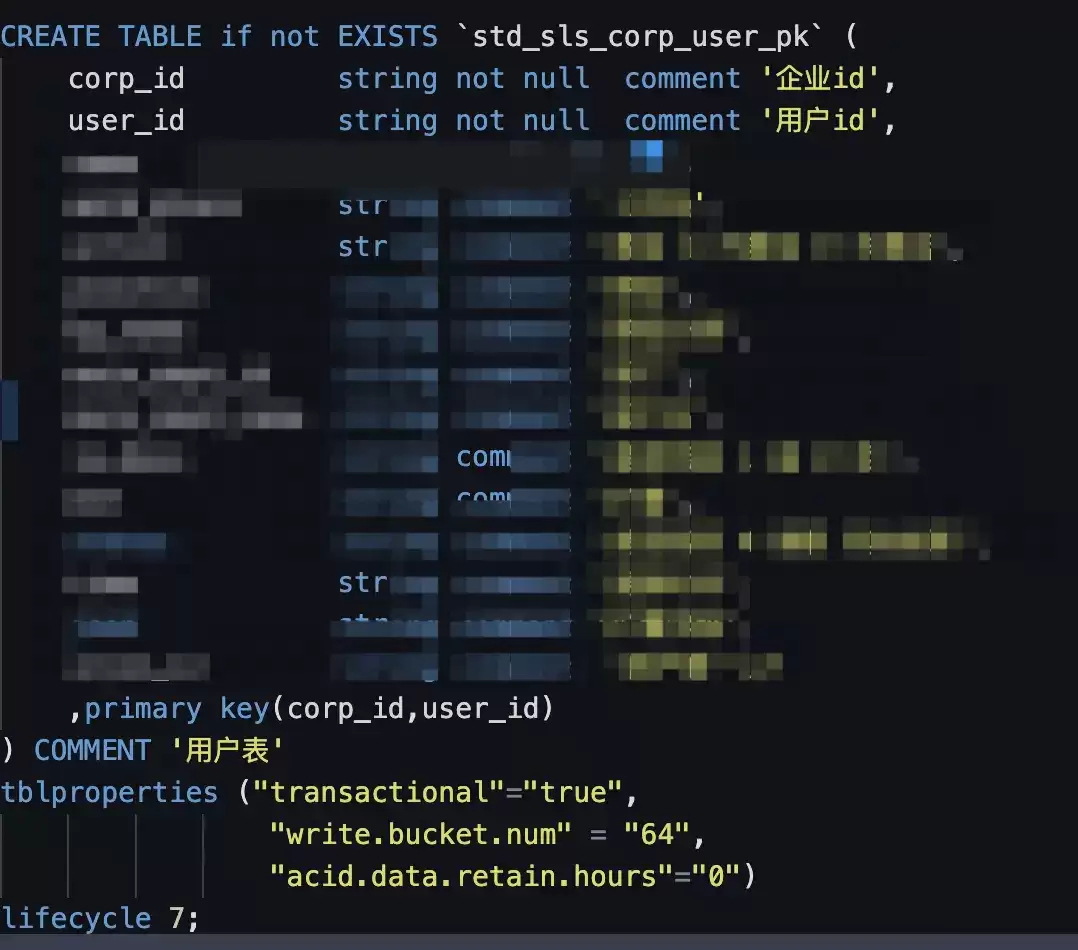
- 简介: MaxCompute新增Transaction Table2.0(下文简称事务表2.0)表类型在2023年6月27日开始邀测,支持基于事务表2.0实现近实时的增全量一体的数据存储、计算解决方案。业务简介人力家是由阿里钉钉和人力窝共同投资成立,帮助客户进入人力资源数字化,依靠产品技术创新驱动战
- 1小时前 19:39 0
-
 正版软件
正版软件
- 基于预测的云资源弹性伸缩框架MagicScaler,实现“高QoS,低成本”双丰收
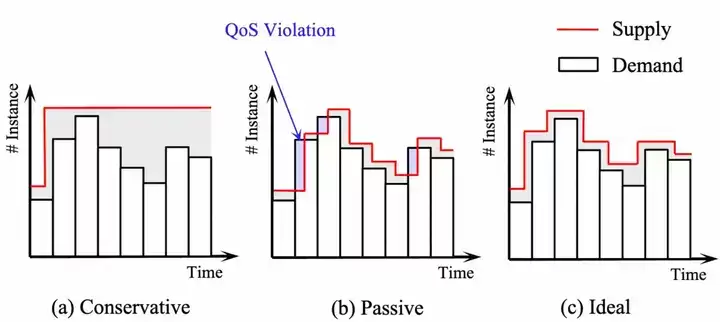
- 开篇近日,由阿里云计算平台大数据基础工程技术团队主导,与计算平台MaxCompute团队、华东师范大学数据科学与工程学院、达摩院合作,基于预测的云计算平台资源弹性伸缩框架论文《MagicScaler: Uncertainty-aware, Predictive Autoscaling 》被数据库领域
- 1小时前 19:38 0
-
 正版软件
正版软件
- 得物推荐引擎-DGraph
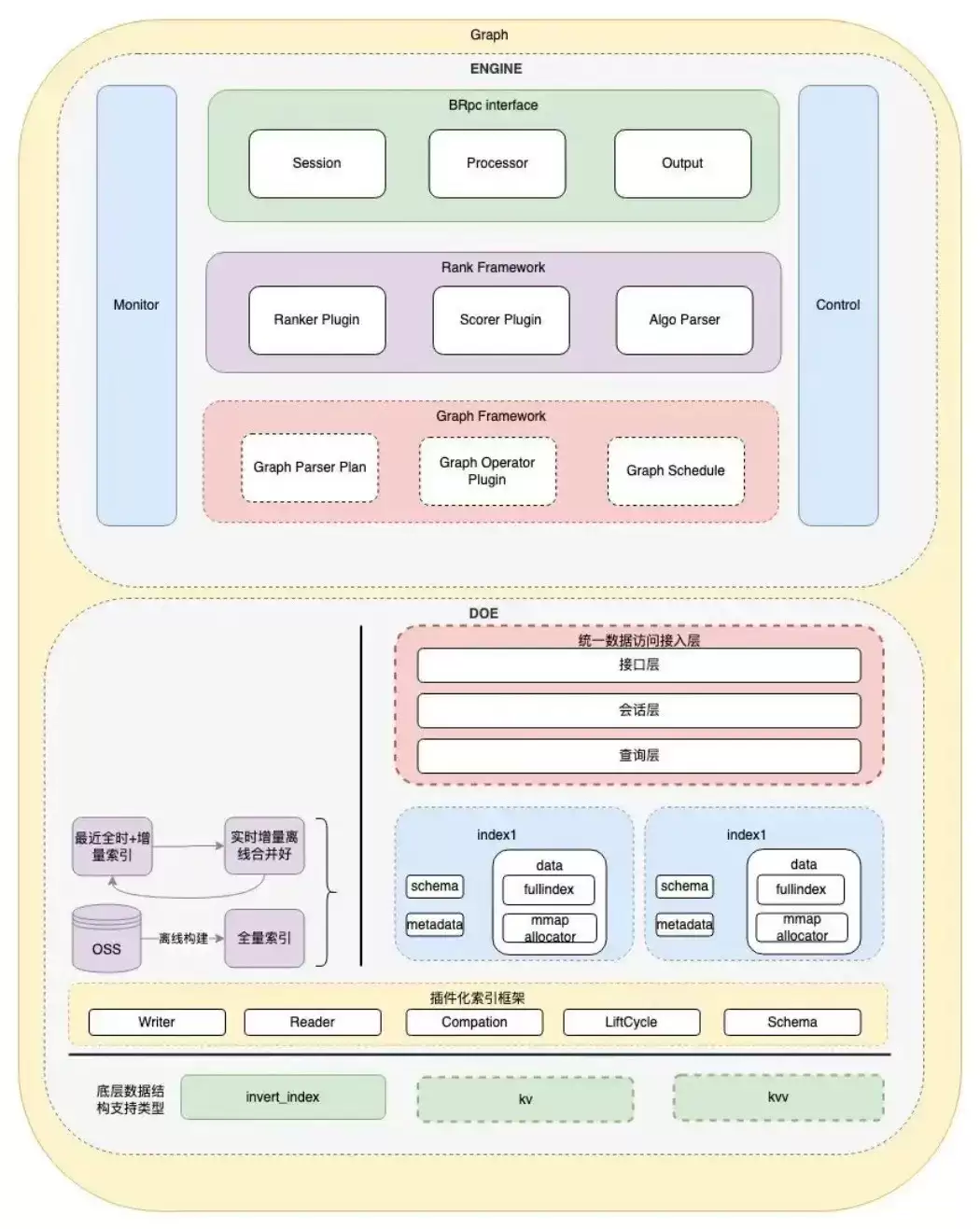
- 1 前言随着得物业务规模的不断增加,推荐业务也越来越复杂,对推荐系统也提出了更高的要求。我们于2022年下半年启动了DGraph的研发,DGraph是一个C++项目,目标是打造一个高效易用的推荐引擎。推荐场景的特点是表多、数据更新频繁、单次查询会涉及多张表。了解这些特点,对于推荐引擎的设计非常重要。
- 1小时前 19:37 0
-
 正版软件
正版软件
- Databend开源周报第108期
- Databend 是一款现代云数仓。专为弹性和高效设计,为您的大规模分析需求保驾护航。自由且开源。即刻体验云服务:https://app.databend.cn 。What's On In Databend探索 Databend 本周新进展,遇到更贴近你心意的 Databend 。多源数据目录在 D
- 1小时前 19:37 0
-
 正版软件
正版软件
- redis分布式锁,setnx+lua脚本的java实现|京东物流技术团队
- 1 前言 在现在工作中,为保障服务的高可用,应对单点故障、负载量过大等单机部署带来的问题,生产环境常用多机部署。为解决多机房部署导致的数据不一致问题,我们常会选择用分布式锁。目前其他比较常见的实现方案我列举在下面:基于缓存实现分布式锁(本文主要使用redis实现)基于数据库实现分布式锁基于zooke
- 1小时前 19:36 0
最新发布
-
 1
1
- 《抖音》充值抖币官网入口
- 625天前
-
 2
2
- 大麦网官网订票入口
- 520天前
-
 3
3
- 天堂漫画免费入口及最新观看链接
- 9小时前 10:51
-
 4
4
- 直接点击打开漫蛙网页版
- 635天前
-
 5
5
- 58动漫网入口及永久访问方法
- 9小时前 10:52
-
 6
6
- 喵趣漫画官网
- 628天前
-
 7
7
- B站免费入口长期可用指南
- 368天前
-
 8
8
- B站免费入口永久有效网址推荐
- 前天 08-17 15:03
-
 9
9
- 中国裁判文书网官网入口查询
- 296天前
相关推荐
热门关注
-

- Nero AI Video Upscaler
- ¥27.30-¥39.00
-

- DockFlow
- ¥45.00-¥45.00
-

- 远离手机
- ¥10.00-¥10.00
-

- Trym
- ¥19.00-¥19.00
-

- Scherlokk
- ¥99.00-¥99.00