

Vscode如何打开双列布局
对于任何一位程序员而言,高效的工作流和清晰的代码视图都至关重要。Visual Studio Code(VS Code)作为一款功能强大的编辑器,其灵活性恰恰体现在能够根据任务需求,灵活调整界面布局。其中,双列布局就是一个能显著提升代码对比和编辑效率的实用功能。今天,我们就来聊聊如何轻松上手这个功能,
对于任何一位程序员而言,高效的工作流和清晰的代码视图都至关重要。Visual Studio Code(VS Code)作为一款功能强大的编辑器,其灵活性恰恰体现在能够根据任务需求,灵活调整界面布局。其中,双列布局就是一个能显著提升代码对比和编辑效率的实用功能。今天,我们就来聊聊如何轻松上手这个功能,让你的编码工作更加得心应手。
一、安装扩展
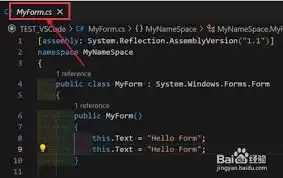
实现双列布局,通常需要借助扩展的力量。这个过程并不复杂:打开VS Code后,调出扩展面板(快捷键Ctrl+Shift+X),在搜索栏中输入“two column layout”或类似关键词。不出意外,你会看到几个相关的扩展选项。挑选一个评分较高、更新活跃的,点击安装按钮。安装完成后,记得按照提示重启一下VS Code,让扩展生效。
二、开启双列布局
扩展就位后,你就可以开始使用了。打开一个项目文件夹,在编辑器区域的空白处右键点击,弹出的上下文菜单里应该已经出现了与双列布局相关的选项。通常,这类扩展会提供几种布局模式,比如经典的左右分列,或者适用于宽屏的上下分列。直接点击你心仪的模式,编辑器的界面就会瞬间切换,变成清晰的双列视图。
三、调整列宽
刚开始使用双列布局时,默认的列宽比例可能不太合你的胃口。没关系,这完全可以自定义。把鼠标移动到两列中间的分隔线上,光标会变成左右箭头或者可拖拽的样式。这时,按住鼠标左键左右拖动,就能随心所欲地调整两列的宽度,直到找到最适合你阅读和编辑的黄金比例。
四、文件切换
在双列模式下管理多个文件同样方便。每一侧都有自己的文件标签页(Tab),你只需点击对应列中的标签,就能在该列中打开文件进行编辑。如果想在不同文件间快速跳转,可以继续使用你熟悉的快捷键,比如Ctrl+Tab,它会在当前活动的列中进行文件切换。这相当于为你的工作区增加了一个维度,管理文件的灵活性大大增强。
五、代码对比与编辑
双列布局的核心优势,此刻才真正显现出来——高效的代码对比与同步编辑。想象一下这些场景:在进行代码合并(Merge)时,左侧放原文件,右侧放修改后的版本,差异一目了然;或者,在开发一个模块时,左侧是接口定义文件,右侧是实现文件,无需来回切换就能保持思路的连贯。在一列中修改代码,另一列可以实时呈现变化或作为参考,这能有效减少人为错误,提升开发精度。
六、关闭双列布局
当你完成需要双列视图的任务,想回到熟悉的单列全屏模式时,操作同样简单。只需再次在编辑器空白处右键,找到双列布局的选项菜单,选择“关闭布局”或类似的命令即可。编辑器会立刻恢复为常规的单列模式,整个过程干净利落。
总的来说,从安装扩展、开启布局,到调整宽度、切换文件,再到最终的核心应用——代码对比与编辑,掌握双列布局的流程非常顺畅。无论是进行严谨的代码审查、处理复杂的多文件项目,还是单纯地对照学习,这个功能都能为你提供一个更清晰、更高效的工作界面,让你能更专注地将精力投入到代码本身的优化与创造中去。

详解白猫扫描从拍摄到识别的全流程,包括光线控制、边缘调整、结果校对及隐私注意事项,帮助新手快速掌握高效的文字提取方法。
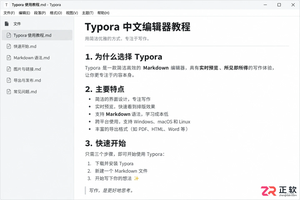
Typora安装后双击.md文件仍用记事本打开?本文详解Windows下通过“打开方式”设置默认应用的方法,确认文件扩展名,并提供Mac和Linux的关联思路,确保双击即可进入Typora编辑。
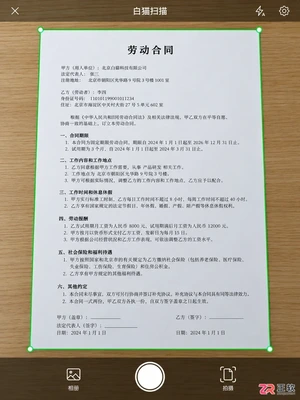
想知道白猫扫描怎么用最顺手?本文从拍照取景、识别入口选择、关键信息校对到最终导出格式,一步步拆解操作流程,帮你避开常见坑,让文字提取更准确、工作流更顺畅。

学习如何在 Typora 中显示左侧文件树和右侧大纲。掌握侧栏切换文件、点击标题快速定位章节的技巧,优化 Markdown 长文档的管理与阅读体验。
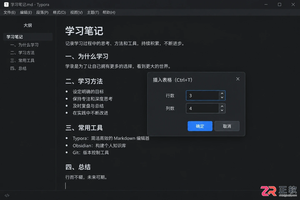
学习如何在 Typora 中通过 Ctrl+T 快捷键或菜单插入表格。本文以实际案例演示从建表、填写内容到调整行列结构的全过程,并说明如何解决快捷键冲突及导出注意事项。
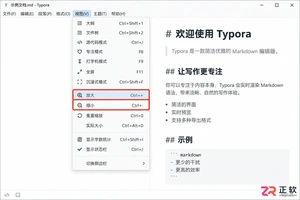
Typora 界面文字太小影响阅读?本教程详解如何区分并调整显示缩放、默认字号、行距及主题样式。涵盖 Windows/macOS 操作路径,确保编辑舒适且导出 PDF 格式正常,避免盲目放大导致版式混乱。

Typora插入的图片默认可能留在原处或临时目录,导致移动md文件后图片失效。本文详解如何在偏好设置中配置图片自动复制到文档同级目录,使用相对路径管理资源,确保文档迁移无忧。
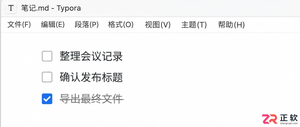
学习在Typora中编写Markdown任务列表。掌握“- [ ]”语法生成复选框,通过点击切换完成状态,并利用标题和缩进整理复杂项目进度,让文档内的待办事项管理更清晰高效。
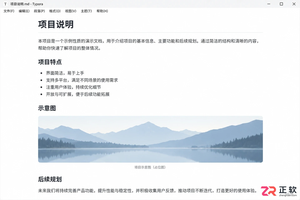
想知道Typora如何查看原始Markdown代码?本教程演示通过视图菜单切换源代码模式,帮助你在源码与实时预览间自由切换,快速检查并修正标题、链接及表格等语法结构。
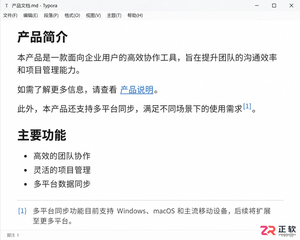
学习如何在 Typora 中正确插入超链接和脚注。掌握链接的快捷输入方式及脚注的定义语法,确保文章在预览和导出 PDF/HTML 时引用清晰、结构规范。




Photoshop 2026 是 Adobe 推出的专业图像处理与视觉设计软件,支持 Windows、macOS 和 iPad 等平台,广泛应用于摄影修图、电商设计、平面海报、数字绘画及视觉合成等创作场景。

Blender 是一款免费开源、跨平台的专业 3D 创作软件,集建模、动画、渲染、视频编辑与视觉合成等功能于一体,广泛应用于影视动画、游戏设计和建筑可视化等领域。软件支持 Cycles 物理渲染器与 Eevee 实时渲染引擎,并提供多边形建模、骨骼绑定、物理模拟等专业工具。Blender 兼容 Windows、macOS 和 Linux 系统,安装包轻巧、运行流畅,依托活跃的全球开发者社区持续更新,是从初学者到专业创作者都值得选择的正版 3D 创作工具。


Photoshop 2026 是 Adobe 推出的专业图像处理与视觉设计软件,支持 Windows、macOS 和 iPad 等平台,广泛应用于摄影修图、电商设计、平面海报、数字绘画及视觉合成等创作场景。
Blender 是一款免费开源、跨平台的专业 3D 创作软件,集建模、动画、渲染、视频编辑与视觉合成等功能于一体,广泛应用于影视动画、游戏设计和建筑可视化等领域。软件支持 Cycles 物理渲染器与 Eevee 实时渲染引擎,并提供多边形建模、骨骼绑定、物理模拟等专业工具。Blender 兼容 Windows、macOS 和 Linux 系统,安装包轻巧、运行流畅,依托活跃的全球开发者社区持续更新,是从初学者到专业创作者都值得选择的正版 3D 创作工具。