

C4D模型如何使用循环切割工具
循环切割工具是Cinema4D核心建模工具,用于精准塑造轮廓与优化拓扑。通过快捷键调用后,可沿模型表面生成切割线并自由调整位置,自适应确保切割后拓扑自然流畅。生成的新结构线便于挤压或拉伸,可用于创建均匀网格、添加细节或修复拓扑,有效提升建模效率与效果。
在Cinema 4D的建模工具箱里,循环切割工具绝对算得上是一位“幕后功臣”。它不像一些炫酷的变形器那样引人注目,但在塑造模型精准轮廓、优化拓扑结构时,却发挥着不可替代的作用。今天,我们就来深入聊聊这个高效又实用的功能。
要找到它并不难。循环切割工具通常位于软件的编辑菜单栏下。当然,对于追求效率的用户来说,记住它的快捷键会更方便——在Windows系统下通常是Ctrl + R,而Mac用户则是Command + R。调用之后,你的鼠标指针就会变成一个带刻度的特殊图标。
将鼠标移动到模型表面,点击左键,一条切割线便会应声出现。它的智能之处在于,这条线会自动沿着模型表面的法线方向延伸,并且紧密贴合模型的现有轮廓,仿佛是为模型“量身定制”的。
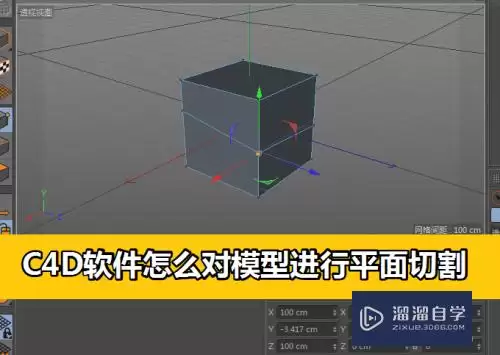
接下来,你可以通过点击并拖动来自由调整这条切割线的位置和形状。比如,当你需要在模型的某个特定区域进行更精细的切割时,只需轻轻拖动,就能让切割线精准地落在目标位置,为后续的编辑打下基础。
这个工具的强大,很大程度上源于其优秀的自适应能力。它会根据模型的曲率和现有结构,合理地分布切割线,确保切割后的模型拓扑依然保持自然、流畅,不会产生不必要的扭曲或变形。
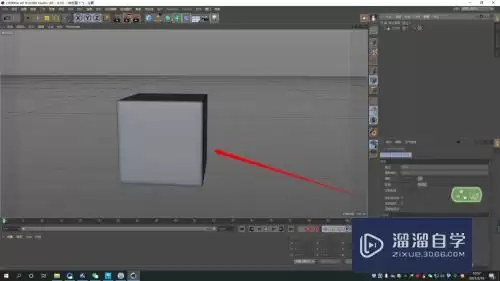
切割完成之后,才是发挥创造力的开始。新生成的面或边,可以成为进一步操作的起点。无论是使用挤压工具增加厚度,还是用拉伸工具调整形态,循环切割为你创造的这些新结构线,都让模型的精细化塑造变得轻而易举。
利用这个工具,你可以轻松地在模型表面创建出均匀、规则的网格结构。这对于需要添加特定纹理或细节的模型来说尤其有用。举个例子,在制作一个带有散热孔或装饰条纹的机械零件时,先用循环切割划分出整齐的区域,再为每个区域赋予不同的材质或凹凸细节,模型的真实感瞬间就能提升一个档次。

此外,它还是一个出色的“模型医生”。如果模型在某些区域出现了不合理的三角面、不平整的过渡或结构错误,巧妙地添加一条循环切割线,往往能重新分配布线,有效地修复这些拓扑问题,让模型恢复整洁与合理。
总而言之,循环切割工具是Cinema 4D建模工作流中一个基石般的存在。从快速添加细节到优化拓扑结构,它的应用贯穿始终。无论你是刚刚入门的新手,还是经验丰富的建模师,花时间熟练掌握这个工具,都能让你的建模过程更加得心应手,最终更高效地实现那些脑海中的创意构想。

详解白猫扫描从拍摄到识别的全流程,包括光线控制、边缘调整、结果校对及隐私注意事项,帮助新手快速掌握高效的文字提取方法。
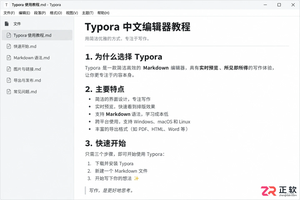
Typora安装后双击.md文件仍用记事本打开?本文详解Windows下通过“打开方式”设置默认应用的方法,确认文件扩展名,并提供Mac和Linux的关联思路,确保双击即可进入Typora编辑。
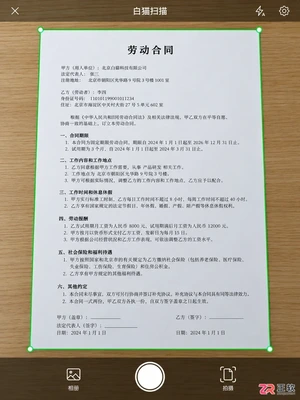
想知道白猫扫描怎么用最顺手?本文从拍照取景、识别入口选择、关键信息校对到最终导出格式,一步步拆解操作流程,帮你避开常见坑,让文字提取更准确、工作流更顺畅。

学习如何在 Typora 中显示左侧文件树和右侧大纲。掌握侧栏切换文件、点击标题快速定位章节的技巧,优化 Markdown 长文档的管理与阅读体验。
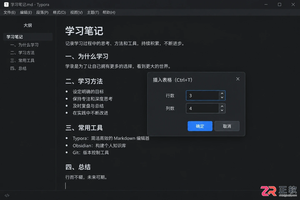
学习如何在 Typora 中通过 Ctrl+T 快捷键或菜单插入表格。本文以实际案例演示从建表、填写内容到调整行列结构的全过程,并说明如何解决快捷键冲突及导出注意事项。
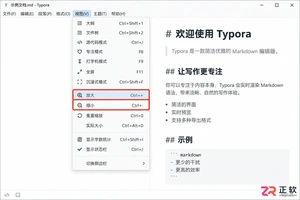
Typora 界面文字太小影响阅读?本教程详解如何区分并调整显示缩放、默认字号、行距及主题样式。涵盖 Windows/macOS 操作路径,确保编辑舒适且导出 PDF 格式正常,避免盲目放大导致版式混乱。

Typora插入的图片默认可能留在原处或临时目录,导致移动md文件后图片失效。本文详解如何在偏好设置中配置图片自动复制到文档同级目录,使用相对路径管理资源,确保文档迁移无忧。
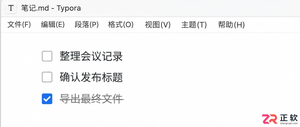
学习在Typora中编写Markdown任务列表。掌握“- [ ]”语法生成复选框,通过点击切换完成状态,并利用标题和缩进整理复杂项目进度,让文档内的待办事项管理更清晰高效。
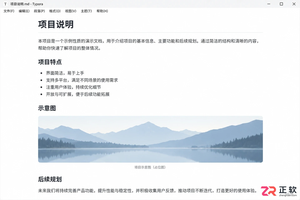
想知道Typora如何查看原始Markdown代码?本教程演示通过视图菜单切换源代码模式,帮助你在源码与实时预览间自由切换,快速检查并修正标题、链接及表格等语法结构。
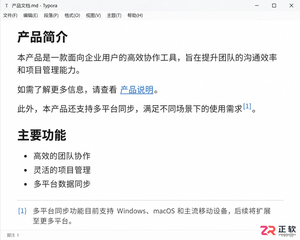
学习如何在 Typora 中正确插入超链接和脚注。掌握链接的快捷输入方式及脚注的定义语法,确保文章在预览和导出 PDF/HTML 时引用清晰、结构规范。




Photoshop 2026 是 Adobe 推出的专业图像处理与视觉设计软件,支持 Windows、macOS 和 iPad 等平台,广泛应用于摄影修图、电商设计、平面海报、数字绘画及视觉合成等创作场景。

Blender 是一款免费开源、跨平台的专业 3D 创作软件,集建模、动画、渲染、视频编辑与视觉合成等功能于一体,广泛应用于影视动画、游戏设计和建筑可视化等领域。软件支持 Cycles 物理渲染器与 Eevee 实时渲染引擎,并提供多边形建模、骨骼绑定、物理模拟等专业工具。Blender 兼容 Windows、macOS 和 Linux 系统,安装包轻巧、运行流畅,依托活跃的全球开发者社区持续更新,是从初学者到专业创作者都值得选择的正版 3D 创作工具。


Photoshop 2026 是 Adobe 推出的专业图像处理与视觉设计软件,支持 Windows、macOS 和 iPad 等平台,广泛应用于摄影修图、电商设计、平面海报、数字绘画及视觉合成等创作场景。
Blender 是一款免费开源、跨平台的专业 3D 创作软件,集建模、动画、渲染、视频编辑与视觉合成等功能于一体,广泛应用于影视动画、游戏设计和建筑可视化等领域。软件支持 Cycles 物理渲染器与 Eevee 实时渲染引擎,并提供多边形建模、骨骼绑定、物理模拟等专业工具。Blender 兼容 Windows、macOS 和 Linux 系统,安装包轻巧、运行流畅,依托活跃的全球开发者社区持续更新,是从初学者到专业创作者都值得选择的正版 3D 创作工具。