

UOS系统怎么设置夜间模式?统信UOS屏幕色温调节
统信UOS系统提供多种夜间模式启用方式以缓解眼部疲劳,包括通过控制中心手动调节色温与亮度、利用兼容引擎安装第三方护眼软件,以及终端命令行强制启用或设定固定色温。用户还可通过显示器硬件菜单开启低蓝光模式,或配置基于环境光传感器的自动切换策略,实现智能护眼。
长时间盯着统信UOS的屏幕,尤其是在夜晚,是否感觉眼睛干涩、疲劳,甚至影响入睡?这很可能是屏幕蓝光在作祟。好在,UOS系统提供了多种途径来启用护眼模式(或称夜间模式),从简单的图形界面设置到深度的硬件级调节,总有一款适合你的使用习惯和技术水平。

一、通过控制中心手动启用护眼模式
这是最直接、最通用的方法,直接调用系统内置的显示管理功能,无需安装任何第三方软件,设置后立即生效,并且完美支持多显示器环境。
操作起来很简单:首先,点击屏幕左下角的“启动器”,在搜索框里输入“控制中心”并打开它。进入控制中心后,找到并点击“显示”选项卡。在这里,你会看到“色温调节”区域。关键一步是,先开启“手动调节色温”的开关,同时记得关闭“自动调节色温”选项——因为在UOS中,自动调节的响应速度和精度有时不尽如人意。
接下来,将色温滑块向“较暖”方向拖动。对于初次尝试的用户,建议将值设置在70%左右,这样既能获得柔和的黄色调,有效过滤蓝光,又不会让屏幕过度偏红以至于影响文字和图标的清晰度。别忘了同步调整亮度,将其设置在80%到90%之间,可以在抑制蓝光的同时,保证足够的屏幕可视亮度。
二、利用统信Windows应用兼容引擎安装护眼软件
如果你习惯了Windows平台上某些功能强大的护眼工具,比如可以根据地理位置自动跟随日出日落调节色温的软件,那么在UOS上也能实现。这得益于统信自研的Windows应用兼容引擎。
首先,确保你的系统已经安装了3.3.007-1或更高版本的统信Windows应用兼容引擎。然后,去官网下载经验证兼容的护眼软件(如护眼宝或f.lux)的64位Windows安装包(.exe文件)。下载完成后,右键点击这个.exe文件,选择“使用Windows应用兼容引擎安装”。
安装成功后,你就能在启动器中搜索并运行它了。首次运行时,记得授权软件获取地理位置信息,这样它就能自动匹配你当地的日出日落时间,智能地开启和关闭蓝光过滤。为了获得最佳体验,建议在软件设置中勾选“开机自启”和“全屏应用时暂停滤光”选项,前者保证持续保护,后者则能避免在看视频或玩游戏时出现画面色彩异常。
三、通过终端命令行强制启用夜间色温策略
对于系统管理员、喜欢用脚本批量配置的用户,或者当图形界面出现异常时,命令行方式提供了最直接、最底层的控制手段。这种方法直接写入显示配置数据库,高效且可靠。
按下键盘上的Ctrl + Alt + T组合键,打开终端。要启用夜间模式,只需输入命令:sudo uos-control-center --set-display-night-mode=on,回车后输入管理员密码即可。想确认是否启用成功?可以运行uos-control-center --get-display-night-mode-state命令,如果返回“active”状态,就表示设置生效了。
你还可以通过命令行设定一个固定的色温值。例如,执行命令:sudo uos-control-center --set-color-temperature=4500,这里的4500K(开尔文)是UOS官方推荐的夜间阅读基准色温值,能提供舒适的观感。
四、通过显示器OSD菜单开启硬件低蓝光
这是一种不依赖于操作系统的“硬核”方法。它通过显示器自身的菜单系统(OSD)来开启硬件级的低蓝光模式,由显示器芯片直接对背光LED的蓝光波段进行物理衰减。
它的优势非常明显:响应零延迟,不会造成任何软件层面的色彩失真或性能损耗,而且设置一次后,无论连接哪个操作系统都会生效,非常适合使用外接专业显示器的用户。
操作方法是:按下显示器机身上的Menu或OSD按钮,进入屏幕菜单。使用方向键找到“图像”或“设置”子菜单,在其中寻找名为“低蓝光”、“Eye Care”、“Blue Light Reduction”或类似字样的选项。将其开启,并建议选择“中”档位——选择“高”档位可能会导致屏幕严重偏黄,影响专业制图或色彩校对工作。最后,按Exit或OK键保存退出,设置即刻生效。
五、配置基于光照传感器的自动启停策略
对于追求全自动、智能化体验的用户,可以尝试配置基于环境光传感器的方案。它能实时监测周围环境的光照强度,并在光线变暗时自动开启护眼模式,光线充足时自动关闭,完美适配从白天到夜晚、从办公室到家庭的各种混合场景。
首先,需要确认你的设备(通常是笔记本电脑或高端显示器)内置了可用的光照传感器。打开终端,输入命令:ls /sys/bus/iio/devices/ | grep -i light,如果终端有输出信息,则表明传感器已被系统识别。
接下来,安装必要的服务组件。如果系统没有预装,可以通过命令sudo apt install iio-sensor-proxy来安装。安装完成后,启用并启动该服务:sudo systemctl enable iio-sensor-proxy && sudo systemctl start iio-sensor-proxy。
最后,也是最核心的一步:创建一个自动切换规则的脚本。这个脚本需要监听光照传感器(路径通常是/sys/bus/iio/devices/*/in_illuminance_raw)的数值。你可以设定一个阈值,例如当光照值低于50勒克斯(lux,照度单位,适合夜晚室内环境)时,脚本就自动调用uos-control-center命令来启用夜间模式;高于阈值时则关闭。为了让这个脚本持续工作,可以将其注册为systemd用户服务,并设置为开机自启,这样每次登录后,它都会在后台默默守护你的眼睛。

漫蛙漫画官方入口与核心功能解析 寻找一个稳定、资源丰富的漫画在线阅读平台,是许多漫画爱好者的共同需求。其中,漫蛙漫画官方入口及其免费全集服务,受到了不少关注。那么,这个平台究竟如何?下面,我们就来深入了解一下它的具体信息与特色功能。 平台的官方访问地址是:https://www.manwa123.c

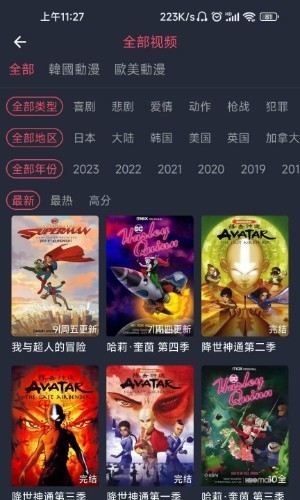
对于动漫爱好者而言,找到一个资源全、体验佳的追番平台,常常是件头疼事。漫蛙动漫APP的定位很明确:就是要打造一个聚合全球正版动漫资源的专属乐园。无论是当季火爆的日漫新番、值得回味的经典国创,还是那些小众却精彩的优质动画,在这里基本都能一网打尽。平台底层采用了智能缓冲技术,最大程度保证了播放的流畅度,

想要获取正版manwa漫蛙APP?官方指定下载渠道就是漫蛙官网入口。 对于漫画迷而言,找到一款心仪的阅读神器至关重要。漫蛙APP正是这样一款专为全球漫画爱好者打造的平台,它汇聚了从日韩人气连载到本土原创精品的海量资源。说它“应有尽有”毫不为过。更重要的是,其界面设计清爽直观,搭配智能检索功能,能让用

想要畅享海量正版漫画资源?漫蛙漫画平台不容错过 对于漫画迷来说,找到一个资源丰富、体验流畅的正版平台实属幸事。漫蛙漫画凭借其优质的在线阅读服务,已经成为了许多资深读者的心头好。今天,我们就来详细拆解一下平台的访问方法与实用技巧,助你轻松开启漫画之旅。 漫蛙漫画网页入口页面指南 想立刻体验?官方在线观

漫蛙漫画网APP官方下载方法全解析 对于资深漫画迷来说,找到一个资源全、更新快、体验佳的阅读平台,就像淘到了宝藏。漫蛙漫画网APP,正是这样一个专为爱好者打造的精品集散地。它汇聚了全球优质的正版漫画,从火爆的日漫连载到崛起的国创佳作,平台都能做到实时同步更新。当然,第一步得先把它装到设备上。接下来,

漫蛙漫画APP:专业漫画阅读工具的全面革新 作为一款专业的漫画阅读工具,漫蛙漫画APP整合了全球优质漫画资源,其升级版漫蛙2在功能与体验上可谓全面革新。这款应用不仅囊括日漫经典与国漫新作,更通过简洁直观的界面设计和流畅操作,为用户打造沉浸式阅读环境,充分满足各类漫画爱好者的多样化需求。 漫蛙漫画特色
当下动漫圈热议的卖茶叶妈妈3d漫蛙下载,凭借其突破性的3D视觉技术成为焦点 最近动漫爱好者们都在讨论一个现象级产品——卖茶叶妈妈3d漫蛙下载。这款由漫蛙漫画平台倾力打造的3D作品专区,用立体建模与动态分镜彻底颠覆了传统二维漫画的阅读模式。你猜怎么着?现在只需通过专区提供的便捷下载通道,无论是热血冒险

漫蛙APP:资深漫画迷的移动图书馆与阅读利器 对于漫画爱好者来说,找到一个资源全、体验好的阅读平台,从来都不是件容易的事。而漫蛙APP,恰恰就是为这个需求而生的。它凭借海量的正版漫画库和极其便捷的离线下载功能,在圈内积累了相当不错的口碑。更重要的是,从经典的日本热血漫到新兴的国产原创作品,它几乎一网

专为漫画爱好者打造的漫蛙app:一款完全免费的阅读神器 对于漫画迷来说,找到一款资源全、体验好的阅读应用,常常不是件容易事。漫蛙app的出现,或许能打消这个顾虑。它主打完全免费,却汇集了海量国内外优质漫画资源。无论是追日韩的热门连载,还是淘本土的原创佳作,你都能在这里找到丰富的选择。应用的核心功夫下

漫蛙漫画APP:一款如何征服漫画爱好者的阅读利器 在众多漫画阅读平台中,漫蛙漫画APP免费版一直是许多深度爱好者的心头好。原因无他:它真正做到了将海内外精品漫画资源一网打尽。无论是历久弥新的日系经典,还是势头正劲的本土原创,在这里都能轻松找到。当然,光有海量内容还不够,应用的智能排版技术保证了画面的





火山引擎是字节跳动旗下企业级云与AI服务平台。聚焦大模型核心能力,依托字节自研豆包多模态大模型,凭借火山方舟一站式平台,提供模型精调、推理部署、智能应用搭建等全链路服务,结合高性能AI算力,助力各行业快速落地大模型数字化与智能化应用。



