

Mac怎么清理Figma桌面版的插件残留 苹果UI设计优化
Macs Fan Control 是一款专为Mac设计的风扇控制工具,有效解决电脑过热问题。了解如何设置和使用,请访问官网。在数码荔枝购买正版序列号、获取下载,避免使用破解。
Figma桌面版卸载重装后插件异常,源于插件缓存、数据库及沙盒环境残留。需依次清理Plugins缓存目录、重置PluginData.db与plist配置文件、删除沙盒内插件运行环境,并执行--reset-plugins命令强制刷新注册表,以彻底解决插件加载失败与界面错乱问题。
卸载或重装Figma后UI异常、插件无法启用等问题,源于插件残留数据干扰;需依次清理Plugins缓存、重置PluginData.db与plist配置、删除沙盒内插件运行环境,并执行--reset-plugins命令强制刷新注册表。

在Mac上,你是否遇到过这样的情况:卸载并重新安装了Figma桌面版,结果打开一看,界面布局不对劲,插件按钮要么是灰的,要么点了没反应,启动时还时不时卡一下,甚至弹出“插件未加载”的提示?
别急着怀疑是软件本身的问题,这多半是“历史遗留问题”在作祟。Figma桌面端在运行时,会把插件的元数据、本地缓存、授权状态,以及沙盒环境里的运行实例,分散存储在系统的好几个角落里。仅仅删除主程序,是动不了这些“钉子户”的。它们会干扰新版本的正常初始化,导致各种奇怪的问题。
要彻底解决,就得来一次深度清理。下面这几个步骤,能帮你把Figma的插件环境恢复如初。
一、清除Figma插件专属缓存与运行时数据
Figma为每个安装的插件都创建了独立的缓存目录和运行环境,就藏在“应用程序支持”文件夹里。如果插件之前是被非正常移除的,这些残留的缓存文件很可能已经损坏,从而堵住了新插件注册的通道。清理这里,是解决插件加载失败最直接的一步。
1. 首先,确保Figma已经完全退出。可以右键点击程序坞里的图标选“退出”,或者在菜单栏点击“Figma → Quit Figma”。
2. 打开访达,按下快捷键 Shift+Command+G,在弹出的窗口中输入这个路径:~/Library/Application Support/Figma/Plugins/,然后回车。
3. 看看这个目录下,有没有一堆以插件ID(比如 com.figma.plugin-xyz123 这种格式)命名的文件夹。如果有,把它们全部拖进废纸篓。
4. 接着,继续前往:~/Library/Caches/com.figma.Desktop/,找到并删除里面所有名字里带 plugins 或者 plugin 关键词的子文件夹。
二、重置插件配置与权限数据库
Figma通过本地的SQLite数据库和plist配置文件,来管理插件的启用状态、OAuth令牌、用户授权范围这些关键信息。一旦这个数据库损坏,或者里面的权限标记乱了套,结果就是插件列表空空如也,或者插件按钮永远显示灰色。这一步的目的,就是强制重建这套插件管理的信任链和状态索引。
1. 关闭所有Figma相关的进程,包括后台可能还在运行的 Figma Helper 和 Figma GPU Process(如果不确定,可以打开“活动监视器”搜一下“figma”确认)。
2. 访问这个文件:~/Library/Preferences/com.figma.Desktop.plist。把它重命名为 com.figma.Desktop.plist.bak,这样既备份了旧配置,又让它失效了。
3. 再前往:~/Library/Application Support/Figma/PluginData.db,把这个SQLite数据库文件移走(比如也重命名为 PluginData.db.bak)。
4. 现在,重新启动Figma。应用会自动生成一个全新的、干净的插件数据库。不过,所有第三方插件默认都会被禁用,你需要去插件面板里手动重新启用它们。
三、清理沙盒容器中的插件运行环境
macOS的App Sandbox(沙盒)机制把Figma关在了一个隔离的环境里运行,插件也不例外。它们的实际运行地点是在 ~/Library/Containers/com.figma.Desktop/ 这个沙盒目录下。这里面存放着插件的网页内容快照、临时渲染资源等,是导致UI设计优化插件(比如一些自动布局辅助工具)失效的常见根源。
1. 再次打开访达,按 Shift+Command+G,输入:~/Library/Containers/com.figma.Desktop/ 并回车。
2. 展开里面的 Data/Library/Application Support/Figma/ 这个子路径,找到并删除 Plugins/ 和 PluginCache/ 这两个文件夹。
3. 进入 Data/Library/Caches/com.figma.Desktop/,清空里面所有名字包含 plugin、webview 或 renderer 的缓存子目录。
4. 特别检查一下 Data/Library/Sa ved Application State/com.figma.Desktop.sa vedState/ 这个路径,删除里面的 window_0.data 和 state.plist 文件。这个操作会重置窗口布局和插件UI的锚点位置,专门对付那些界面元素错位或者工具栏显示异常的问题。
四、调用Figma内置插件重置命令行工具
如果以上“手动”清理还不够彻底,那就祭出终极大招。Figma桌面端基于Electron开发,它集成了调试协议,支持通过命令行直接触发插件环境的硬重置。这个方法能绕过图形界面的缓存层,直接刷新底层的插件注册表和渲染进程,对于UI设计优化类的插件特别管用。
1. 再次确认Figma已关闭,并且活动监视器里没有任何名为“figma”的残留进程。
2. 打开“终端”应用,复制粘贴并执行下面这条命令:
open -n /Applications/Figma.app --args --reset-plugins
3. 等待Figma启动完成。进入主界面后,打开插件面板(快捷键是 Cmd+Shift+P),看看插件列表是不是已经完整地加载出来了。
4. 如果还有某个特定的插件表现异常,可以尝试对它进行单独的重装:在插件面板里,点击该插件右上角的“⋯”菜单,选择“Remove”移除,然后通过“Search plugins”重新搜索并安装一次。
走完这一套组合拳,Figma的插件系统基本就能从各种残留数据的“泥潭”里挣脱出来,恢复清爽了。下次再遇到类似问题,不妨先从这里入手排查。

想知道灵活计算器在手机和电脑上怎么用最高效?本文详解两端在输入节奏、布局整理及账号同步上的核心区别,助你避免数据丢失,建立顺畅的跨设备记账习惯。
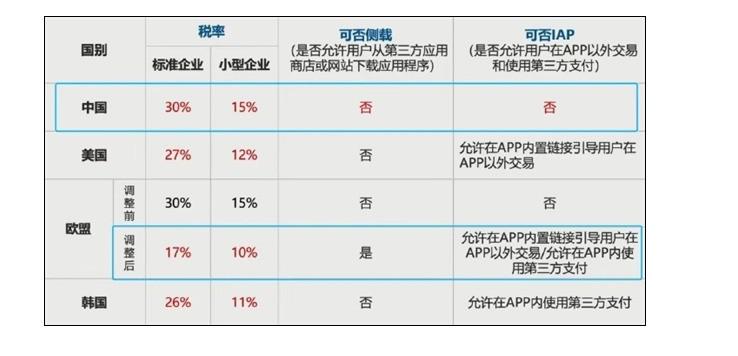
苹果AppStore推出限时充值奖励,但“苹果税”争议持续发酵。活动期间,用户充值5元至1000元,可获得10%额外奖励,每人限一次,截止日期为2025年2月2日。然而,这项活动并未缓解外界对苹果公司AppStore30%佣金政策(俗称“苹果税”)的担忧。在中国,这一抽成比例被认为是全球最高的,引发广泛争议。一位苹果软件开发者指出,在直播行业,扣除30%的“苹果税”后,100元的礼物收入仅剩70元,还要支付主播分成(35-50元)、运营成本(流量推广、人力等)。一个五人团队每月成本可能高达

苹果与铠侠签署为期3-5年的NAND闪存长期供应协议,且可能不设价格上限。此举旨在应对AI数据中心需求激增导致的芯片供应紧张,从单纯压价转向确保稳定供货。

苹果iCloud官网登录入口:高效同步与安全管理的云端枢纽 iCloud官网登录入口是https://www.icloud.com,支持全系Apple设备及主流浏览器访问,具备高效同步、端到端加密、多语言切换等特性。 直接问“iCloud官网登录入口在哪?”的朋友,可以记下这个直通车地址,它能帮你快
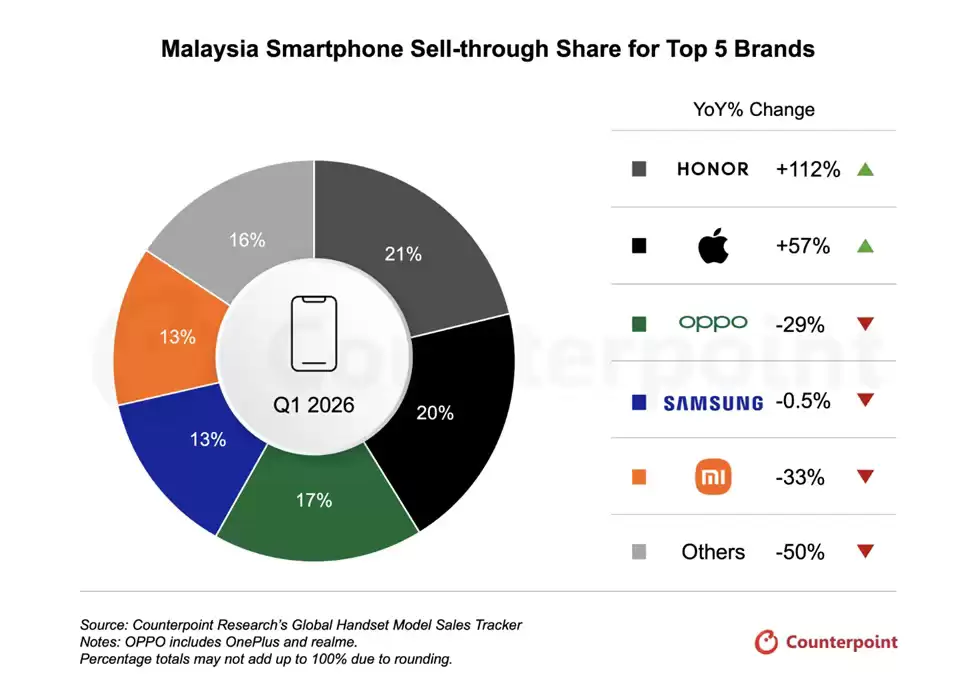
根据Counterpoint数据,2026财年第一季度荣耀在马来西亚智能手机市场份额登顶,超越苹果(20%)、OPPO(17%)、三星和小米(13%)。高端折叠屏产品热销,当地每售出三台大折叠屏手机就有一台来自荣耀,新一代MagicV6已发布并巩固市场地位。
2028年高端iPhone将首发1.4nm制程A22Pro芯片,台积电仍为代工主力,但苹果计划引入英特尔分担部分生产任务,以分散供应链风险、降低对单一供应商依赖。





火山引擎是字节跳动旗下企业级云与AI服务平台。聚焦大模型核心能力,依托字节自研豆包多模态大模型,凭借火山方舟一站式平台,提供模型精调、推理部署、智能应用搭建等全链路服务,结合高性能AI算力,助力各行业快速落地大模型数字化与智能化应用。



