

win11怎么设置开机自启软件 windows11启动项管理教程
想让某个软件在Windows 11开机后自动运行?将其添加到系统启动项列表即可。这里有四种独立生效的设置方法,分别适用于不同的场景和权限需求,你可以根据实际情况灵活选择。 一、通过系统设置启用启动项 这是最直观、最安全的方法。通过图形化界面管理现代应用和部分桌面程序的启动行为,所有操作仅对当前用户生
想让某个软件在Windows 11开机后自动运行?将其添加到系统启动项列表即可。这里有四种独立生效的设置方法,分别适用于不同的场景和权限需求,你可以根据实际情况灵活选择。
一、通过系统设置启用启动项
这是最直观、最安全的方法。通过图形化界面管理现代应用和部分桌面程序的启动行为,所有操作仅对当前用户生效,无需管理员权限。
操作步骤:
1. 按下 Win + I 快捷键,打开“设置”应用。
2. 在左侧导航栏中,点击 应用 选项。
3. 在右侧内容区向下滚动,找到并点击 启动(其标题通常显示为“登录时自动启动的应用程序”)。
4. 等待列表加载完毕,找到你希望开机自启的软件名称。
5. 将该软件名称右侧的开关,从“关”切换至 开启状态,设置即刻生效。
二、使用任务管理器控制启动项
任务管理器提供了更全面的启动项视图,并且会贴心地标注每个项目对开机速度的影响等级(高、中、低)。这对于希望平衡启动速度和功能自动化的用户来说,非常实用。
操作步骤:
1. 按下 Ctrl + Shift + Esc 组合键,直接调出任务管理器。
2. 如果界面是简化视图,点击窗口左下角的 更多详细信息 以展开完整界面。
3. 切换到顶部的 启动 标签页。
4. 在列表中找到目标程序,右键点击其名称。
5. 在弹出菜单中,选择 启用 即可允许其开机自启;反之,选择 禁用 可以阻止它自动启动。
三、将快捷方式放入当前用户启动文件夹
这个方法绕过了系统的服务注册机制,直接利用Shell路径来触发程序。它特别适用于绿色软件、便携工具或那些未出现在系统设置列表中的程序。
操作步骤:
1. 按下 Win + R 打开“运行”对话框。
2. 输入 shell:startup 并按回车,这会直接打开当前用户的启动文件夹。
3. 找到目标软件的安装目录,右键点击其主程序文件(例如 WeChat.exe),选择“显示更多选项” → “创建快捷方式”。
4. 将刚刚创建的快捷方式,拖拽或复制到已打开的启动文件夹中。如果系统提示需要管理员权限,点击 继续 即可。
5. 重启电脑,检查该软件是否会在你登录后自动运行。
四、通过注册表编辑器添加用户级启动项
对于有进阶需求的用户,比如需要精确控制启动参数或实现延迟启动,注册表方式提供了最高的灵活性。系统会在每次用户登录时,读取并执行指定路径下的命令。
操作步骤(请谨慎操作):
1. 按下 Win + R 打开“运行”对话框。
2. 输入 regedit 并按回车,打开注册表编辑器。
3. 在地址栏中粘贴并跳转至以下路径:HKEY_CURRENT_USER\Software\Microsoft\Windows\CurrentVersion\Run。
4. 在右侧窗口的空白区域右键,选择“新建” → “字符串值”。
5. 为这个新建的字符串值起一个易于识别的名称(例如 NotepadPlusPlus)。
6. 双击该字符串值,在“数值数据”栏中输入目标程序的完整路径。这里有个关键细节:路径必须用英文双引号包裹,并且路径中尽量不要包含除中文和空格以外的特殊字符。例如:"C:\Program Files\Notepad++\notepad++.exe"。
以上就是Windows 11中设置软件开机自启的几种主要方法。每种方法各有侧重,你可以根据软件特性和自身习惯来选择最合适的一种。
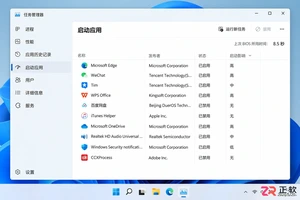
学习如何安全地优化 Windows 11 后台进程。从关闭非必要启动应用入手,使用系统配置排查服务冲突,调整应用后台权限,避免误禁系统关键服务,提升系统响应速度。
学习如何在 Windows 11 中安全地隐藏任务栏搜索、小组件等图标,并管理应用后台权限,以减少视觉干扰和系统资源消耗,保持桌面整洁且稳定。
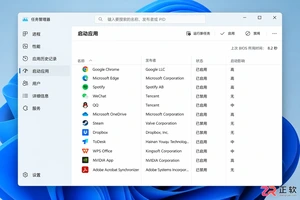
针对Windows 11后台进程过多的问题,本教程演示如何安全使用注册表编辑器。重点在于识别并删除已卸载软件的残留启动项,操作前强制备份,出错可一键恢复,避免误删系统关键服务。
Windows 11运行大型软件提示内存不足?本文教你通过任务管理器查看内存负载,正确进入系统属性设置虚拟内存。建议优先保留系统自动管理,仅在必要时手动调整初始与最大值,并附带重启后的效果验证步骤,确保系统稳定运行。
不想让 Windows 11 在关键时刻下载更新或自动重启?学习使用暂停更新、活动时间和按流量计费功能,有效降低磁盘与网络占用,同时保留系统安全更新能力。
Windows 11 桌面弹窗多?本文详解如何关闭系统通知中的使用提示、锁屏趣味事实、开始菜单推荐内容以及任务栏小组件入口。通过原生设置逐步操作,有效减少干扰,无需第三方工具。
本教程指导用户在Windows 11中通过【设置】和【任务管理器】关闭不必要的开机自启应用,优化系统启动性能,同时保留输入法、安全软件等关键组件的正常运行。
Windows 11更新后电脑变卡?本文详解如何查看更新历史、卸载质量更新、回退驱动程序以及使用系统恢复功能。提供从排查后台进程到优化启动项的完整步骤,帮助你在保留数据的前提下解决卡顿问题。
详解Windows 11笔记本电源与电池设置技巧,包括切换最佳能效模式、缩短屏幕关闭时间、配置节电阈值及管理后台启动项,有效提升移动办公续航能力。
Windows 11通知中心频繁弹出广告?本教程教你区分应用通知、系统建议和浏览器弹窗。通过设置面板按应用关闭推送,禁用Windows使用提示,并清理浏览器网站权限,在减少打扰的同时保留安全与更新等重要提醒。





火山引擎是字节跳动旗下企业级云与AI服务平台。聚焦大模型核心能力,依托字节自研豆包多模态大模型,凭借火山方舟一站式平台,提供模型精调、推理部署、智能应用搭建等全链路服务,结合高性能AI算力,助力各行业快速落地大模型数字化与智能化应用。



