

Linux怎么配置Git使用SSH多密钥 Linux下多账号仓库管理详解
SSH多密钥配置的关键在于正确编写~/.ssh/config文件并确保Git远程地址匹配。需为不同平台或账号定义独立的Host别名,指定对应的HostName和私钥绝对路径。配置完成后,必须将仓库的远程地址修改为对应的Host别名,否则配置无法生效。同时需确保配置文件和私钥的权限设置为600。
遇到 git clone 提示 “Permission denied (publickey)” 时,很多人的第一反应是检查密钥对是否生成、公钥是否上传。但如果你已经确认这些步骤无误,问题很可能出在一个更隐蔽的环节:SSH 客户端根本没有按你的预期去使用指定的密钥。

为什么 git clone 总提示 Permission denied (publickey)
根本原因在于,SSH 默认的行为路径与你想象的不同。当你执行 git clone git@github.com:user/repo.git 时,Git 本身并不处理密钥,它只是调用了底层的 ssh 命令。而 ssh 命令在连接 git@github.com 这个地址时,默认只会尝试使用 ~/.ssh/id_rsa 这把密钥(或者按默认顺序尝试 id_dsa, id_ecdsa, id_ed25519)。
真正决定“为哪个地址使用哪把密钥”的,是 ~/.ssh/config 文件里的路由规则。但这里有个关键前提:Git 使用的远程仓库地址(remote URL)必须精确匹配 config 文件中你定义的 Host 别名。如果地址不匹配,所有配置都是白费功夫。
常见的错误现象包括:
- 明明为工作账号生成了
id_ed25519_work,但执行ssh -T git@github.com测试时,依然走的是默认的id_rsa。 - 在
config里配置了Host github-work,但仓库的 remote 地址还是原始的git@github.com:user/repo.git,导致配置完全没生效。 - 使用
ssh-add -l能看到多把密钥已加载到袋里中,但执行 Git 推送操作时依然失败。
怎么写对 ~/.ssh/config 才能生效
这个文件不是可有可无的“高级配置”,而是实现多密钥精准路由的“唯一开关”。要让配置生效,必须同时满足以下几个硬性条件,缺一不可:
Host必须是自定义别名:比如github-personal,不能直接写成真实域名github.com。真实域名应该填在下一行的HostName里。IdentityFile必须使用绝对路径:例如/home/you/.ssh/id_ed25519_personal。在config文件里,波浪线~不会被自动展开为用户目录,所以写相对路径会失效。- 格式必须严格:每组配置之间建议空一行,且不要使用中文标点或多余的缩进。
一个正确的配置示例是这样的:
Host github-personal
  HostName github.com
  User git
  IdentityFile /home/you/.ssh/id_ed25519_personal

Host github-work
  HostName github.com
  User git
  IdentityFile /home/you/.ssh/id_ed25519_work
这里有几个高频错误点:漏掉了 User git(GitHub、GitLab 等服务端都强制要求使用 git 用户连接);在 IdentityFile 中使用了 ~/.ssh/... 这样的相对路径;或者把 Host 写成了 github.com-personal,但后续却没有相应地修改 Git 仓库的远程地址。
remote URL 必须手动改成 Host 别名
这是整个流程中最容易被忽略、却至关重要的一步。即便你的 ~/.ssh/config 写得完美无缺,如果 Git 仓库的远程地址(remote URL)还是原来的样子,SSH 依然会直接连接真实域名,完全绕过你精心设置的路由规则。
因此,配置完成后,必须对所有现有仓库的 remote 地址进行更新:
- 查看当前地址:
git remote get-url origin - 修改为对应的 Host 别名:
git remote set-url origin git@github-personal:me/repo.git - 未来克隆新仓库时,也必须使用别名地址:
git clone git@github-work:company/project.git
这里有个重要的测试技巧:验证配置是否生效,应该使用 ssh -T git@github-personal(使用你定义的别名)。而直接使用 ssh -T git@github.com 永远只会测试默认密钥,无法用于验证多账号配置。
不同平台(GitHub/GitLab/Gitee)要分开 Host 块
一个 Host 配置块只能绑定一个 HostName。如果你需要同时管理多个代码托管平台(例如 GitHub 个人账号、GitLab 公司账号、Gitee 团队账号),就必须为每个平台分别编写独立的配置块。
- GitHub 个人账号:
Host github-personal→HostName github.com - GitLab 公司账号:
Host gitlab-company→HostName gitlab.com - Gitee 团队账号:
Host gitee-team→HostName gitee.com
不要试图在一个 Host 块里写多个 HostName,SSH 协议不支持这种写法。另外,从安全和管理角度考虑,也尽量不要让不同平台共用同一把私钥。有些平台会校验关联邮箱或限制密钥复用,可能导致某一方的认证失败。
最后,别忘了检查文件和目录权限,这是一个比想象中更常见的“坑”。~/.ssh/config 文件的权限必须是 600,同样,IdentityFile 指向的私钥文件权限也必须是 600。如果权限不对,SSH 出于安全考虑会直接忽略这条配置。可以使用 chmod 600 ~/.ssh/config ~/.ssh/id_* 命令快速修正。

不确定该选Windows 10家庭版还是专业版?本文解析两者在远程连接、磁盘加密和虚拟化等方面的实际差异,帮你避开性能误区,根据真实使用场景做出最具性价比的选择。

Win10断电重启后总是自动继续更新怎么办?别强行关机,先等恢复完成。教你用暂停更新、设置活动时间和按流量计费连接,减少更新对工作的打扰。注意Win10支持已终止,长期不更新有风险。

解析Windows 10功能更新与质量更新的区别。说明个人家庭版无法永久单独关闭功能更新,专业版可通过组策略延迟功能升级。提醒用户关注Win10支持终止时间,避免误用禁用服务导致安全风险。

想知道Win10连手机热点时如何避免偷跑流量?只需将热点网络设为“按流量计费的连接”,即可限制Windows Update自动下载非优先更新。本文提供详细界面导览与设置步骤,助你精准控制后台数据消耗。

详解 Windows 11 安装的三种路径风险,指导如何制作官方安装介质、正确进入启动菜单、安全清理磁盘分区以及装后验证激活状态,帮助用户避免数据丢失和安装失败。

想只关闭Win10大版本升级但保留安全补丁?本文区分功能更新与质量更新,详解专业版组策略配置方法,并说明家庭版限制及Win10停止支持后的应对建议。

Win10笔记本外出使用手机热点时,如何防止自动下载更新包消耗流量?本文详解通过设置“按流量计费的连接”和“暂停更新”来精准控制流量,对比传递优化限速效果,并解释为何不应直接禁用Windows Update服务。
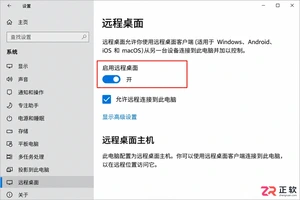
想知道Windows 10家庭版和专业版怎么选?本文不聊跑分,只讲远程桌面、磁盘加密和组策略等关键功能的实际差异,帮你判断是否真的需要升级到专业版。

Windows 11 家庭版和专业版在安装步骤上并无本质差异,主要区别在于产品密钥激活和功能解锁。本教程指导你如何检查硬件兼容性、使用官方媒体创建工具制作安装盘,以及在安装过程中正确选择版本。同时解析安装后如何验证激活状态,以及从家庭版升级到专业版的正规路径,确保系统稳定且合规。

除了开始菜单的变化,Windows 11在TPM 2.0安全要求、窗口贴靠布局、驱动兼容性以及系统更新策略上与Windows 10有显著不同。本文详解两者实质差异,助你判断是否值得升级。




Photoshop 2026 是 Adobe 推出的专业图像处理与视觉设计软件,支持 Windows、macOS 和 iPad 等平台,广泛应用于摄影修图、电商设计、平面海报、数字绘画及视觉合成等创作场景。

Blender 是一款免费开源、跨平台的专业 3D 创作软件,集建模、动画、渲染、视频编辑与视觉合成等功能于一体,广泛应用于影视动画、游戏设计和建筑可视化等领域。软件支持 Cycles 物理渲染器与 Eevee 实时渲染引擎,并提供多边形建模、骨骼绑定、物理模拟等专业工具。Blender 兼容 Windows、macOS 和 Linux 系统,安装包轻巧、运行流畅,依托活跃的全球开发者社区持续更新,是从初学者到专业创作者都值得选择的正版 3D 创作工具。


Photoshop 2026 是 Adobe 推出的专业图像处理与视觉设计软件,支持 Windows、macOS 和 iPad 等平台,广泛应用于摄影修图、电商设计、平面海报、数字绘画及视觉合成等创作场景。
Blender 是一款免费开源、跨平台的专业 3D 创作软件,集建模、动画、渲染、视频编辑与视觉合成等功能于一体,广泛应用于影视动画、游戏设计和建筑可视化等领域。软件支持 Cycles 物理渲染器与 Eevee 实时渲染引擎,并提供多边形建模、骨骼绑定、物理模拟等专业工具。Blender 兼容 Windows、macOS 和 Linux 系统,安装包轻巧、运行流畅,依托活跃的全球开发者社区持续更新,是从初学者到专业创作者都值得选择的正版 3D 创作工具。