

Node.js日志在Ubuntu中的错误追踪方法
在Ubuntu服务器上追踪Node.js应用错误,需系统定位日志来源并优化应用内日志体系。首先,从应用日志、PM2日志、systemd服务日志及系统日志中快速定位问题。其次,通过Winston实现结构化日志、Morgan记录HTTP请求、Sentry进行异常监控,提升日志质量与实时告警能力。此外,可利用Node.js调试器、系统命令排查运行时及环境问题。对于
在Ubuntu服务器上追踪Node.js应用的错误,是每个后端开发者都会遇到的日常。日志散落在各处,从应用内部到系统层面,信息繁杂。今天,我们就来系统地梳理一下,如何像一位经验丰富的运维专家一样,高效地定位和解决这些问题。
追踪的第一步,永远是先找到日志在哪。不同的部署和管理方式,决定了日志的藏身之处。
一 定位日志来源与快速查看
别急着翻代码,先按图索骥,从这几个地方入手:
- 应用日志:最直接的线索就在项目里。检查你的日志配置,通常日志文件会放在项目目录下的
logs/、app.log或error.log中。找到文件后,两个命令能让你快速抓住重点:- 实时跟踪:
tail -f /path/to/your.log,让错误在你眼前滚动。 - 关键字检索:
grep -i ‘Error’ /path/to/your.log,从海量信息中精准过滤。
- 实时跟踪:
- PM2 管理:如果你的应用由PM2托管,事情就简单多了。PM2自带的日志命令非常强大:
- 查看全部:
pm2 logs,一览无余。 - 只看某个应用:
pm2 logs,目标明确。 - 深度追踪:
pm2 logs --lines 1000 --follow,不仅看最新的,还能持续盯着。
- 查看全部:
- systemd 服务日志:如果应用被注册为系统服务(比如
/etc/systemd/system/node-app.service),那么journalctl是你的好帮手:- 指定服务:
journalctl -u your-app-service-name。 - 实时跟踪:
journalctl -u your-app-service-name -f,服务的一举一动尽在掌握。
- 指定服务:
- 系统日志:有些棘手的崩溃或系统级问题,应用日志可能捕捉不到。这时,去
/var/log/syslog看看,或许能有意外发现:sudo tail -f /var/log/syslog。
这套组合拳下来,基本上能覆盖从应用、进程到系统层面的所有常见日志场景,帮你快速锁定错误发生的入口和上下文。
二 应用内日志与错误追踪集成
光会找日志还不够,从源头打造易于追踪的日志体系,才是治本之策。
- 结构化日志(Winston):别再打印杂乱无章的字符串了。使用Winston这类库,可以轻松实现日志分级、JSON格式化存储,后期检索和分析效率倍增。通常建议至少区分错误日志(
error.log)和综合日志(combined.log),开发环境则同时输出到控制台方便调试。// 安装:npm install winston const winston = require(‘winston’); const logger = winston.createLogger({ level: ‘info’, format: winston.format.combine( winston.format.timestamp(), winston.format.json() ), transports: [ new winston.transports.File({ filename: ‘error.log’, level: ‘error’ }), new winston.transports.File({ filename: ‘combined.log’ }) ] }); // 开发环境输出到控制台 if (process.env.NODE_ENV !== ‘production’) { logger.add(new winston.transports.Console({ format: winston.format.simple() })); } // 使用示例 logger.info(‘服务启动’, { port: 3000 }); logger.error(‘异常发生’, { err: err.message, stack: err.stack }); - HTTP 请求日志(Morgan):对于Web应用,记录每一次接口访问至关重要。Morgan专门负责这件事,可以方便地将访问日志写入文件,帮你分析接口调用频率、响应状态和延迟。
// 安装:npm install morgan const morgan = require(‘morgan’); const fs = require(‘fs’); const path = require(‘path’); // 创建写入流,追加模式写入access.log const accessLogStream = fs.createWriteStream(path.join(__dirname, ‘access.log’), { flags: ‘a’ }); app.use(morgan(‘combined’, { stream: accessLogStream })); - 异常监控平台(Sentry):日志文件是事后分析,而Sentry提供了实时监控。它能自动捕获未处理的异常和性能问题,聚合相似错误,并发送邮件或Slack告警,让你在用户投诉前就发现问题。
// 安装:npm install @sentry/node
const Sentry = require(‘@sentry/node’);
Sentry.init({ dsn: ‘YOUR_SENTRY_DSN’, environment: ‘production’ });
app.use(Sentry.Handlers.errorHandler());
// 测试一个错误
app.get(‘/’, () => { throw new Error(‘Test error’); });
通过这三层集成,你的应用不仅能输出高质量的结构化日志,还能将关键异常实时上报,把问题定位的效率提升一个档次。
三 系统级追踪与调试
有时候,问题超出了应用代码本身,藏在运行时环境或系统资源里。这时候就需要一些“外科手术”式的工具。
- 运行时调试:遇到诡异的逻辑错误?用Node.js自带的调试器。通过
node --inspect-brk app.js启动,然后在Chrome浏览器中打开chrome://inspect,就能像调试前端代码一样,设置断点、单步执行、观察调用栈和变量值,直击问题根源。 - 资源与依赖排查:很多启动失败源于环境问题。
- 端口占用:遇到“EADDRINUSE”?用
sudo lsof -i :端口号查一下谁在占用,再用sudo kill -9结束它。 - 依赖问题:
npm list可以检查依赖树,看看有没有版本冲突或缺失模块。Module not found错误通常靠npm install <模块名>或重装node_modules来解决。 - 配置与环境:仔细核对配置文件和环境变量(用
printenv命令查看),一个拼写错误就可能导致应用行为异常。
- 端口占用:遇到“EADDRINUSE”?用
- 系统日志联动:别忘了之前提到的
journalctl和/var/log/syslog。当应用莫名崩溃或启动失败时,来这里看看,经常能找到服务被系统杀死(OOM)、权限不足等系统层面的线索,与你的业务日志交叉验证,拼出完整的真相。
四 集中化与长期运维
对于上生产环境的应用,尤其是多实例部署的情况,分散的日志文件会成为运维的噩梦。你需要一套集中化的方案。
- 集中日志平台(ELK/Graylog):思路很清晰。用Filebeat或Logstash去各个服务器采集日志文件(比如
/var/log/nodejs/*.log),通过Grok规则解析出时间戳、日志级别等字段,然后灌入Elasticsearch建立索引。最后,在Kibana或Graylog里,你可以进行跨服务器的全文搜索、构建监控仪表盘,体验是完全不同的。 - 指标与告警(Prometheus + Grafana):日志告诉你“发生了什么”,指标则告诉你“有多严重”。通过暴露
/metrics端点,用Prometheus采集HTTP请求延迟、吞吐量、错误率等关键指标。再配上Grafana的可视化面板和告警规则,你就能在错误率飙升时第一时间收到通知。 - 日志轮转与容量管理:日志不清理,磁盘迟早被撑爆。Linux自带的
logrotate工具就是为此而生。为你的Node.js日志配置一个轮转策略,自动按天或按大小切割、压缩旧日志、保留一定天数,省心又安全。# 示例:/etc/logrotate.d/nodejs /var/log/nodejs/*.log { daily missingok rotate 7 compress notifempty create 0640 root adm }
从快速定位到深度集成,再到系统调试和长期运维,这套组合拳打下来,Node.js应用在Ubuntu上的任何“风吹草动”,都很难逃过你的眼睛。记住,清晰的日志和有效的监控,是线上系统稳定运行的基石。
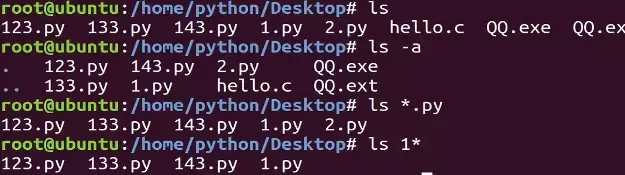
本教程指导Ubuntu新手打开终端,通过pwd、ls、cd、mkdir和touch命令完成基础文件目录操作。适用于桌面版、虚拟机及WSL环境,提供从查看路径到创建测试文件的完整验证步骤,帮助读者建立命令行操作的安全意识与正确习惯。
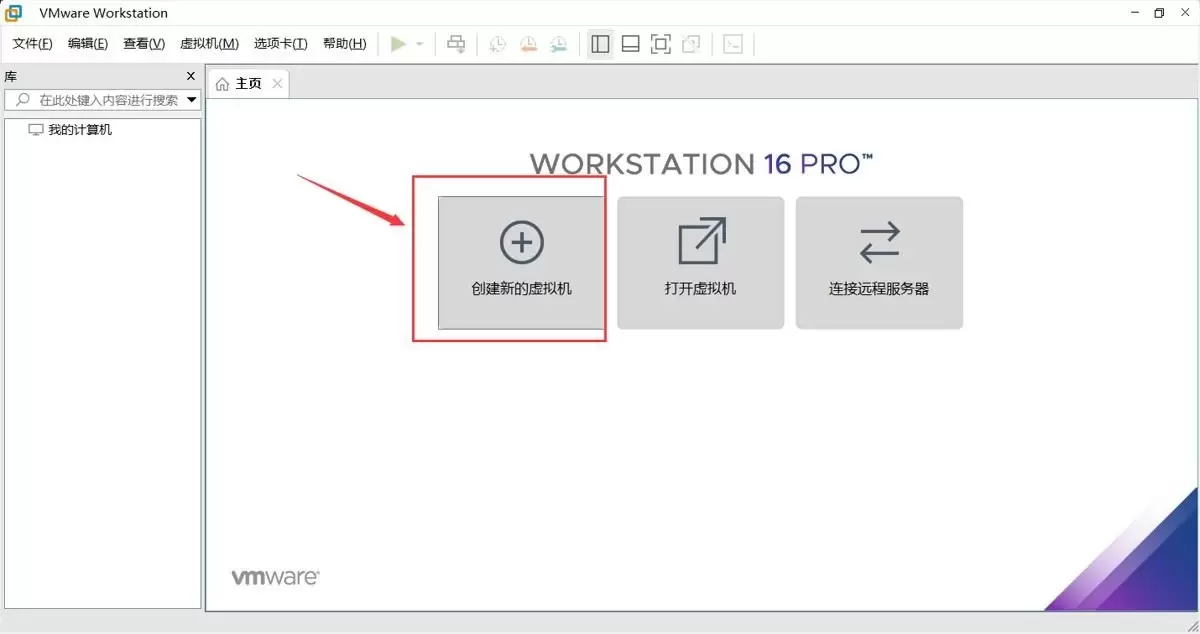
本文提供在VMware中安装Ubuntu并验证启动的完整流程。适用于首次练习Linux或搭建开发环境的用户。按步骤完成虚拟机创建、ISO挂载、硬件分配与安装后,可通过终端命令确认版本、内核与网络状态,确保系统可正常使用。
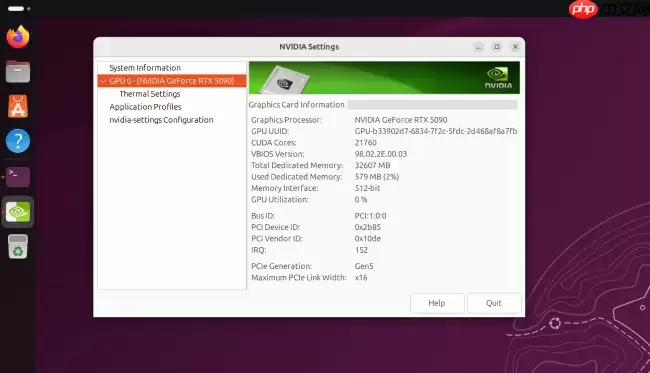
Ubuntu26.04LTS针对英伟达显卡在Wayland+GNOME环境进行性能调优,通过修改gbm_surface_lock_front_buffer函数,将帧渲染等待时间从毫秒级降至微秒级,显著提升UI响应和画面流畅度。该补丁已作为发行版专属补丁集成,确保LTS用户无需等待上游整合即可获得优化体验。

UbuntuTouch24.04-2.0Beta发布,底层升级至Ubuntu24.04,浏览器引擎从Chromium87跃升至134,网页兼容性显著提升;新增屏幕刘海区域自动适配、截图编辑器、网络指示器改进、移动数据可靠性增强、数据加密稳定,并新增NothingPhone(1)等设备支持。

ufw status仅显示高层策略和显式添加的规则(如“80 ALLOW Anywhere”),不反映默认策略绕过、IPv6独立规则、Docker等直写nftables的bypass规则,也无法体现本地回环流量不受管控等底层细节。Ubuntu 默认用 ufw 管理防火墙,但规则实际由 nftable

锁屏背景和桌面壁纸之所以不同,是因为GNOME默认会复制桌面壁纸,然后强制叠加高斯模糊和亮度调整效果,这个效果是由lockDialogGroup的CSS来控制的。要是想去除模糊,建议使用Control Blur Effect On Lock Screen扩展,把Adjust Sigma设置为0就行。
Ubuntu Swapper(一般就是指Ubuntu的交换分区或者交换文件)在服务器上的应用成效,是由多个因素共同决定的,像服务器的硬件配置情况、工作负载的类型以及交换空间的大小和具体配置等。下面为大家带来一些有关Ubuntu Swapper在服务器上应用效果的一般性评价:正面效果内存管理:交换空间

根本原因是纯命令行tty默认不支持UTF-8及中文字体渲染,locale设置仅影响字符解析逻辑,不解决字体绘制问题;图形终端自带UTF-8渲染,而tty需借助fbterm等工具实现中文显示。为什么终端里中文显示为问号或方块 纯命令行(tty,例如通过Ctrl+Alt+F3进入的界面)默认不会加载UT

通过分析Tomcat日志来提升Ubuntu服务器性能是一个很好的方法。以下是一些步骤和建议,帮助你通过Tomcat日志来优化服务器性能:1. 收集日志首先,得保证你的Tomcat服务器有详细的日志记录配置。在conf/logging.properties文件里,你可以对日志级别和输出格式进行调整。o

直接修改PS1是最为可控且轻量的方法。因为GNOME Terminal主题难以区分提示符、命令输入与输出,而PS1搭配ANSI转义码能够精准地为各个字段上色,并且需要用[ ]进行包裹,以防止光标出现错位的情况。直接改 PS1 是最可控、最轻量的方式,不需要装框架或改终端全局配色。 为什么不用改 GN





火山引擎是字节跳动旗下企业级云与AI服务平台。聚焦大模型核心能力,依托字节自研豆包多模态大模型,凭借火山方舟一站式平台,提供模型精调、推理部署、智能应用搭建等全链路服务,结合高性能AI算力,助力各行业快速落地大模型数字化与智能化应用。



