麒麟OS怎么安装AppImage软件_麒麟系统软件运行新姿势
 发布于2026-05-21 阅读(0)
扫一扫,手机访问
拿到一个.AppImage格式的软件包,在麒麟OS上双击却没反应,或者在终端里报“权限拒绝”?别急着放弃。这通常不是软件本身的问题,而是缺少了那么一两步“激活”操作。AppImage作为一款优秀的跨发行版打包格式,在麒麟OS上运行起来其实很顺畅,关键在于理解它的运行机制并做好适配。下面,我们就来梳理一下从基础运行到深度调试的完整路径。
一、基础权限配置与直接运行
首先得明白,AppImage本质上是一个“自带环境”的可执行文件。它运行的核心,是获得Linux内核的执行权限,并依赖FUSE模块将其内部打包好的squashfs文件系统挂载出来。好消息是,麒麟OS默认已经启用了FUSE支持,所以咱们要做的第一步,往往就是赋予它那个“可执行”的身份。
操作起来很简单:打开终端,进入你存放AppImage文件的目录。然后,执行这条命令:chmod +x your-app-name.AppImage。这步操作,就是给文件加上执行位。
之后,在终端里输入 ./your-app-name.AppImage 并回车,应用通常就能启动了。
如果这时终端反馈“command not found”或者“no such file or directory”,先别慌着排查命令。一个常见的坑是架构不匹配:你下载的x86_64版本的AppImage,是无法在ARM架构的麒麟OS(比如某些国产化平台)上运行的。确认一下软件版本和系统架构,能避免很多无用功。
二、图形界面双击启动适配
总不能每次都开终端吧?我们当然希望像对待普通软件一样,双击就能运行。麒麟OS默认的文件管理器(无论是Nemo还是UKUI自带的),对AppImage的支持取决于桌面环境是否将其识别为“可执行程序”。如果没被识别,双击它可能只会用文本编辑器打开,或者干脆报个“无法识别文件类型”的错误。
想让双击生效,可以这么做:右键点击那个AppImage文件,选择“属性”。在弹出的窗口里,找到“权限”选项卡,你会看到一个选项叫“允许作为程序执行文件”,把它勾选上。
关闭属性窗口,再尝试双击。如果是第一次运行,系统可能会弹出一个安全警告,提示“无法验证开发者”,这时选择“仍要运行”即可。这一步之后,文件管理器通常就会记住这个文件的类型,以后双击就顺畅了。
三、创建桌面快捷方式并固定到启动器
解决了双击运行,下一个问题就是便捷性。每次都去下载文件夹里找,太麻烦了。更优雅的方式,是把它集成到系统的应用菜单和启动器里,就像安装的普通软件一样。
这需要借助Linux桌面标准的.desktop快捷方式文件。你可以用文本编辑器新建一个文件,命名为类似 myapp.desktop。文件内容可以参考下面的格式,关键是根据你的实际情况修改“Exec”和“Icon”的路径:
[Desktop Entry]
Name=My Application
Exec=/home/username/Downloads/your-app-name.AppImage
Icon=/home/username/.local/share/icons/myapp.png
Type=Application
Categories=Utility;
保存这个文件后,同样需要给它执行权限:chmod +x myapp.desktop。然后,把这个.desktop文件复制到用户级的应用程序目录:~/.local/share/applications/。
完成之后,注销并重新登录一下,或者直接在终端执行 gtk-update-icon-cache 命令刷新图标缓存。之后,你就能在UKUI的开始菜单里找到这个应用的入口,并且可以把它固定到任务栏上了。
四、解决glibc或Qt运行时缺失问题
走到这一步,大部分AppImage都能跑起来了。但偶尔还会遇到一种更棘手的情况:权限给了,架构也对,可一点击,闪退或者报一些关于“GLIBC_2.xx”找不到的错误。
这是因为,虽然AppImage打包了应用所需的大部分依赖,但它仍然会动态链接到宿主系统的一些最基础的库,比如glibc、libstdc++或者Qt的核心库。如果你的麒麟OS版本比较新(例如V10 SP1),其自带的glibc版本可能高于某个旧版AppImage编译时所依赖的最低版本,这就产生了兼容性冲突。
排查的思路很清晰:先用 ldd --version 命令看看系统当前的glibc版本。然后,想办法确认这个AppImage需要哪个版本。通常发布说明里会写,或者可以用一个取巧的命令粗略查看:strings your-app-name.AppImage | grep GLIBC_。
如果确认是版本不兼容,最根本的解决办法是去寻找为更新版系统(比如适配glibc 2.31+和Qt5.15)重新编译的AppImage,很多活跃的开源项目社区会提供多个版本。
如果只是临时测试,可以尝试一个“绕过”方法:在运行AppImage之前,先在终端里设置一个环境变量 export LD_LIBRARY_PATH=/usr/lib/x86_64-linux-gnu:$LD_LIBRARY_PATH,然后再运行。这相当于临时指定了库的搜索路径,有时能解决问题,但这不是长久之计。
五、挂载调试与内部文件提取
如果以上所有步骤都试过了,应用还是无法正常运行,而且错误信息语焉不详,那就需要更深入的“外科手术”了——手动挂载AppImage,检查其内部结构。这能帮你确认是不是内部缺少了关键资源、路径写死了不存在的位置,或者配置文件有误。
操作过程需要一点终端命令:首先,创建一个临时目录作为挂载点,比如 mkdir /tmp/appimage-mount。接着,使用sudo权限将AppImage文件挂载到这个目录:sudo mount -o loop your-app-name.AppImage /tmp/appimage-mount。
挂载成功后,你就可以像浏览普通文件夹一样,用 ls -l /tmp/appimage-mount 命令查看内部都有什么了,重点关注AppRun启动脚本、usr/目录、squashfs-root等。
检查完毕后,记得卸载:sudo umount /tmp/appimage-mount。
更进一步,如果你发现需要修改内部的某个文件(例如替换某个许可校验逻辑),那么你需要将挂载出来的所有文件复制到一个可写的目录中进行修改,然后使用像linuxdeployqt或appimagetool这样的工具,重新打包生成一个新的AppImage文件。这就属于高级定制范畴了。
免责声明:正软商城发布此文仅为传递信息,不代表正软商城认同其观点或证实其描述。
产品推荐
-

售后无忧
立即购买>- DAEMON Tools Lite 10【序列号终身授权 + 中文版 + Win】
-
¥150.00
office旗舰店
-

售后无忧
立即购买>- DAEMON Tools Ultra 5【序列号终身授权 + 中文版 + Win】
-
¥198.00
office旗舰店
-

售后无忧
立即购买>- DAEMON Tools Pro 8【序列号终身授权 + 中文版 + Win】
-
¥189.00
office旗舰店
-

售后无忧
立即购买>- CorelDRAW X8 简体中文【标准版 + Win】
-
¥1788.00
office旗舰店
-
 正版软件
正版软件
- 基于MinIO对象存储保障Rancher数据
- 作者简介谢泽钦,身为SUSE Rancher技术支持工程师,主要负责订阅客户的维护与售后技术支持服务,为客户提供相关技术解决方案。他拥有CKA、CKS官方认证,在云计算领域摸爬滚打多年,历经从OpenStack到Kubernetes的技术变革,对底层操作系统、KVM虚拟化和Docker容器等相关云原
- 12分钟前 0
-
 正版软件
正版软件
- 一文了解Rainbond云原生应用管理平台
- 在云原生应用管理领域,Rainbond堪称一款卓越的平台。它具有使用简便的特点,哪怕你对容器、Kubernetes以及底层复杂技术知之甚少,也能轻松上手。它不仅支持对多个Kubernetes集群的管理,还能全方位地管理企业应用的整个生命周期。Rainbond始终秉持着以应用为中心的设计理念,将容器、
- 44分钟前 0
-
 正版软件
正版软件
- 推出SpaceOn-Premises(本地部署版)Beta版!
- 我们非常高兴地宣布,Space On-Premises (本地部署版) Beta 版现已推出!借助 On-Premises 版本,您可以完全自行管理、维护和升级 Space。现在,我们将为想要完全控制其数据的组织开放 On-Premises Beta 版计划,并邀请您使用以下安装选项之一:适用于Do
- 45分钟前 0
-
 正版软件
正版软件
- 从RabbitMQ平滑迁移到RocketMQ技术实战
- 大量业务使用消息中间件进行系统间的解耦、异步化、削峰填谷设计实现。公司内部前期基于RabbitMQ实现了一套高可用的消息中间件平台。随着业务的持续增长,消息体量随之增大,对消息中间件平台提出了更高的要求,此外在运维过程中也遇到了高可用难以保障,功能特性不足等诸多问题。基于遇到的这些问题,决定引入Ro
- 46分钟前 0
-
 正版软件
正版软件
- mysql最大建议行数2000w,靠谱吗?
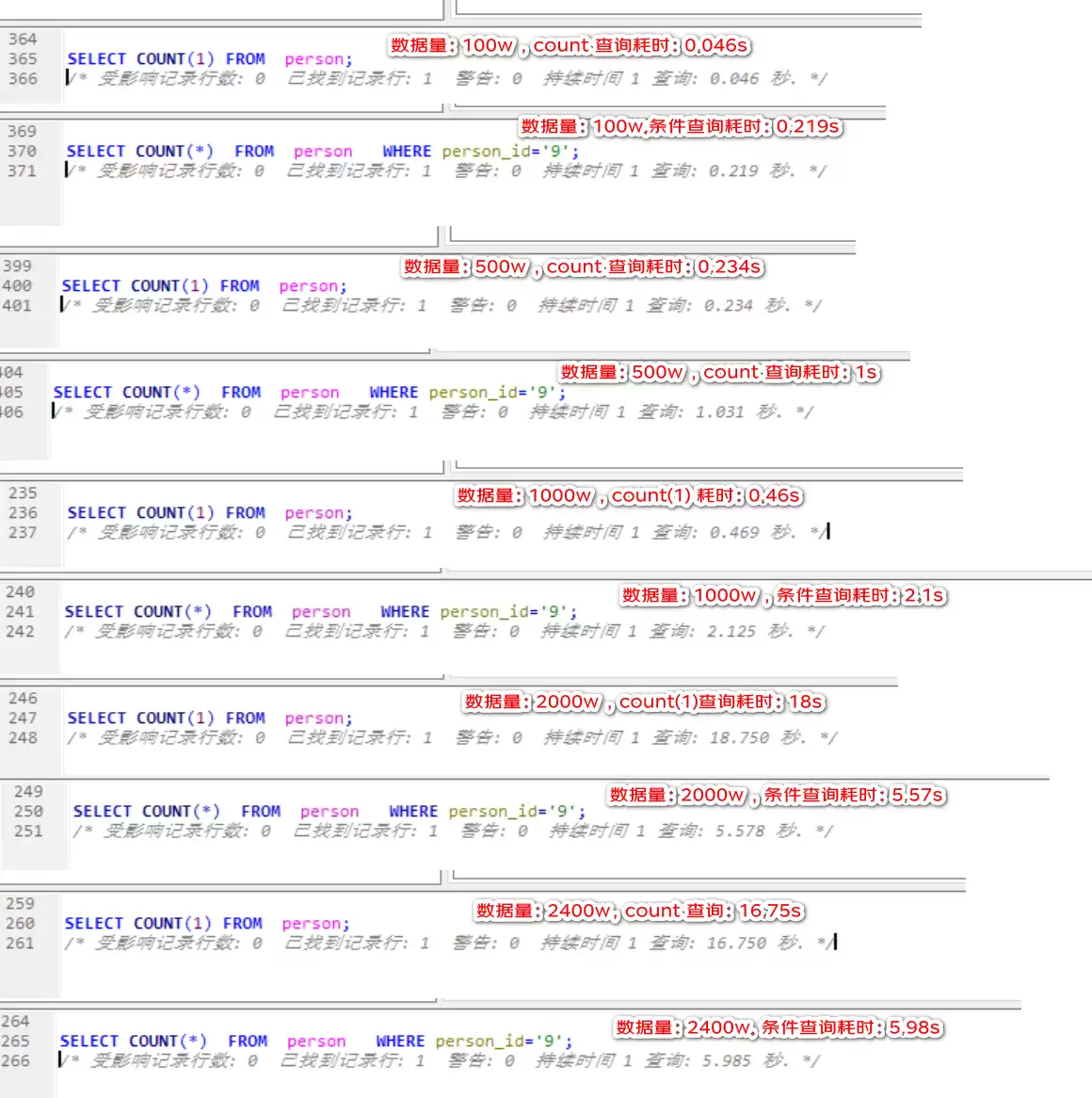
- 1 背景作为在后端圈开车的多年老司机,是不是经常听到过,“mysql 单表最好不要超过2000w”,“单表超过2000w 就要考虑数据迁移了”,“你这个表数据都马上要到2000w 了,难怪查询速度慢”这些名言民语就和 “群里只讨论技术,不开车,开车速度不要超过120码,否则自动踢群”,只听过,没试过
- 47分钟前 0
最新发布
-
 1
1
- 《抖音》充值抖币官网入口
- 625天前
-
 2
2
- 大麦网官网订票入口
- 520天前
-
 3
3
- 天堂漫画免费入口及最新观看链接
- 12小时前 10:51
-
 4
4
- 直接点击打开漫蛙网页版
- 635天前
-
 5
5
- 58动漫网入口及永久访问方法
- 12小时前 10:52
-
 6
6
- 喵趣漫画官网
- 628天前
-
 7
7
- B站免费入口长期可用指南
- 368天前
-
 8
8
- B站免费入口永久有效网址推荐
- 前天 08-17 15:03
-
 9
9
- 中国裁判文书网官网入口查询
- 296天前
相关推荐
热门关注
-

- Nero AI Video Upscaler
- ¥27.30-¥39.00
-

- DockFlow
- ¥45.00-¥45.00
-

- 远离手机
- ¥10.00-¥10.00
-

- Trym
- ¥19.00-¥19.00
-

- Scherlokk
- ¥99.00-¥99.00