

福昕阅读器如何拆分PDF
处理PDF文档时,拆分文件是个高频需求。无论是想提取报告中的某个章节,还是要把一份庞大的合同按条款分开,一个得心应手的工具能省下不少功夫。福昕阅读器在这方面做得相当不错,它的拆分功能既直观又高效。接下来,我们就一步步看看具体怎么操作。 步骤一:启动软件,做好准备 首先,找到你电脑桌面上的福昕阅读器图
处理PDF文档时,拆分文件是个高频需求。无论是想提取报告中的某个章节,还是要把一份庞大的合同按条款分开,一个得心应手的工具能省下不少功夫。福昕阅读器在这方面做得相当不错,它的拆分功能既直观又高效。接下来,我们就一步步看看具体怎么操作。

步骤一:启动软件,做好准备
首先,找到你电脑桌面上的福昕阅读器图标,双击它启动软件。这个过程很简单,就像打开任何一个常用程序一样。
步骤二:载入目标文件
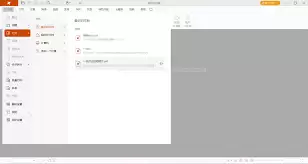
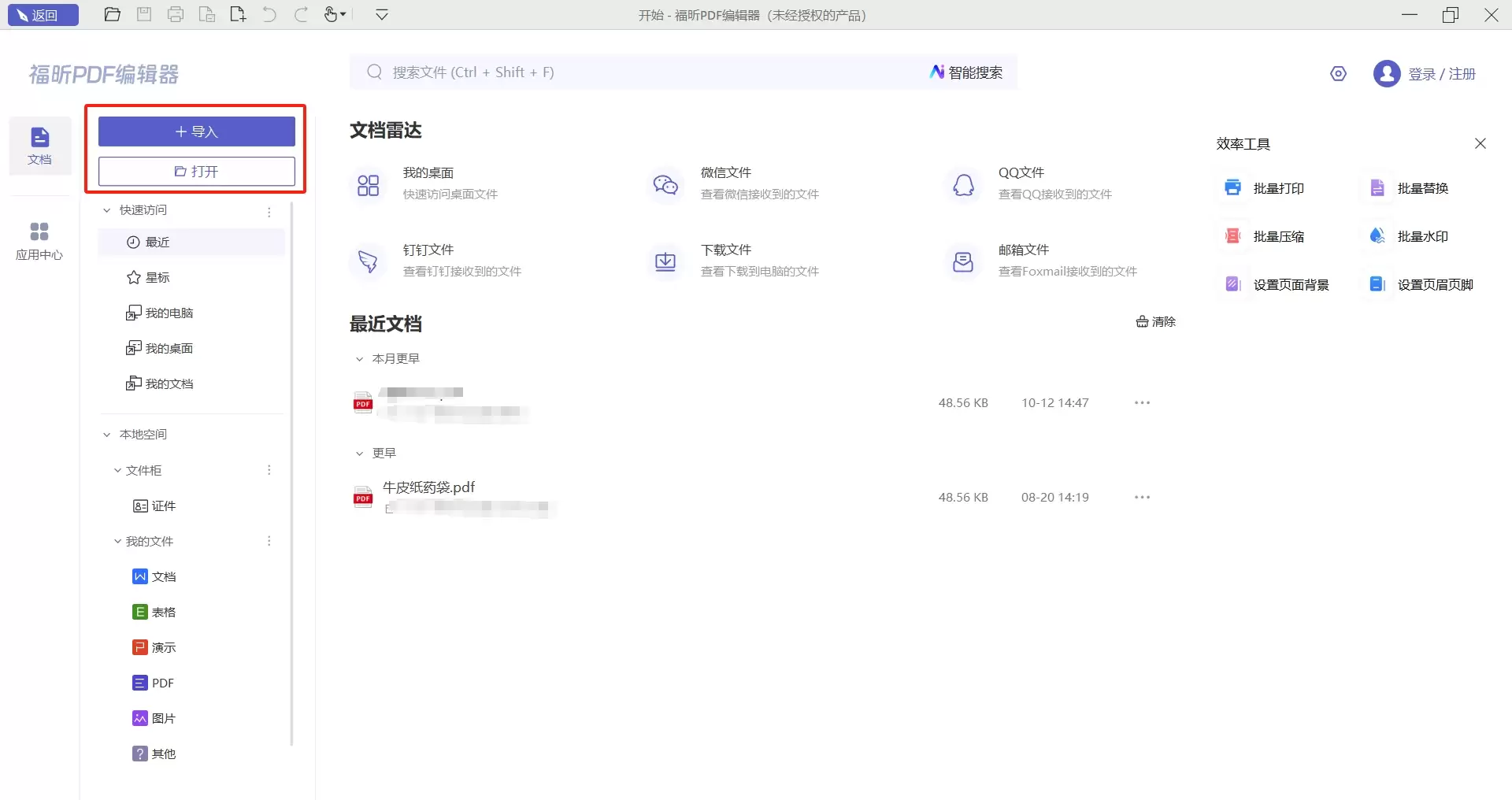
软件打开后,界面左上角通常有一个醒目的“打开文件”按钮。点击它,在弹出的文件浏览窗口里,找到你想要拆分的那份PDF文档,选中并点击“打开”。这样,你的目标文件就成功加载到福昕阅读器里了。
步骤三:找到拆分功能入口
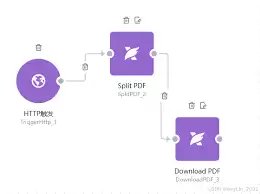
文件打开后,注意力可以移到软件上方的菜单栏。点击“文档”菜单,在下拉列表中仔细找找,你会发现一个名为“拆分文档”的选项。点击它,就正式进入拆分设置的核心环节了。
步骤四:设定拆分规则
点击“拆分文档”后,会弹出一个设置对话框。这里提供了两种主流的拆分方式,你可以根据文档的实际情况灵活选择:
按页拆分: 这是最常用的方式。选择它,你可以自由设定从第几页开始拆分,以及每个新文件包含多少页。同时,别忘了指定拆分后新文件的保存位置。
按书签拆分: 如果你的PDF文档本身结构清晰,带有完整的书签目录,那么这个功能就太方便了。选择此项,软件会自动识别书签层级,并按照书签结构将文档拆分成独立的文件,精准度非常高。
步骤五:确认并执行
所有参数设置妥当后,点击对话框下方的“确定”按钮。福昕阅读器便会立刻开始工作,按照你设定的规则处理文档。稍等片刻,它就会在之前指定的文件夹里,生成一系列拆分好的新PDF文件。
你看,整个过程其实并不复杂。无论是处理一份几百页的电子书,还是整理包含多个附件的项目方案,通过这几个清晰的步骤,福昕阅读器都能帮你把庞大的PDF文件轻松“化整为零”,大大提升了文档管理的效率和便利性。
福昕阅读器在PDF工具圈里确实算得上功能全面的那一拨,日常处理文档时,复制文字是再普通不过的操作了。不过,具体怎么快速、准确地搞定,里面还是有点小门道的。下面就把这几种方法掰开揉碎说一说。 首先自然是打开软件,把你要操作的PDF文件拖进去。文档加载成功后,翻到需要复制文字的那一页,准备工作就算完成了

福昕阅读器通过“文件”菜单下“另存为其他”中的“优化的PDF”,调整图像质量和分辨率后保存,即可压缩PDF。压缩后内容完整可读,文件体积显著减小,便于传输和存储。
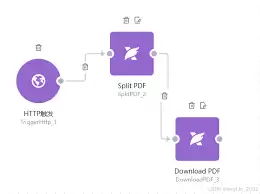
处理PDF文档时,拆分文件是个常见需求。福昕阅读器作为一款功能全面的PDF工具,其拆分功能设计得相当直观,能高效地帮我们把一个多页文档拆分成独立的几个部分。 操作流程其实很简单。首先,打开福昕阅读器,在主界面顶部菜单栏找到“文档”选项。点击后,在下拉菜单里就能看到“拆分文档”的功能入口。 点击“拆分
在日常工作中处理PDF文件时,页面方向不对的情况还真不少见——扫描件倒置、页面横向纵向混排,总之就是怎么看怎么别扭。别急,下面就用福昕阅读器演示一下,怎么把PDF旋转过来并稳稳保存住。 先打开福昕阅读器,把目标PDF文件载入进去。 启动软件后,点击左上角的“打开文件”按钮,在弹出窗口里找到那个需要旋
福昕阅读器英文版切换中文版:先确认版本,在File、Edit或View菜单中找到Language选项,选择简体或繁体中文。若无效,可更新软件或联系客服解决。
使用福昕阅读器旋转PDF时,先打开软件并导入文件。通过左侧缩略图面板选择需旋转的页面,可单选或全选。在“文档”菜单中点击“旋转页面”,选择旋转角度。操作即时生效,确认无误后通过“另存为”保存新文件即可。整个过程直观高效,便于调整单页或批量处理。
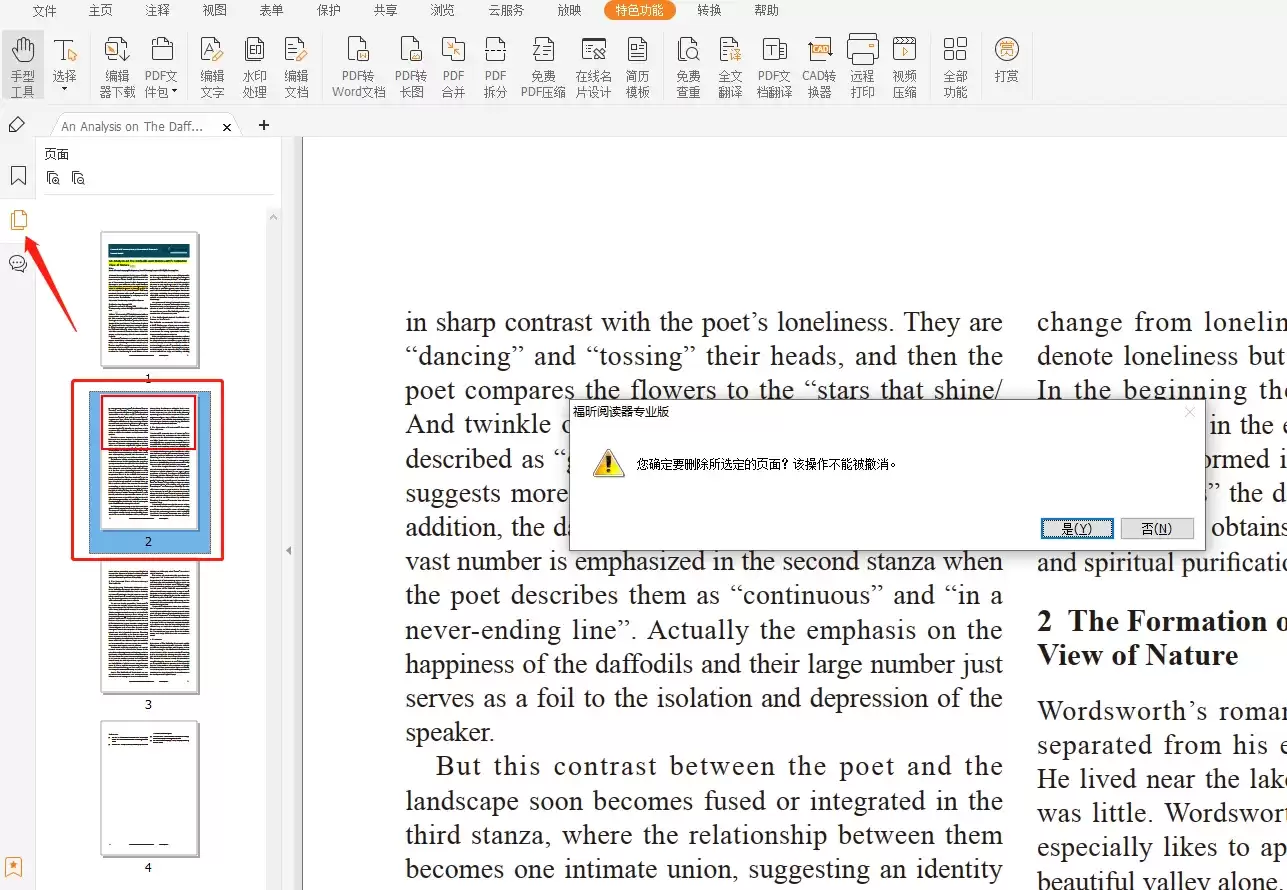
使用福昕阅读器删除PDF页面时,首先打开文件,在菜单栏选择“文档”下的“页面管理”。点击“删除页面...”按钮,在弹出对话框中勾选需删除的页面序号,支持用Shift键选连续页或用Ctrl键选分散页。确认后即可移除页面,操作过程中可随时取消修改。该功能步骤清晰,便于高效编辑PDF文档。
处理PDF文档时,偶尔会遇到需要删掉其中某一页的情况。如果你用的是福昕阅读器,这个操作其实很简单,几步就能搞定。 首先,用福昕阅读器打开你要编辑的PDF文件。文件加载好后,注意看界面上方的菜单栏,找到“文档”这个选项。点开它,在下拉菜单里仔细找找,会看到一个“删除页面”的功能,点击它。 点击之后,会

本教程演示如何在 Windows 版 Typora 中开启 Highlight 高亮功能,通过双等号语法标记重点文本,并展示如何编辑、取消高亮及验证源码保存状态。

了解讯飞智作平台的在线创作流程:从文字配音到数字人视频生成,再到AIGC工具箱的素材处理。通过具体案例演示如何选择合适的功能入口、调整参数及核对成品权益,适合需要快速制作音频或播报视频的用户参考。





火山引擎是字节跳动旗下企业级云与AI服务平台。聚焦大模型核心能力,依托字节自研豆包多模态大模型,凭借火山方舟一站式平台,提供模型精调、推理部署、智能应用搭建等全链路服务,结合高性能AI算力,助力各行业快速落地大模型数字化与智能化应用。



