

Mac怎么清理DNS缓存 Mac终端清理DNS缓存方法【教程】
Macs Fan Control 是一款专为Mac设计的风扇控制工具,有效解决电脑过热问题。了解如何设置和使用,请访问官网。在数码荔枝购买正版序列号、获取下载,避免使用破解。
遇到网站打不开、页面加载慢,或者刷出来的内容总是“旧版本”?别急着怪网络,问题可能出在你Mac本地的DNS缓存上。这些缓存的本意是加速访问,但一旦记录出错或过时,反而成了绊脚石。清理一下,往往能药到病除。下面这几种方法,从终端命令到图形化工具,总有一款适合你。 一、按系统版本执行终端命令清理 mac
遇到网站打不开、页面加载慢,或者刷出来的内容总是“旧版本”?别急着怪网络,问题可能出在你Mac本地的DNS缓存上。这些缓存的本意是加速访问,但一旦记录出错或过时,反而成了绊脚石。清理一下,往往能药到病除。下面这几种方法,从终端命令到图形化工具,总有一款适合你。
一、按系统版本执行终端命令清理
macOS系统迭代后,底层负责DNS缓存的机制也有变化。所以,最稳妥的办法就是“对症下药”,根据你的系统版本选择对应的命令。用对了命令,才能确保缓存被真正清空。
操作很简单:先用 Command + 空格 调出 Spotlight,搜索“终端”并打开它。然后,对照下面的列表,输入属于你系统版本的那行命令:
macOS Sonoma (14), Ventura (13), Monterey (12), Big Sur (11) 或 Catalina (10.15) 的用户,请输入:sudo dscacheutil -flushcache; sudo killall -HUP mDNSResponder
macOS Moja ve (10.14), High Sierra (10.13) 或 Sierra (10.12) 的用户,请输入:sudo killall -HUP mDNSResponder
macOS El Capitan (10.11) 及更早版本的用户,请输入:sudo dscacheutil -flushcache; sudo killall -HUP mDNSResponder
输入命令后,按下回车,系统会提示你输入管理员密码。这里要注意,输入时密码字符是不会显示的,这属于正常现象,放心输入完再按一次回车即可。当终端窗口光标跳转到新的一行,就代表命令执行完毕,缓存已经清理掉了。
二、使用单条复合命令确保双重生效
如果你记不住版本区别,或者想确保万无一失,可以试试这个“复合命令”。它把两个清理动作用“&&”连接起来,意味着系统会严格按顺序执行:先清空缓存,再重启服务,避免了因执行间隔可能导致的残留问题。这个方法适用于大多数支持 dscacheutil 命令的macOS版本。
打开终端后,直接复制粘贴下面这整条命令:sudo dscacheutil -flushcache && sudo killall -HUP mDNSResponder
同样地,输入密码并回车。系统会依次完成两个步骤,全部成功后,DNS缓存也就被彻底刷新了。
三、通过更改DNS服务器设置强制刷新
不想碰命令行?也有办法。直接修改网络设置里的DNS服务器地址,系统在切换DNS时会自动抛弃旧的缓存记录,相当于间接完成了清理。
操作路径如下:点击屏幕左上角的苹果菜单 > 系统设置 > 网络。然后,选择你正在使用的网络连接(比如Wi-Fi),点击旁边的“详细信息”按钮。接着,切换到 DNS 标签页。
在这里,你可以点击列表下方的减号(-),移除现有的DNS服务器地址。然后点加号(+),添加一个新的地址,比如谷歌的 8.8.8.8 或 Cloudflare 的 1.1.1.1。最后点击“完成”保存。设置生效的那一刻,新的DNS解析流程就开始了,旧缓存自然作废。
四、利用第三方维护工具一键清理
对于追求极致便捷的用户,一些口碑不错的第三方系统维护工具提供了图形化的一键清理功能。这大大降低了手动输入命令的门槛和出错风险。
你可以选择像 CleanMyMac X 或 OnyX 这类经过苹果官方公证(Notarized)的知名工具。安装启动后,通常在“维护”、“网络”或类似的模块中,就能找到“刷新DNS缓存”这样的选项。勾选它,然后点击执行或运行按钮,剩下的就交给工具自动完成吧。

想知道灵活计算器在手机和电脑上怎么用最高效?本文详解两端在输入节奏、布局整理及账号同步上的核心区别,助你避免数据丢失,建立顺畅的跨设备记账习惯。

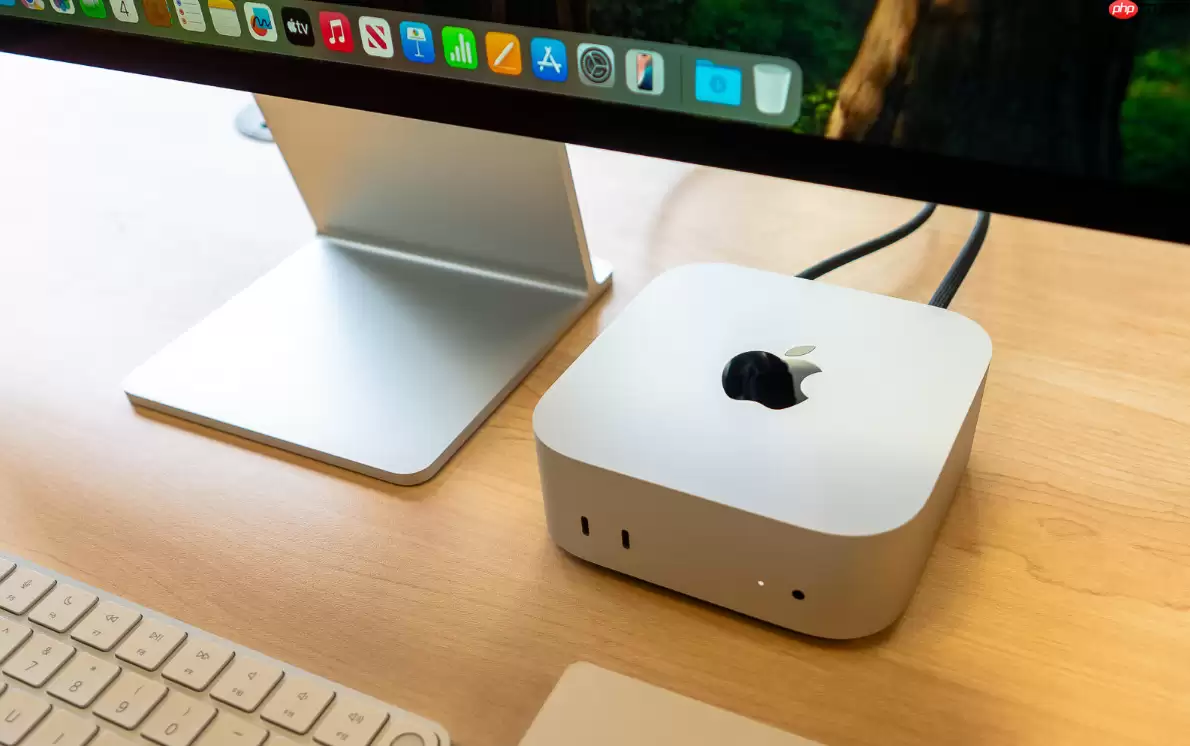
苹果预计今年发布搭载M5Ultra芯片的MacStudio,已对内部结构进行调整并配备更出色散热器以应对端侧AI负载。同时苹果正在调整芯片布局,M6可能仅推标准版,重心转向专注AI计算的M7系列。外观上M5Ultra一代无大改。

苹果M系列Ultra芯片在M3Ultra后出现断档,M4Ultra已被取消。最新路线图显示,MacStudio工作站将于2026年搭载M5Ultra芯片,2028年推出M7Ultra版本,均沿用现款模具。跳过M4Ultra充分体现了苹果的选择性升级策略,芯片核心数、内存带宽等指标预计会有显著提升。

苹果计划2026年推出搭载M5Ultra芯片的MacStudio,2028年再推M7Ultra版本,两款均为规格提升型改款,外观设计大改可能性低,同时优化散热系统以充分发挥新芯片性能。

苹果计划2028年推出M7Ultra版MacStudio,跳过M6高端系列。新机优化散热与内存带宽,M7统一内存带宽升至240GB/s,以应对本地AI任务,外观不变。
苹果MacStudio路线图显示,将跳过M6Ultra,M5Ultra版于2026年推出,M7Ultra版于2028年到来。外观设计预计不变,性能提升是升级重点,旨在为专业用户提供更强算力。





火山引擎是字节跳动旗下企业级云与AI服务平台。聚焦大模型核心能力,依托字节自研豆包多模态大模型,凭借火山方舟一站式平台,提供模型精调、推理部署、智能应用搭建等全链路服务,结合高性能AI算力,助力各行业快速落地大模型数字化与智能化应用。



