

Linux怎么安装和配置Milvus向量数据库 Linux下AI检索环境详解
部署Milvus单机版,用Docker Compose几乎是绕不开的路径。它最大的好处,是把etcd、MinIO、Milvus这三个紧密耦合的组件,从网络、存储到启动顺序都给统一管了起来。手动部署?光是健康检查的时序错乱,就足以让你在“连接超时”和“context deadline exceeded
部署Milvus单机版,用Docker Compose几乎是绕不开的路径。它最大的好处,是把etcd、MinIO、Milvus这三个紧密耦合的组件,从网络、存储到启动顺序都给统一管了起来。手动部署?光是健康检查的时序错乱,就足以让你在“连接超时”和“context deadline exceeded”的报错里折腾半天。
至于源码编译,在普通的生产环境里,既没必要,也容易踩坑。尤其是对于没有维护过C++项目的朋友,make milvus失败,十次有九次是卡在knowhere或faiss的编译上。所以,直接上Docker Compose,是最稳妥的选择。
为什么 Docker Compose 是首选安装方式
官方早已将standalone模式作为默认推荐,v2.5之后的版本更是彻底弃用了旧版的单机二进制部署。为什么?因为这三个组件环环相扣,手动拉起时,很难精确对齐它们的启动和就绪状态。你遇到的那些连接问题,根源往往是etcd启动得比Milvus初始化时的重试窗口还要慢。
- 统一管理:所有服务(etcd/minio/milvus)的网络、卷挂载和启动顺序都由Compose一手包办。
- 健康检查是关键:
healthcheck配置必须保留。否则,milvus-standalone容器会在etcd还没准备好时就报错退出。 - 网络地址别搞错:
ETCD_ENDPOINTS务必保持为etcd:2379,改成localhost:2379会失效,因为容器内的localhost并不指向宿主机。 - 资源限制要留意:如果机器内存低于6GB,建议在
milvus.yaml中适当调低cache.memoryLimit,否则OOM killer可能会先拿etcd开刀。
docker-compose.yml 必须修改的关键项
从官网下载的milvus-standalone-docker-compose.yml默认是个“黑盒”:既不带Attu可视化界面,也不暴露配置文件路径。直接运行,出了问题很难排查。所以,有两处修改是必须的:
- 挂载配置文件:在
standalone服务下,添加卷挂载:./milvus.yaml:/milvus/configs/milvus.yaml。不挂载,你对配置文件的任何修改都不会生效。 - 添加Attu服务:新增一个
attu服务块,使用官方镜像如zilliz/attu:v2.6.0,并将端口映射为8080:3000,这样就有了管理界面。 - MinIO地址要写对:
MINIO_ADDRESS必须写成minio:9000,而不是localhost:9000或127.0.0.1:9000。 - 数据持久化:如果需要持久化数据,建议将
${DOCKER_VOLUME_PATH:-./volumes/milvus/db}这样的相对路径变量,替换成绝对路径,例如/opt/milvus/db,更清晰,也更不容易出错。
启动后连不上 19530 端口的常见原因
遇到连不上,先别急着排查防火墙。90%的情况,是容器网络或健康检查失败,导致Milvus进程压根没起来。按顺序做下面几步:
- 首先,执行
docker-compose ps,看看各个容器的状态。 - 然后,查看日志:运行
docker-compose logs -f standalone。如果反复出现failed to create etcd client,说明etcd没通过健康检查。可以等上两分钟再试,或者干脆删除volumes重新启动。 - 用
curl http://localhost:19530/version测试,如果返回空或connection refused,重点检查standalone容器的状态是否是Up (healthy),而不是Up (unhealthy)。 - 使用宝塔面板的用户注意:宝塔自带的防火墙默认可能禁用了19530和9000端口,需要手动放行。
- 云服务器(如阿里云、腾讯云)用户,务必检查安全组规则。只开放19530端口可能不够,Attu需要8080端口,MinIO控制台则需要9001端口。
配置 milvus.yaml 的几个硬性限制
配置文件里的很多参数,看起来能调,但背后有隐含的约束。比如,你把storage.type改成s3,却没在storage.s3下配置access key,服务会直接崩溃。再比如,把queryNode.scheduler.maxTaskNum设得太高,可能导致querynode进程内存暴涨。
- 必须开启压缩:
dataCoord.enableCompaction在standalone模式下必须设为true,否则数据段(segment)不会合并,磁盘占用会持续增长。 - 注意单位:
common.retentionDuration的单位是秒,不是小时。设置成86400,才代表数据保留1天。 - GPU加速:如果需要启用GPU加速,得额外拉取
milvusdb/milvus:v2.6.0-gpu镜像,并在standalone服务中增加runtime: nvidia以及环境变量GPU_ENABLED: true。 - 日志级别慎用:将日志级别调成
debug会显著拖慢写入性能,仅在排查问题时临时开启。
说到底,部署的难点从来不是把软件装上,而是让etcd、minio、milvus这三个容器,在资源有限的机器上,按照正确的顺序、带着正确的参数、以正确的网络模式,一起稳定地运行起来。盯紧docker-compose ps输出里那个healthy标签,比任何复杂的调试都更管用。

本文解析超聚变在2026数博会发布的“智企”范式,重点阐述如何通过Token生产平台(Token Factory)与企业业务本体建模,实现从简单AI工具调用到企业应用架构系统性重构的演进。文章详细拆解了智能体编排、数字孪生及生态协同等关键技术路径,为AI时代企业数字化转型提供可落地的参考方案。


本文提供Windows环境下安装Docker Desktop的完整步骤,重点在于启用WSL2后端及验证容器运行。通过PowerShell执行docker version确认客户端与服务端连通,并运行hello-world测试镜像完成基础环境搭建。

本文详细讲解如何在VMware Workstation中从零开始安装CentOS 7虚拟机。内容涵盖ISO镜像准备、典型配置创建、硬件参数分配(磁盘与内存)、安装器操作及首次启动后的版本与网络验证。通过规范化的步骤指引,帮助读者快速搭建稳定可用的Linux学习环境,并解决常见的启动与网络故障。

从Office转向WPS的核心操作肌肉记忆切换通常需3至7天,不影响正常办公。适应期长短取决于界面视觉差异与专属格式配置。通过切换“经典界面”、嵌入字体及开启云同步,可实现平滑过渡。本文详解格式兼容、数据迁移及AI功能适用场景,适用于需多端协同、成本控制及国产化兼容的办公人群。

本文指导使用 kubectl 创建最小 nginx Deployment,并通过 READY、UP-TO-DATE、AVAILABLE 与 Pod Running 状态进行验收。重点区分“命令已接收”和“工作负载已可用”,并在状态异常时利用 Pod 详情与事件输出定位镜像、调度或启动问题。
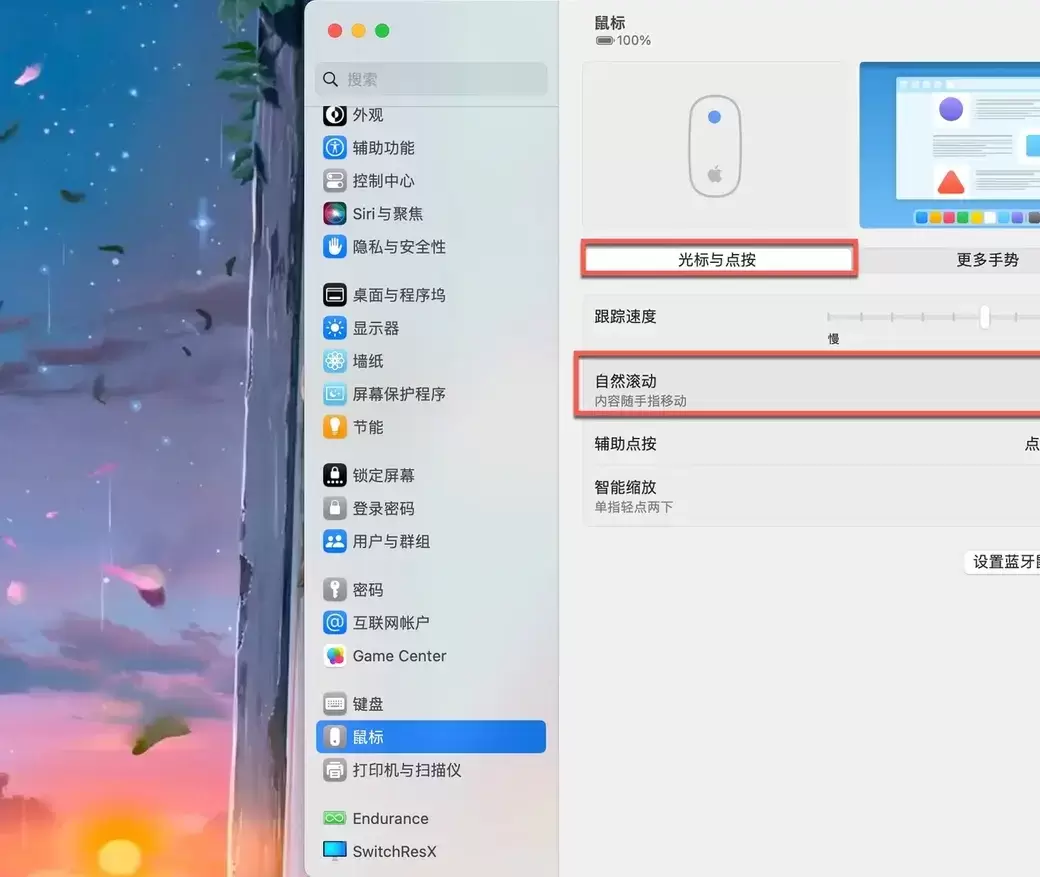
Mac外接鼠标滚动方向与触控板不一致时,可通过系统设置中的“自然滚动”开关调整。本文详解如何进入鼠标设置页面、切换滚动逻辑,并提供鼠标与触控板方向分离的第三方工具方案,解决滚轮手感不适及多设备冲突问题。

本教程指导Ubuntu新手打开终端,通过pwd、ls、cd、mkdir和touch命令完成基础文件目录操作。适用于桌面版、虚拟机及WSL环境,提供从查看路径到创建测试文件的完整验证步骤,帮助读者建立命令行操作的安全意识与正确习惯。

本教程针对Windows环境,详解Nginx稳定版(如1.24.0)的下载、解压、启动及验证流程。核心步骤包括:下载官方压缩包至英文目录,使用start nginx启动,通过localhost访问默认页面,并利用tasklist和nginx -t命令确认进程状态及配置语法。涵盖端口冲突排查、配置重载及停止服务的标准操作,适用于本地开发环境搭建与基础运维验证。

本文提供VMware虚拟机共享文件夹的配置与验证方法。核心步骤包括:确保VMware Tools已安装,在虚拟机设置中启用共享文件夹并添加主机目录,最后通过读写测试文件确认传输正常。适用于Windows及Linux虚拟机,旨在解决主机与虚拟机间文件交换问题。






Windows 10 是一款微软推出的经典操作系统,拥有硬件兼容性与多任务处理能力。它更偏向把系统状态查看和常用调节动作放在一起,适合需要持续观察和微调设备状态的场景。

极度公式是一款跨平台专业LaTeX公式识别编辑软件,支持OCR公式识别和多平台编辑。和使用说明,避免使用,享受完整功能与稳定支持。做扫描整理、文字提取和表格转换时,它能把识别后的处理步骤接得更顺,资料录入这类场景会省下不少时间。
