

Mac怎么清理Keynote演示文稿缓存 苹果电脑办公优化
如果你的Mac用久了,感觉Keynote越来越“钝”,或者系统存储空间里那个“其他”或“系统数据”的条目莫名膨胀,别急着怪电脑。很多时候,问题就出在Keynote自己身上——它在后台默默积累的各种缓存文件、自动保存版本、缩略图,还有那些没清理干净的本地备份,日积月累,就成了拖慢速度和吞噬空间的元凶。
如果你的Mac用久了,感觉Keynote越来越“钝”,或者系统存储空间里那个“其他”或“系统数据”的条目莫名膨胀,别急着怪电脑。很多时候,问题就出在Keynote自己身上——它在后台默默积累的各种缓存文件、自动保存版本、缩略图,还有那些没清理干净的本地备份,日积月累,就成了拖慢速度和吞噬空间的元凶。
下面这几个清理步骤,能帮你把这些“数字垃圾”一扫而空,让Keynote恢复轻快。
一、删除Keynote自动保存与本地版本历史
Keynote有个贴心的功能,就是自动保存,还会在“文稿”文件夹里悄悄保留多个历史版本。这些文件在访达里不显示,但占用的空间可是实打实的。清理它们,往往能立刻释放出可观的存储空间。
操作起来也不复杂:
1. 打开访达,按下 Command + Shift + G 组合键,调出“前往文件夹”窗口。
2. 输入这个路径:~/Library/Autosa ve Information/,然后回车进入。
3. 在这个文件夹里,找找名字里带 Keynote 或者文件扩展名是 .key 的临时文件,把它们统统拖进废纸篓。
4. 再来一次,按下 Command + Shift + G,输入:~/Library/Sa ved Application State/com.apple.iWork.Keynote.sa vedState/,把这个文件夹里的内容全部删除。
二、清空Keynote缩略图与预览缓存
为了让你快速浏览幻灯片,Keynote会预先生成一堆缩略图和PDF预览图,存在系统缓存里。麻烦的是,就算你把原文档删了,这些缓存图片还赖着不走。是时候手动请走它们了。
1. 同样用 Command + Shift + G 打开“前往文件夹”,这次输入:~/Library/Caches/com.apple.iWork.Keynote/。
2. 选中这个文件夹里的所有东西(比如 Thumbnails、Preview、Cache.db 这些),右键点击“移到废纸篓”。
3. 顺便也检查一下这个路径:~/Library/Caches/com.apple.iWork.Keynote.Thumbnails/,如果文件夹存在,也把它清空。
三、移除iCloud同步残留的Keynote本地副本
开了iCloud同步确实方便,但有时也会留下“小尾巴”。特别是离线编辑后,系统可能会在本地保留一些已经同步过的文档隐藏副本,它们藏在iCloud Drive的未同步区域,白白占用缓存空间。
1. 打开访达,从侧边栏进入 iCloud 云盘 → iWork → Keynote 文件夹。
2. 仔细看看里面有没有重复命名的文件,或者带有一串时间戳后缀(比如“报告_2026-04-20.key”)的文件,再就是一些体积小得可疑的文件。
3. 逐一确认这些文件没有被任何正在进行的项目引用后,就可以放心删除了。
4. 最后,可以打开“访达”的偏好设置,在“边栏”选项卡里,先把 iCloud 云盘 下面的 iWork 勾选取消,然后再重新勾选上。这个操作能帮助系统刷新同步索引,有时能解决一些残留问题。
四、重置Keynote偏好设置与插件缓存
如果上面的常规清理做完,问题依旧,那可能就得动点“小手术”了。损坏的偏好设置文件,或者某些第三方Keynote插件(比如模板管理工具、特殊导出工具),可能会导致缓存写入出错,不断生成无效文件。
1. 首先,确保完全退出Keynote应用程序。
2. 按下 Command + Shift + G,输入:~/Library/Preferences/,找到并删除这两个文件:com.apple.iWork.Keynote.plist 和 com.apple.iWork.Keynote.LSSharedFileList.plist。别担心,删除后Keynote会重建默认的偏好设置。
3. 继续前往:~/Library/Application Support/com.apple.iWork.Keynote/,这个文件夹里,除了 Templates(这里存着你自定义的模板,慎删)之外,其他子文件夹比如 PlugIns、Caches 里的内容,都可以清理掉。
五、手动扫描并删除孤立的Keynote临时包
最后这招算是“深度清理”,主要针对处理过大型演示文稿(比如内含4K视频、复杂3D对象)的情况。Keynote在编辑这类文件时,会在临时目录创建完整的资源包,如果程序异常退出,这些临时包可能就成了“流浪文件”,不会被自动清理。
这时候,可以请出“终端”来帮忙定位:
1. 打开“终端”(在“应用程序”->“实用工具”里),粘贴并执行下面这行命令:
find ~/Library/Caches ~/Library/Containers -name "*Keynote*" -type d -maxdepth 3 -ls 2>/dev/null | grep -i "temp\|cache\|package"
2. 命令会列出一些路径。你需要逐行检查,识别那些看起来像临时文件的路径,比如包含 .../Data/tmp/com.apple.iWork.Keynote... 字样的,或者路径名里带有 .pkg、.bundle 等后缀的目录。
3. 对于确认已经无用的目录,可以使用 rm -rf [完整路径] 命令来删除。请注意:执行删除命令前,务必再三核对路径,避免误删重要数据。
按这五步走一遍,Keynote积攒的“历史包袱”基本就能卸干净了。定期清理一下,不仅能释放空间,更能让软件运行保持流畅,这或许就是数字时代的一种“轻装前行”吧。

苹果与铠侠签署为期3-5年的NAND闪存长期供应协议,且可能不设价格上限。此举旨在应对AI数据中心需求激增导致的芯片供应紧张,从单纯压价转向确保稳定供货。
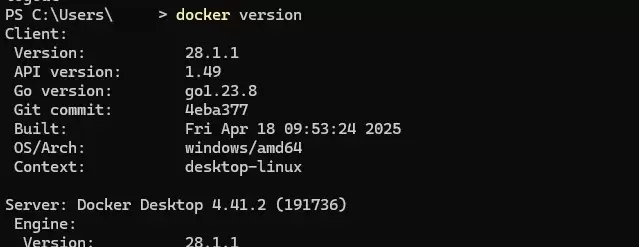
本文提供Windows环境下安装Docker Desktop的完整步骤,重点在于启用WSL2后端及验证容器运行。通过PowerShell执行docker version确认客户端与服务端连通,并运行hello-world测试镜像完成基础环境搭建。

本文详细讲解如何在VMware Workstation中从零开始安装CentOS 7虚拟机。内容涵盖ISO镜像准备、典型配置创建、硬件参数分配(磁盘与内存)、安装器操作及首次启动后的版本与网络验证。通过规范化的步骤指引,帮助读者快速搭建稳定可用的Linux学习环境,并解决常见的启动与网络故障。
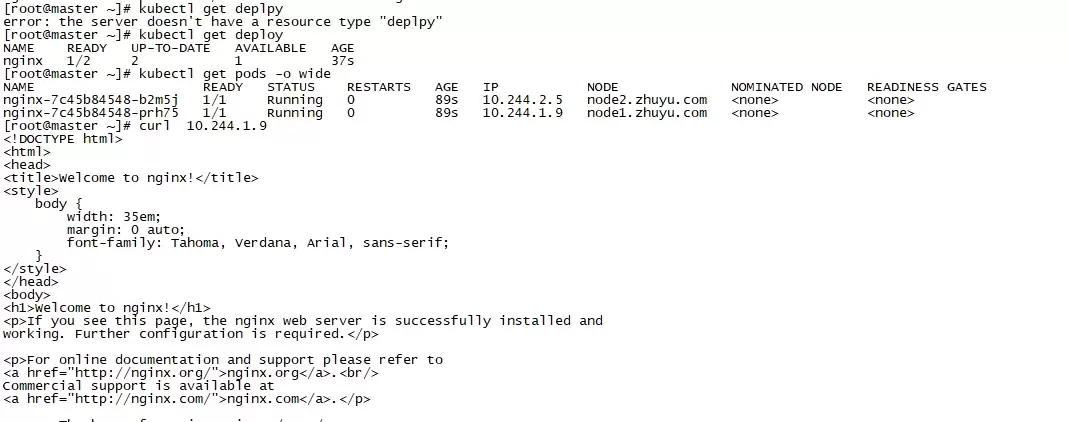
本文指导使用 kubectl 创建最小 nginx Deployment,并通过 READY、UP-TO-DATE、AVAILABLE 与 Pod Running 状态进行验收。重点区分“命令已接收”和“工作负载已可用”,并在状态异常时利用 Pod 详情与事件输出定位镜像、调度或启动问题。
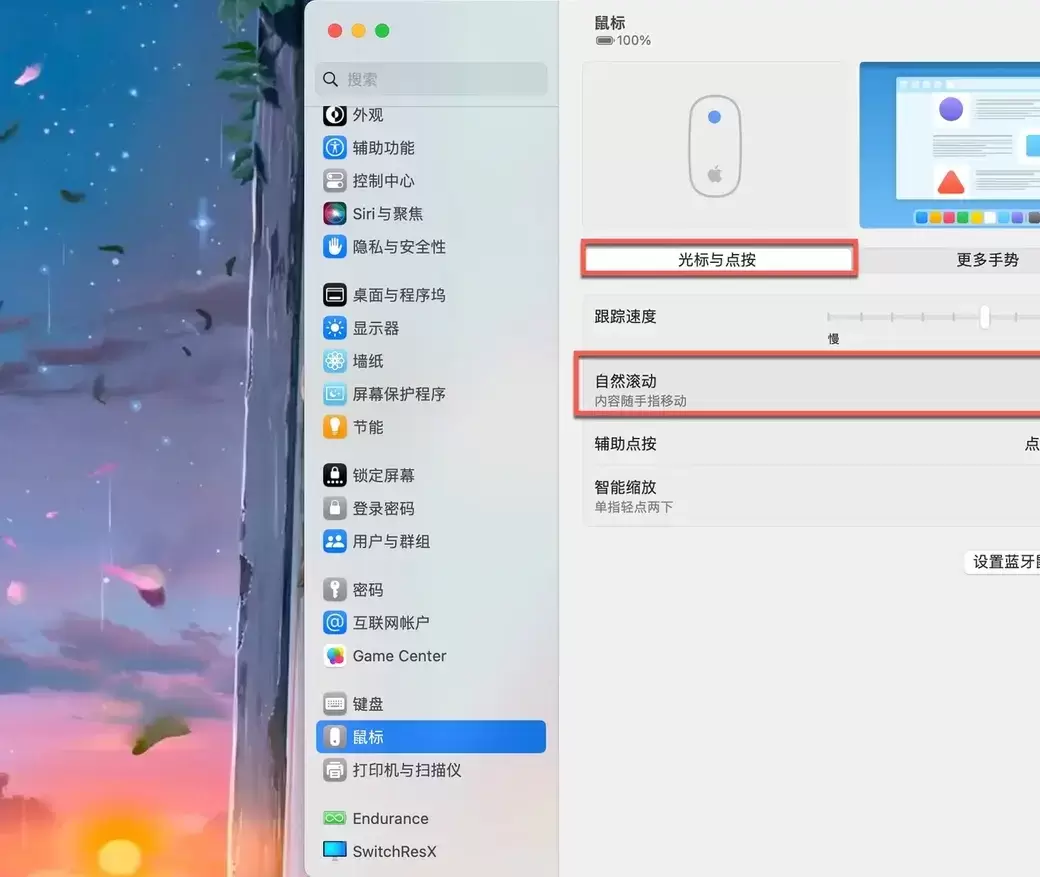
Mac外接鼠标滚动方向与触控板不一致时,可通过系统设置中的“自然滚动”开关调整。本文详解如何进入鼠标设置页面、切换滚动逻辑,并提供鼠标与触控板方向分离的第三方工具方案,解决滚轮手感不适及多设备冲突问题。
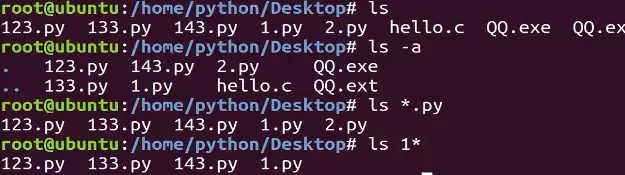
本教程指导Ubuntu新手打开终端,通过pwd、ls、cd、mkdir和touch命令完成基础文件目录操作。适用于桌面版、虚拟机及WSL环境,提供从查看路径到创建测试文件的完整验证步骤,帮助读者建立命令行操作的安全意识与正确习惯。
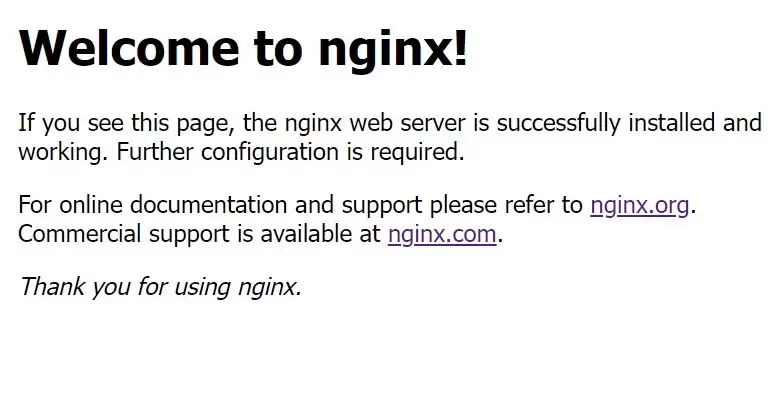
本教程针对Windows环境,详解Nginx稳定版(如1.24.0)的下载、解压、启动及验证流程。核心步骤包括:下载官方压缩包至英文目录,使用start nginx启动,通过localhost访问默认页面,并利用tasklist和nginx -t命令确认进程状态及配置语法。涵盖端口冲突排查、配置重载及停止服务的标准操作,适用于本地开发环境搭建与基础运维验证。
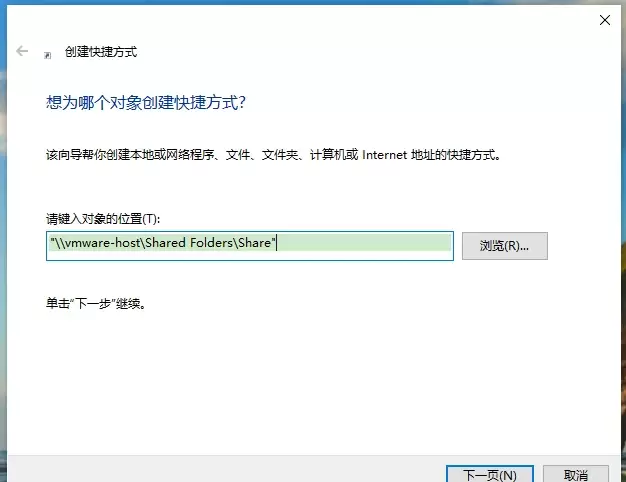
本文提供VMware虚拟机共享文件夹的配置与验证方法。核心步骤包括:确保VMware Tools已安装,在虚拟机设置中启用共享文件夹并添加主机目录,最后通过读写测试文件确认传输正常。适用于Windows及Linux虚拟机,旨在解决主机与虚拟机间文件交换问题。
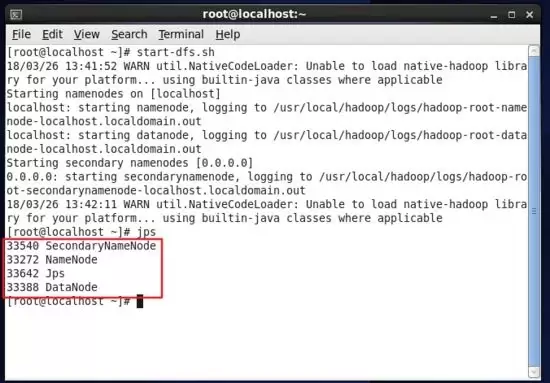
本教程指导大数据分析师在Linux环境中安装Hadoop,通过配置环境变量、验证版本及启动服务,确保Java和Hadoop命令可用。最终利用jps命令检查NameNode等核心进程状态,为后续学习HDFS和Spark打下基础。
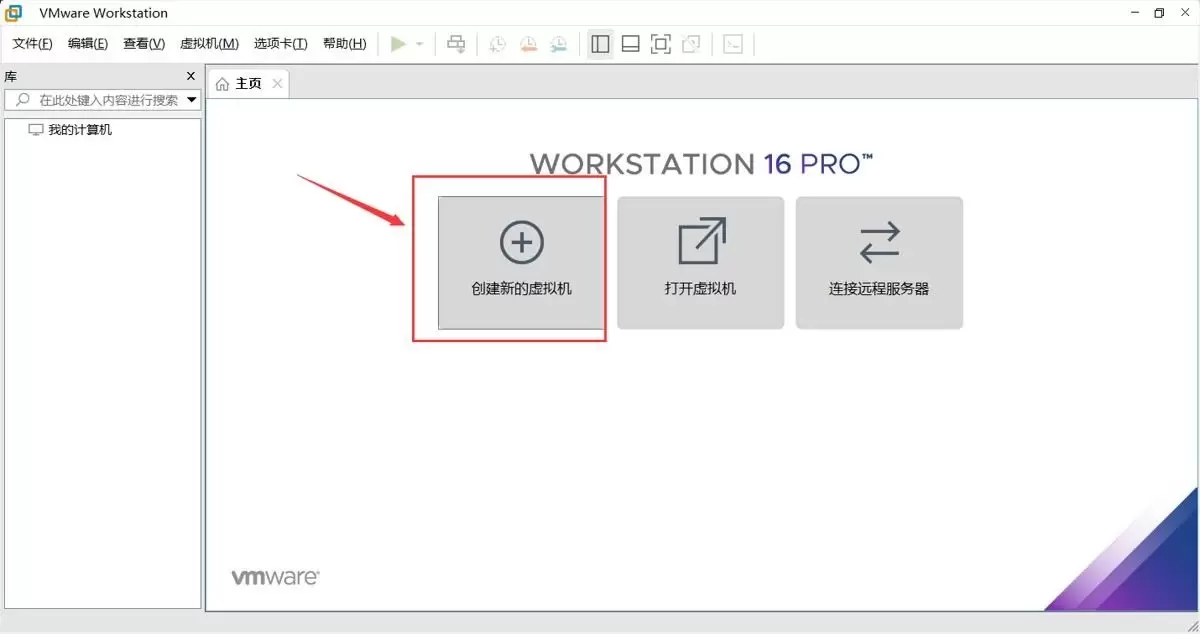
本文提供在VMware中安装Ubuntu并验证启动的完整流程。适用于首次练习Linux或搭建开发环境的用户。按步骤完成虚拟机创建、ISO挂载、硬件分配与安装后,可通过终端命令确认版本、内核与网络状态,确保系统可正常使用。






Windows 10 是一款微软推出的经典操作系统,拥有硬件兼容性与多任务处理能力。它更偏向把系统状态查看和常用调节动作放在一起,适合需要持续观察和微调设备状态的场景。

极度公式是一款跨平台专业LaTeX公式识别编辑软件,支持OCR公式识别和多平台编辑。和使用说明,避免使用,享受完整功能与稳定支持。做扫描整理、文字提取和表格转换时,它能把识别后的处理步骤接得更顺,资料录入这类场景会省下不少时间。
