

如何解决 Win11 系统外接蓝牙耳机延迟高 开启低延迟音频编码方法
如果你在Windows 11上使用蓝牙耳机时,遇到了恼人的声音延迟、音画不同步,或者感觉操作响应总是慢半拍,那么你并不孤单。这通常不是耳机本身的问题,而更可能是Windows系统在蓝牙音频处理上的几个“小脾气”在作祟。核心原因往往指向三个方面:系统未启用低延迟编码、蓝牙协议栈状态异常,或者设备类型被
如果你在Windows 11上使用蓝牙耳机时,遇到了恼人的声音延迟、音画不同步,或者感觉操作响应总是慢半拍,那么你并不孤单。这通常不是耳机本身的问题,而更可能是Windows系统在蓝牙音频处理上的几个“小脾气”在作祟。核心原因往往指向三个方面:系统未启用低延迟编码、蓝牙协议栈状态异常,或者设备类型被错误识别。
别担心,问题大多可以通过系统层面的调整来解决。下面这五种方法,你可以逐一尝试,它们彼此独立,很可能其中一招就能让你重回音画同步的畅快体验。
一、重置蓝牙协议栈并清除 DeviceCache 缓存
Windows的蓝牙服务在长时间运行后,有时会积累一些无效的缓存数据,导致连接状态“僵化”,从而影响同步效率。手动重置一下,相当于给蓝牙通信路径来一次“重启刷新”。
1. 按下键盘上的 Win + R 组合键,输入 cmd,然后在搜索结果中右键点击“命令提示符”,选择“以管理员身份运行”。
2. 在打开的命令提示符窗口中,依次执行以下五条命令,每条输入后按一次回车:
net stop bthserv
net stop audiosrv
del /f /q %windir%\System32\DeviceCache\*.dat
net start bthserv
net start audiosrv
3. 完成上述操作后,重启你的电脑,然后重新配对连接你的蓝牙音频设备。
二、用设备管理器核对硬件 ID 并修正设备类型为 A2DP Sink
这是一个关键但常被忽略的步骤。如果系统错误地将你的蓝牙耳机识别为“免提设备”(主要用于通话),而非“立体声耳机”(A2DP Sink,用于高质量音频),就会强制使用高延迟的SCO编码通道。手动修正设备类型可以触发正确的低延迟配置。
1. 右键点击任务栏上的“开始”按钮,选择“设备管理器”,展开“蓝牙”类别。
2. 找到你的蓝牙适配器(例如“Intel Wireless Bluetooth”),右键点击并选择“属性”。在弹出窗口中,切换到“详细信息”选项卡,在“属性”下拉菜单中选择“硬件 ID”。
3. 复制列表中类似 USB\VID_8087&PID_0A2B&REV_0001 这样的主ID字符串。
4. 接着,在设备管理器中展开“声音、视频和游戏控制器”类别,找到你的蓝牙音频设备。右键点击它,选择“更新驱动程序” → “浏览我的电脑以查找驱动程序” → “让我从计算机上的可用驱动程序列表中选取”。
5. 勾选“显示兼容硬件”,然后在厂商列表中选择 Bluetooth Audio 或 Generic Bluetooth Adapter,确保右侧型号被指定为 A2DP Sink 类型,然后完成安装。
三、通过注册表启用 SBC-XQ 或 AAC 低延迟编码
Windows 11 默认并未开启所有高阶蓝牙音频编码。像高通优化的 SBC-XQ 和苹果生态常用的 AAC 编码,都能提供更低的缓冲和更快的同步速度。通过注册表可以手动开启这些选项。
注意:修改注册表有风险,建议操作前先备份。
1. 按下 Win + R,输入 regedit 并回车打开注册表编辑器。导航到以下路径:
HKEY_LOCAL_MACHINE\SYSTEM\CurrentControlSet\Services\BthA vctp\Parameters\Codecs\SBC
2. 在右侧空白处右键,选择“新建” → “DWORD (32 位) 值”,将其命名为 EnableXQ。双击这个新建的值,将其数值数据改为 1。
3. 如果你的设备支持 AAC 编码,可以在同一级路径下(即 Parameters\Codecs 下)新建一个名为 AAC 的项(文件夹)。然后在这个 AAC 项内,新建一个 DWORD (32 位) 值,命名为 Enabled,同样将其值设置为 1。
4. 修改完成后,重启蓝牙支持服务或直接重启电脑使设置生效。
四、禁用空间音效与音频增强功能
系统自带的音频增强效果,如空间音效、响度均衡、虚拟环绕等,虽然能提升听感,但会引入额外的数字信号处理链路。这不可避免地会增加音频缓冲和处理时间,导致端到端的延迟升高。关闭它们往往是立竿见影的降延迟方法。
1. 右键点击任务栏右下角的扬声器图标,选择“声音设置”。
2. 在“输出”区域,点击当前已连接的蓝牙耳机设备名称。
3. 向下滚动到“高级”部分,点击“更多音量设置”,这会打开传统的控制面板声音设置窗口。
4. 在“播放”选项卡中,右键点击你的蓝牙音频设备,选择“属性”。
5. 切换到“增强功能”选项卡,取消勾选列表中的所有增强选项。如果页面底部有“禁用所有增强功能”的复选框,直接勾选它即可。
6. 点击“应用” → “确定”保存设置。
五、禁用蓝牙适配器电源管理及 USB 选择性暂停
为了省电,Windows 默认允许系统在空闲时降低蓝牙适配器的功耗甚至暂时关闭它。这种“选择性暂停”可能导致音频流中断和缓冲重置,从而引发可感知的卡顿和延迟。禁用这些节能选项可以让蓝牙连接更稳定。
1. 同样打开“设备管理器”,展开“蓝牙”类别。
2. 右键点击你的蓝牙适配器,选择“属性”,切换到“电源管理”选项卡。
3. 取消勾选“允许计算机关闭此设备以节约电源”这个选项。
4. 接下来,按下 Win + R,输入 powercfg.cpl 并回车,打开“电源选项”。点击当前电源计划旁边的“更改计划设置”,然后选择“更改高级电源设置”。
5. 在弹出窗口中,展开“USB 设置” → “USB 选择性暂停设置”,将“使用电池”和“接通电源”两个状态都设置为“已禁用”。
完成以上任一或多项设置后,重新连接你的蓝牙耳机测试一下,通常音频延迟问题会有显著改善。从重置服务这类软刷新,到修正编码、关闭增强功能这类硬设置,总有一款适合你系统的“药方”。
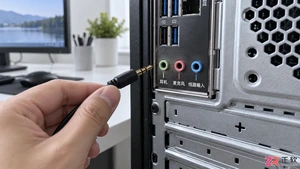
面对电脑主机背后繁杂的接口或笔记本侧边的微小孔洞,很多用户不确定耳机该插哪里。本文详解台式机前后置面板、笔记本单双孔区别及USB/蓝牙连接逻辑,助你快速搞定音频输出与麦克风输入。
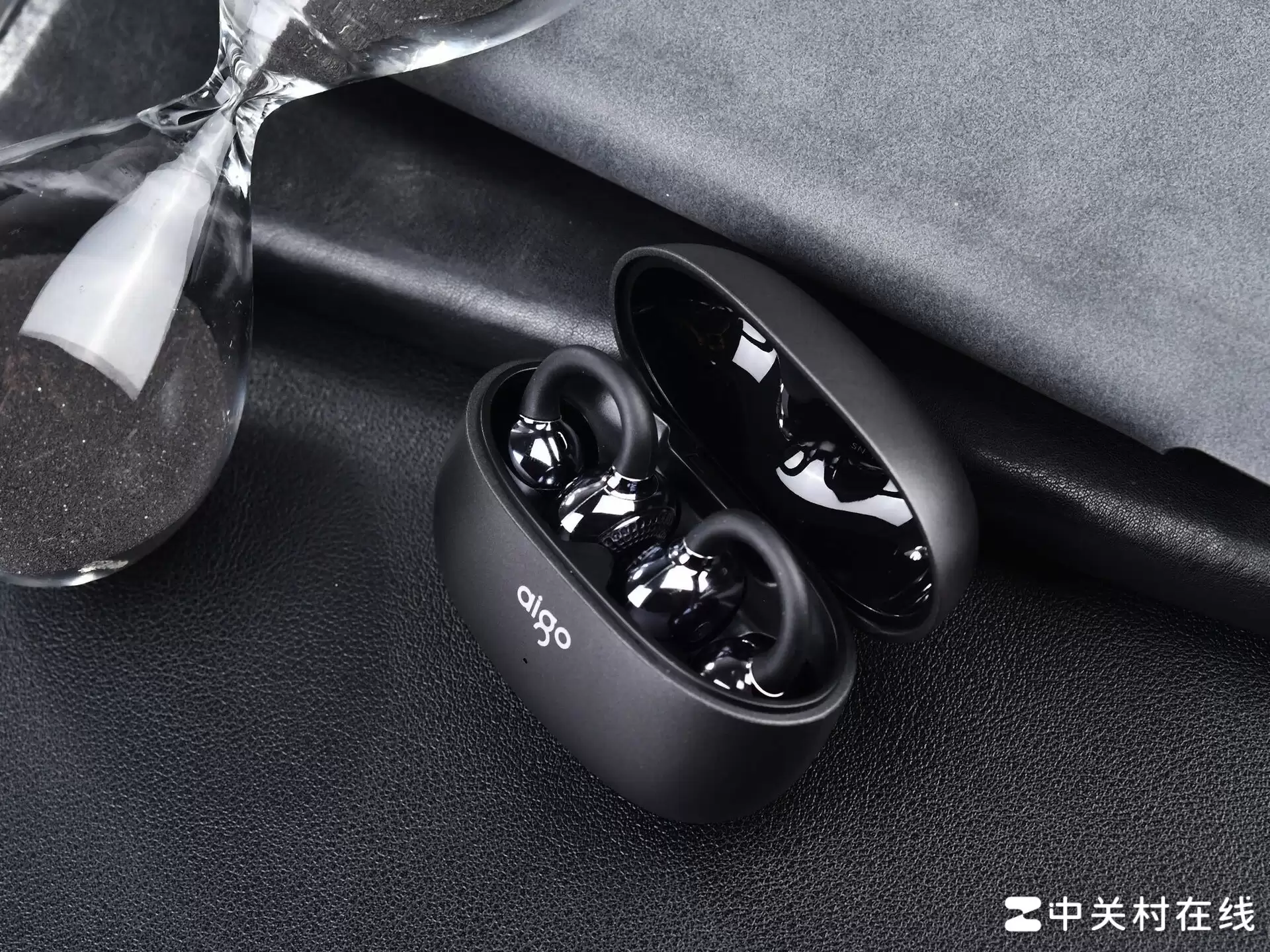
aigoCA05耳夹式蓝牙耳机以百元价位实现均衡体验:高弹性C形结构佩戴轻巧舒适,12mm动圈单元音质自然有力,定向传音有效控制漏音,蓝牙6.0连接稳定,支持IP54防水及配套APP功能,适合通勤、运动等日常场景。
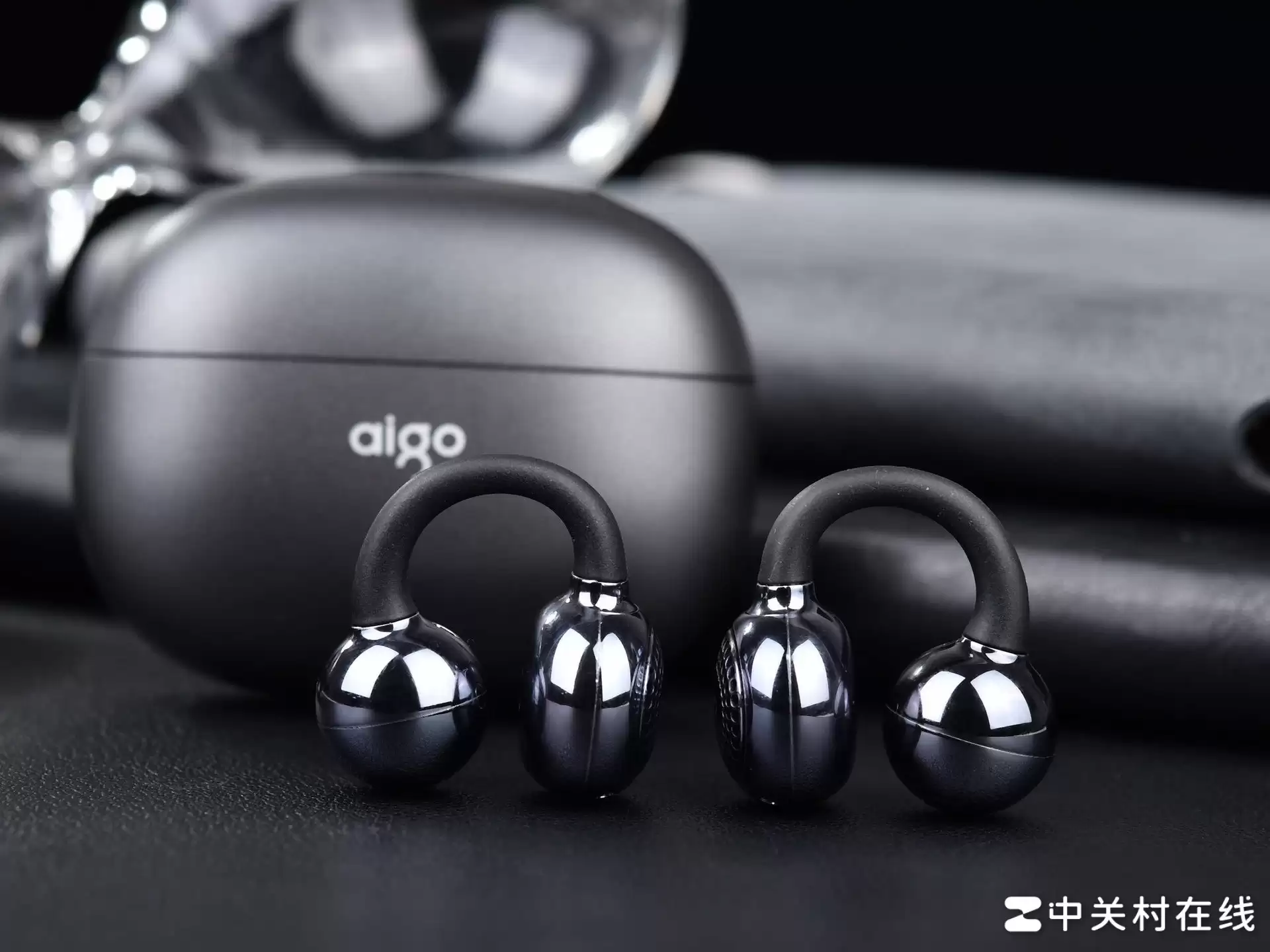
aigoCA05耳夹式蓝牙耳机以百元价位提供均衡体验,采用高弹性C形结构佩戴舒适无压迫感,兼容眼镜。搭载12mm动圈单元,音质清晰低频有力,定向传音控制漏音。支持蓝牙6.0稳定连接,具备IP54防水防尘,配套APP支持EQ调音和触控自定义,适合通勤运动与日常使用。

绿联推出S6Pro耳夹式蓝牙耳机,售价199元。采用记忆钛丝设计,搭载12mm动圈,支持蓝牙6.0、空间音效与定向传声技术,具备IPX5级防水。单耳续航9.5小时,总续航48小时,并内置AI语音助手,提供舒适佩戴体验。

近日,绿联推出S6Pro耳夹式蓝牙耳机,售价199元。采用0.6mm记忆钛丝与人体工学C型桥设计,IPX5防水。搭载12mm动圈单元及蓝牙6.0,支持空间音效与定向声波技术。配备终身免费AI语音助手,单耳续航9.5小时,搭配充电仓总续航可达48小时。

aigoG03骨传导耳机采用开放式挂耳设计,兼顾安全与舒适,适合跑步、骑行、通勤等场景。搭载16mm振子,支持蓝牙6.0、IP56级防尘防水、8小时续航及通话降噪,后挂结构稳固,是运动入门用户的实用选择。
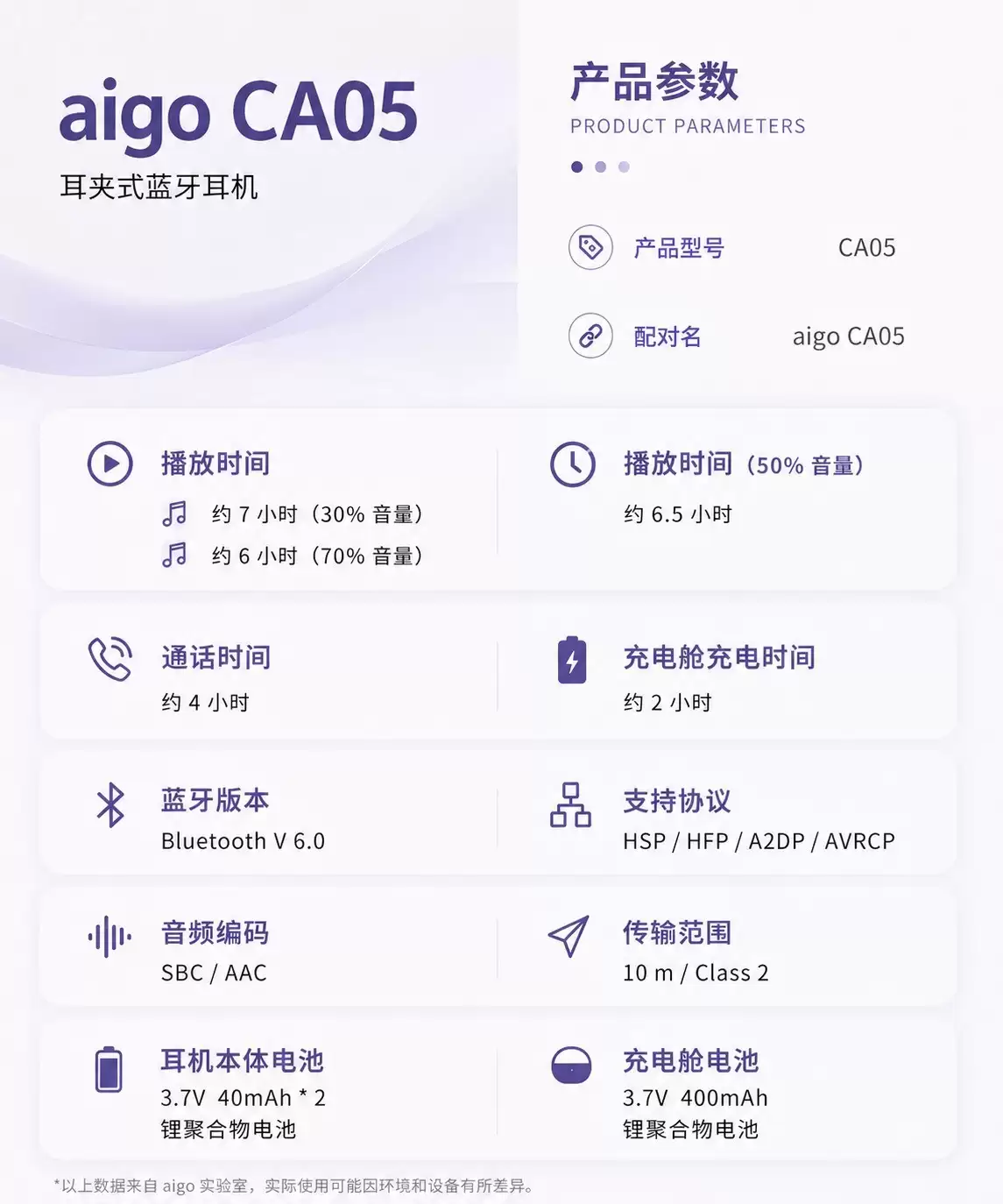
aigo爱国者CA05耳夹式蓝牙耳机以均衡实用著称,高弹性C形结构佩戴舒适稳固,IP54防护应对汗尘。12mm动圈音质均衡,定向传音保护私密。支持蓝牙6.0、APP调音及触控手势,百元级价位重新定义入门耳机价值基准。
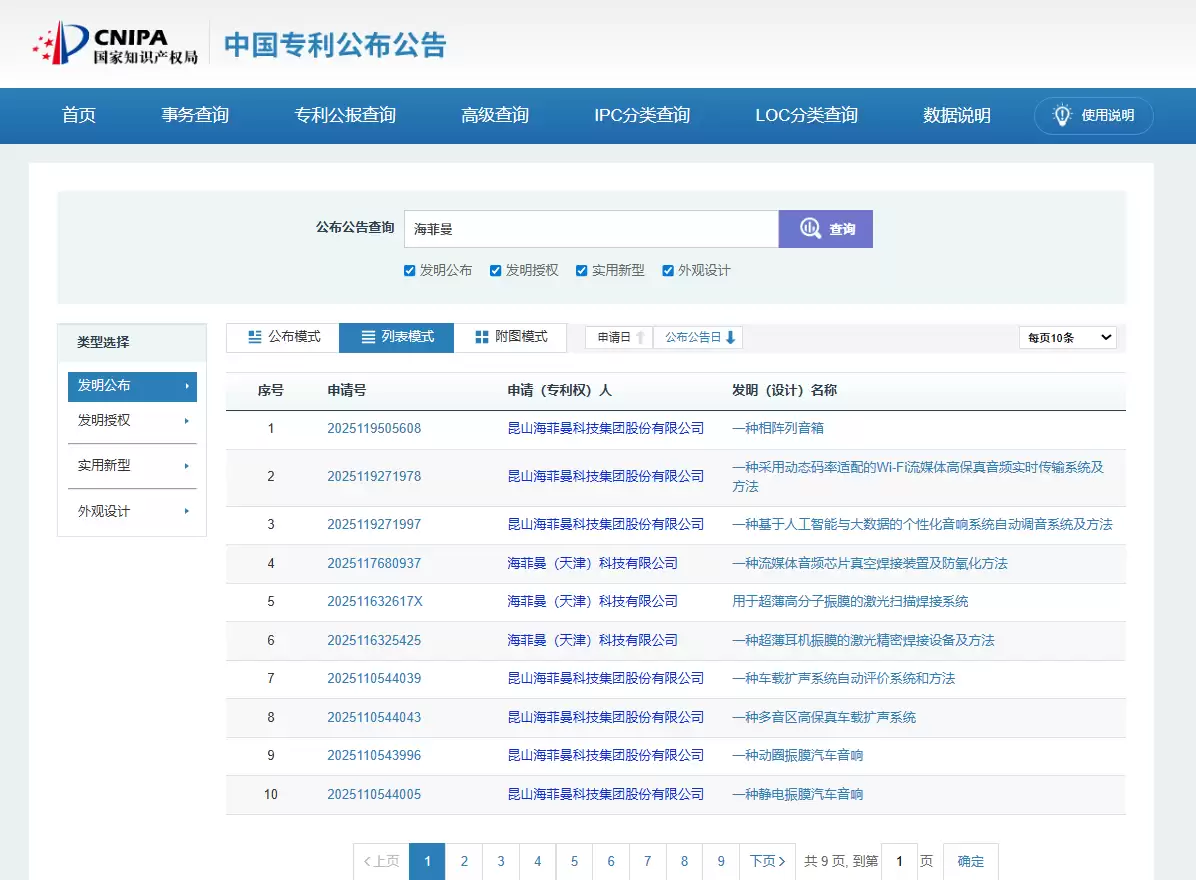
针对学生与发烧友需求,实测多款千元蓝牙耳机。海菲曼SvanarWireless2音质出色、续航持久、佩戴舒适,综合实力最为突出;森海塞尔Momentum调音均衡自然;Bose大鲨第4代降噪效果出色;松下EAH-AZ100连接稳定性好;宝华韦健Pi8人声温润细腻。
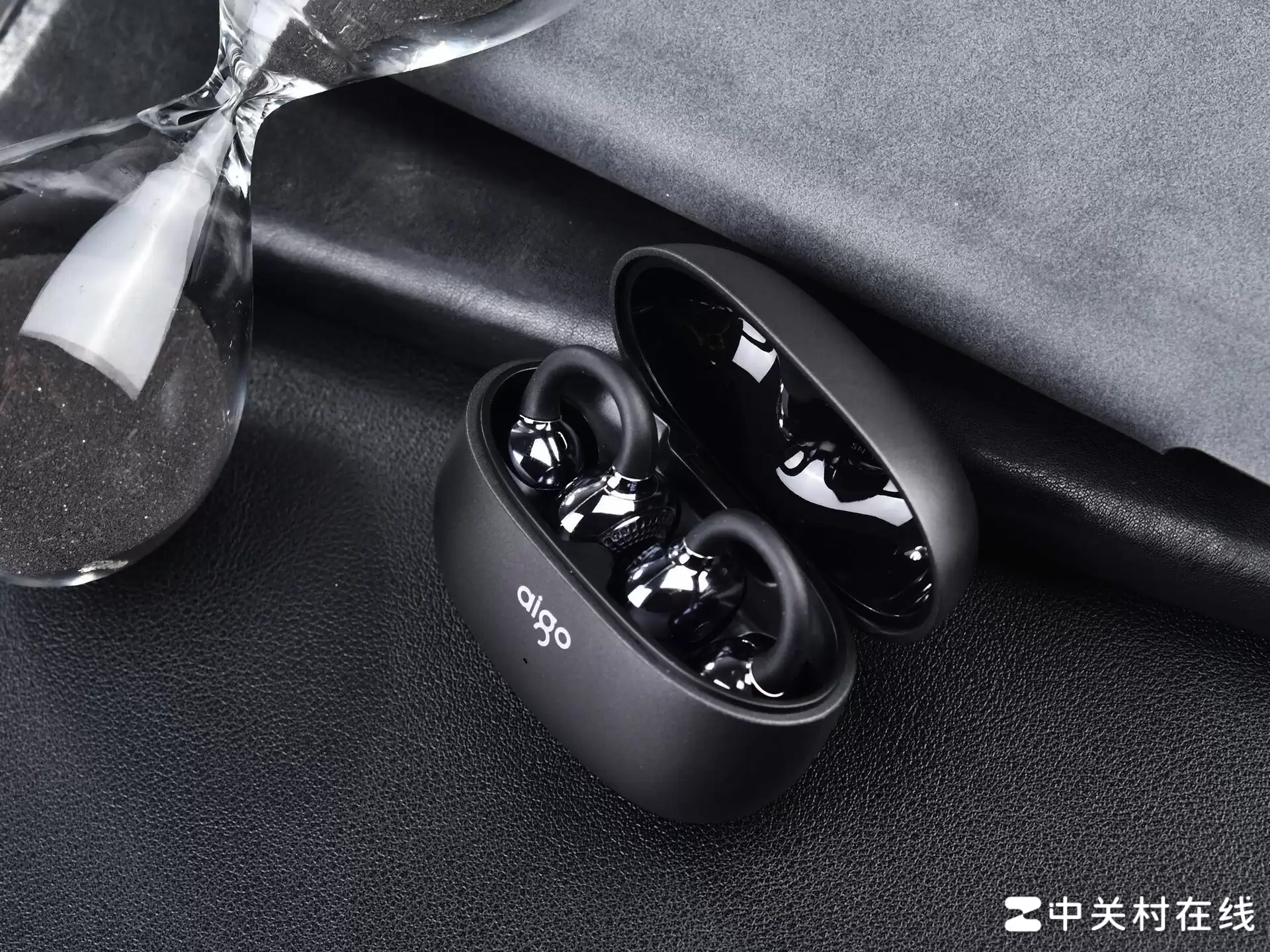
aigo爱国者CA05耳夹式蓝牙耳机以百元价位提供越级体验。12mm动圈单元带来均衡耐听的音质,高弹性C形结构佩戴舒适。开放式设计与定向传音技术兼顾环境感知与漏音控制,蓝牙6.0抗干扰,IP54防护,配套APP支持EQ调音与触控自定义。
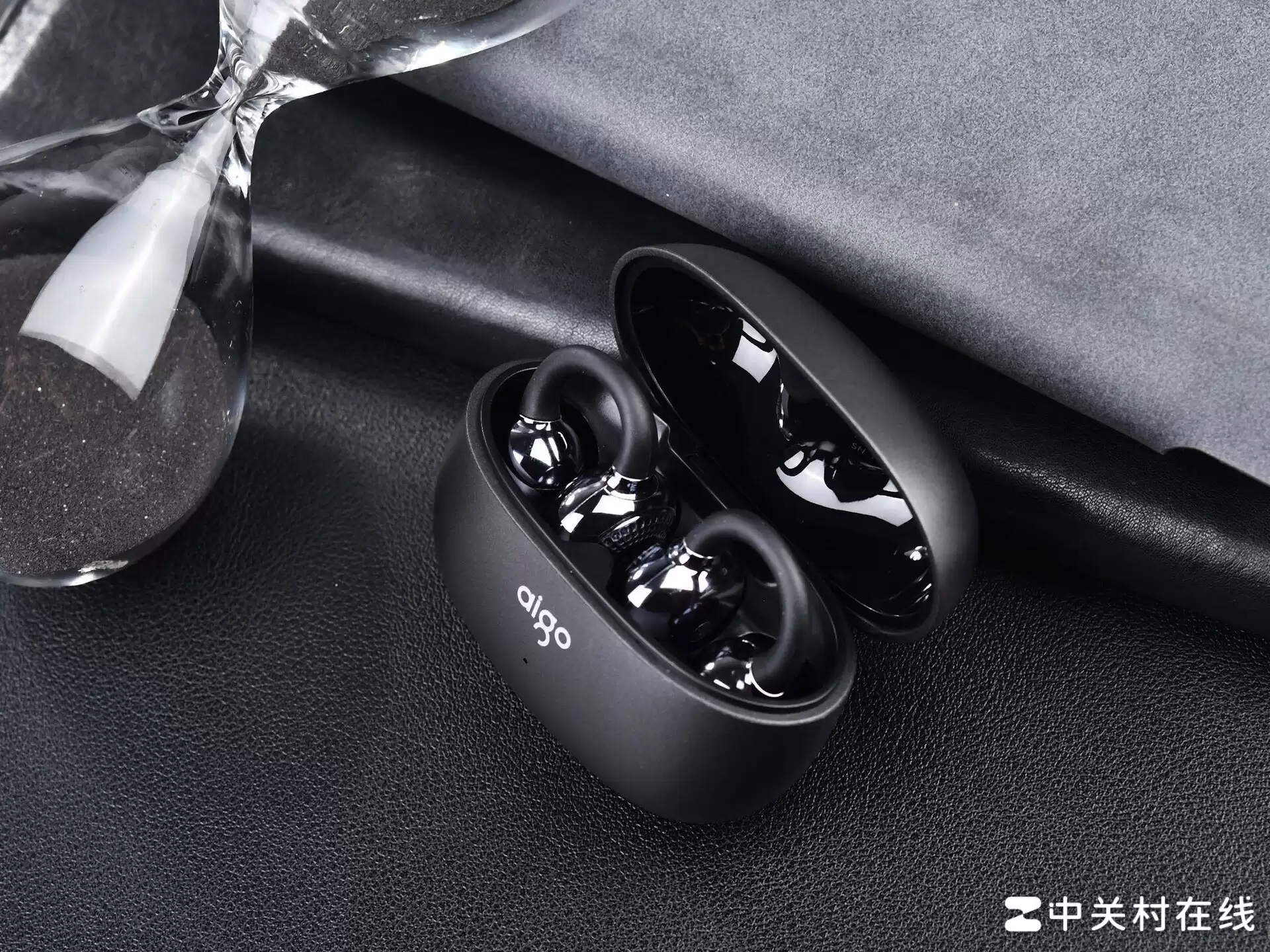
aigo爱国者CA05耳夹式蓝牙耳机以百元级定价,采用高弹性C形结构,单耳约4.2g,佩戴轻巧稳固且不压迫耳廓。12mm大动圈单元输出均衡耐听的声音,定向传音有效控制漏音。支持蓝牙6.0、IP54防护、APPEQ调音及触控手势等实用功能,适合通勤、运动等日常场景。





火山引擎是字节跳动旗下企业级云与AI服务平台。聚焦大模型核心能力,依托字节自研豆包多模态大模型,凭借火山方舟一站式平台,提供模型精调、推理部署、智能应用搭建等全链路服务,结合高性能AI算力,助力各行业快速落地大模型数字化与智能化应用。



