

如何在 Windows 中查看电脑支持的最高 DirectX 版本 游戏兼容性查询
想搞清楚你的电脑到底能支持到哪个版本的DirectX,尤其是为了判断某款新游戏能不能跑得起来,这事儿其实有点门道。关键得弄明白两个概念:一个是你的Windows系统已经安装的DirectX运行时版本,另一个是你的显卡硬件真正能支持的最高DirectX特性级别。只看其中一个,结论可能就不准了。 下面咱
想搞清楚你的电脑到底能支持到哪个版本的DirectX,尤其是为了判断某款新游戏能不能跑得起来,这事儿其实有点门道。关键得弄明白两个概念:一个是你的Windows系统已经安装的DirectX运行时版本,另一个是你的显卡硬件真正能支持的最高DirectX特性级别。只看其中一个,结论可能就不准了。
下面咱们就分几步走,把这套“组合拳”打明白。
一、用DirectX诊断工具看系统装了啥
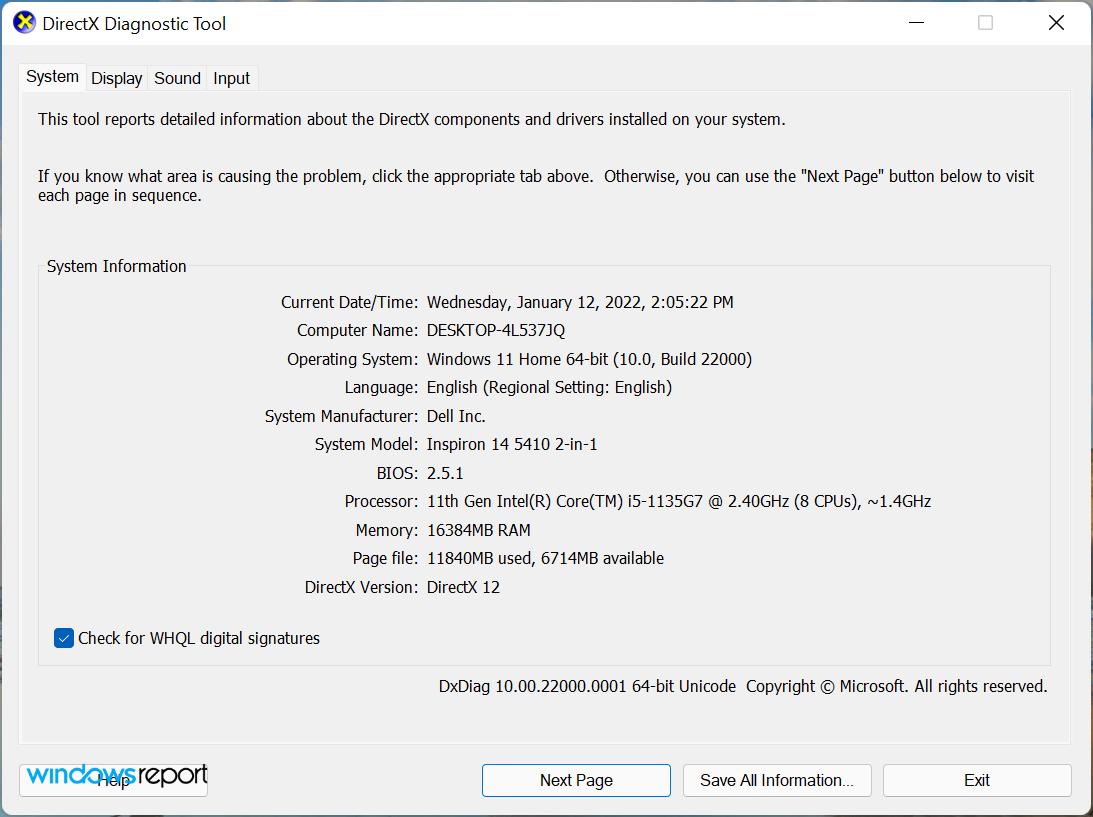
第一步,先看看系统环境。Windows自带的DirectX诊断工具(dxdiag)能告诉你当前操作系统里安装的DirectX运行时版本。不过要记住,这个版本号更多是受限于你的Windows版本(比如Win10/11通常自带DirectX 12),它并不代表你的显卡能发挥出这个版本的全部威力,更不代表能支持更高的特性级别。但这步是基础,得先确认游戏需要的最低运行环境是否满足。
操作很简单:
1. 同时按下键盘上的 Win键和R键,调出“运行”对话框。
2. 在输入框里直接键入 dxdiag,然后回车。
3. 如果弹出关于数字签名的提示,直接点 “是” 继续。
4. 工具窗口打开后,首先看到的就是 “系统” 选项卡。
5. 在“系统信息”区域里,找到 “DirectX 版本” 这一行,右边显示的就是结果了,比如常见的“DirectX 12”。
二、查显卡型号,看官方规格
知道了系统支持什么,接下来就得看硬件底子了。显卡GPU本身有它的能力上限,这个信息通常藏在厂商的官方规格书里。所以,我们得先知道自己用的是什么显卡。
1. 在桌面左下角的开始按钮上点右键,选择 “设备管理器”。
2. 在设备管理器窗口里,找到并展开 “显示适配器”。
3. 下面列出的就是你的显卡型号了,比如“NVIDIA GeForce RTX 4060”或“AMD Radeon RX 7600”,把它记下来。
4. 打开浏览器,去对应显卡厂商的官方网站规格查询页面:
- NVIDIA: 访问 nvidia.com/specs
- AMD: 访问 amd.com/en/products/specifications/graphics
- Intel: 访问 intel.com/content/www/us/en/products/docs/processors/core/arc-graphics-specifications.html
5. 在页面的搜索框里输入你记下的显卡型号,找到详细规格页,里面会有 “API 支持” 或 “DirectX 支持” 这样的条目,那里写的最高版本(例如“DirectX 12 Ultimate”)就是这块显卡硬件理论上支持的天花板。
三、用GPU-Z工具,直接读硬件能力
如果你觉得查官网有点麻烦,或者想获得更直接、更技术化的信息,那么GPU-Z这款小工具就是你的不二之选。它能绕过操作系统,直接从显卡的驱动和固件里读取最硬核的支持信息,特别是关于DirectX特性级别(Feature Level)的细节,比如是否支持12_1、12_2(这通常就对应着DirectX 12 Ultimate)。
1. 去 techpowerup.com/gpuz 这个地址,下载最新版的GPU-Z,建议选便携版(Portable),不用安装。
2. 下载后,右键点击GPU-Z.exe,选择 “以管理员身份运行”。
3. 稍等片刻,让它完成检测。在主界面中,找到 “Feature Levels” 或 “DirectX 支持”(不同版本翻译可能略有不同)这一栏。
4. 这一栏会列出一串像“12_0, 12_1, 12_2”这样的值,其中数字最大的那个(比如12_2),就是你的显卡硬件能支持的最高DirectX特性级别。这个信息比单纯的“DirectX 12”要精确得多。
应使用dxdiag工具查看系统安装的DirectX运行时版本,再通过GPU-Z读取显卡硬件支持的最高特性级别(如12_2),二者结合才能准确判断游戏运行基础。
四、进阶方法:通过命令提示符查询
这个方法稍微硬核一点,适合喜欢折腾或者在没有图形界面的环境下进行查询。它利用了Windows图形子系统(DXGI)提供的编程接口来枚举硬件支持的特性。
1. 在开始按钮上点右键,选择 “Windows终端(管理员)” 或 “PowerShell(管理员)”。
2. 复制并粘贴执行下面这条命令:
Get-CimInstance -ClassName Win32_VideoController | ForEach-Object { $_.Name; (Get-WmiObject -Class Win32_VideoController | Where-Object Name -eq $_.Name).PNPDeviceID }
3. 命令会返回你的显卡名称和对应的 PNPDeviceID。请记录下ID中类似“VEN_10DE&DEV_2684”的部分(VEN代表厂商,DEV代表设备)。
4. 打开 pcidatabase.com 这类硬件ID查询网站,将VEN和DEV代码填入搜索,可以确认你显卡的核心芯片代号(例如NVIDIA的GA106,AMD的Na vi 33等)。
5. 最后,根据这个芯片代号,去查找对应GPU架构的技术白皮书或权威资料,就能定位到其支持的 “Direct3D Feature Level” 最高值了。这算是从最底层确认硬件能力的方法。
好了,方法就是这些。简单来说,日常判断最实用的组合就是:用dxdiag看系统环境是否达标,再用GPU-Z看硬件潜力到底有多高。两相结合,你对电脑的图形支持能力就能做到心中有数了。

遇到“应用程序无法正常启动(0xc000007b)”这个弹窗,确实挺让人头疼的。别担心,这通常不是什么硬件故障,而是系统里一些关键的运行组件——比如DirectX或者Visual C++运行库——出了点状况。可能是文件损坏了、版本不匹配,或者干脆就没装对。尤其是在64位系统上运行32位程序时,加载了
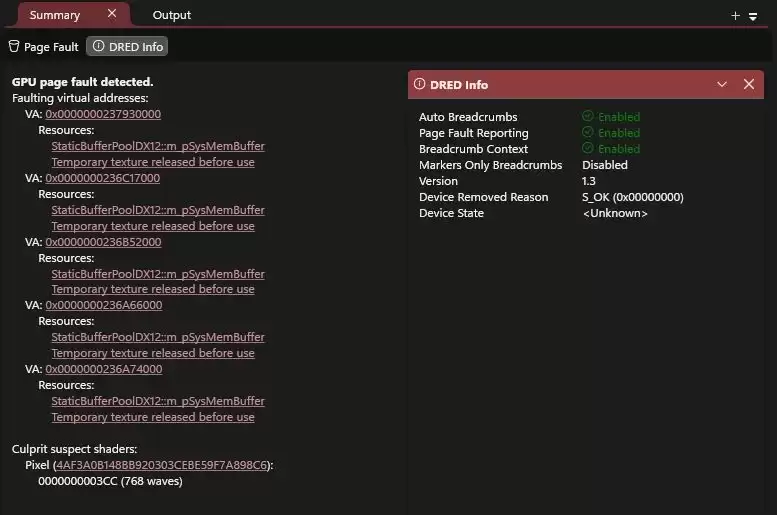
微软推出DirectX转储文件预览版,可在GPU崩溃时自动生成.dxdmp快照,收集硬件、驱动等详细数据,助力开发者统一诊断。支持三种性能模式,兼容AMD、英伟达、英特尔等厂商,预计随2026年秋Win1126H2正式推送。

DirectX11是微软开发的图形应用程序接口,属于DirectX工具集的重要版本。它在图形渲染、音频处理和输入控制等方面提供底层支持,尤其强化了画面细腻度与真实感,并引入了计算着色器、细分曲面技术及多线程渲染优化等功能。DirectX11需由支持该版本的显卡配合运行,常见于NVIDIAGeForce400系列及AMDRadeonHD5000系列之后的硬件。

DirectX12支持主要涉及NVIDIA、AMD和Intel三大厂商。NVIDIA从GeForceGTX900系列开始支持,AMD始于RadeonR9390系列,Intel则需第六代酷睿处理器及以上。相比DirectX11,DirectX12在性能、多线程优化、内存管理和硬件要求上均有显著提升,能实现更高帧率、更低延迟及更高效的GPU利用,但需要较新的显卡

DX9奠定3D基础,引入可编程着色器;DX10统一管线并支持几何生成;DX11增强曲面细分与通用计算;DX12实现底层控制,提升效率与画质。

小伙伴们知道aida64硬件检测工具如何显示DirectX菜单吗?今天小编就来讲解aida64硬件检测工具显示DirectX菜单的方法,感兴趣的快跟小编一起来看看吧,希望能够帮助到大家。第一步:点击“AIDA64”(如图所示)。第二步:在“AIDA64”窗口中,点击“文件”(如图所示)。第三步:在弹出下拉栏中,点击“设置”(如图所示)。第四步:在“设置”窗口中,点击“界面”(如图所示)。第五步:在“界面”窗口中,勾选“显示DirectX菜单”(如图所示)。第六步:点击“ok”即可(如图所示)。
我们玩的几乎所有高端游戏都依赖DirectX来有效运行。但是,一些用户报告遇到DirectX函数GetDeviceRemovedReasonfailedwith,然后是错误原因。对于普通用户而言,上述原因并非不言自明,需要进行一定程度的研究才能确定根本原因以及最有效的解决方法。为了使事情变得更容易,我们将本教程专门用于此问题。在以下部分中,我们将帮助您确定潜在原因并引导您完成故障排除步骤,以消除DirectX函数GetDeviceRemovedReasonfailedwitherror。什么导致Direc
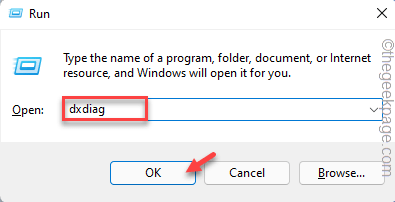
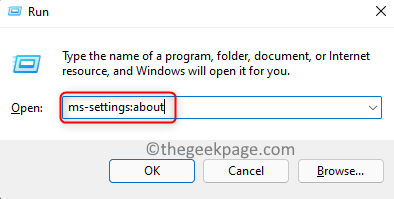
Dxgi.dll文件是DirectX图形基础结构的重要组成部分,它与安装在用户系统上的最新版本的DirectX一起提供。缺少此dll文件可能会导致应用程序启动失败或应用程序刚启动时突然崩溃。通常,DirectX文件及其组件的损坏会导致此问题。尝试实施这些简单的修复以快速修复系统上的DLL问题。修复1–安装最新的DirectX你应该安装最新的DirectX包来解决这个问题。第1步–检查DIRECTX的当前版本1.可以同时按下Win键和R键。2.然后,输入这个词并
最近,有用户报告说他们在尝试在系统上安装DirectX时遇到错误。DirectX是一个重要的应用程序编程接口(API),它是在WindowsPC上运行许多多媒体和视频应用程序所必需的。它允许这些应用程序通过分配RAM、视频内存空间和CPU访问来顺利运行。此问题的可能原因是:糟糕的互联网连接未满足系统要求最新的Windows更新有问题您正在尝试在PC上重新安装DirectX。如果您在WindowsPC上也遇到此问题,请继续阅读本文。在这里,您将找到可用于解决Direct
<ul><li><strong>点击进入:</strong>ChatGPT工具插件导航大全</li></ul><p><imgsrc="/uploads/20230413/16813708126437aebce764d.jpg"alt="1641909911_mesadirectx_story"/></p><p>在PC游戏领域,业界





火山引擎是字节跳动旗下企业级云与AI服务平台。聚焦大模型核心能力,依托字节自研豆包多模态大模型,凭借火山方舟一站式平台,提供模型精调、推理部署、智能应用搭建等全链路服务,结合高性能AI算力,助力各行业快速落地大模型数字化与智能化应用。



