

Win10系统中ae不能拖入素材怎么办
Win10系统中AE不能拖入素材怎么办 在Windows 10系统下使用After Effects时,偶尔会遇到一个挺让人头疼的小状况:明明素材文件就在那里,却怎么都拖不进项目面板或合成里。别急,这通常不是软件坏了,更可能是系统权限或软件界面焦点的小问题。咱们今天不聊那些复杂的系统设置,而是分享一个
Win10系统中AE不能拖入素材怎么办
在Windows 10系统下使用After Effects时,偶尔会遇到一个挺让人头疼的小状况:明明素材文件就在那里,却怎么都拖不进项目面板或合成里。别急,这通常不是软件坏了,更可能是系统权限或软件界面焦点的小问题。咱们今天不聊那些复杂的系统设置,而是分享一个同样常用且能带来惊喜效果的替代方案——用文字结合“勾画”效果来创造动态图形元素。这个方法不仅绕开了拖拽问题,还能做出很有设计感的动画。
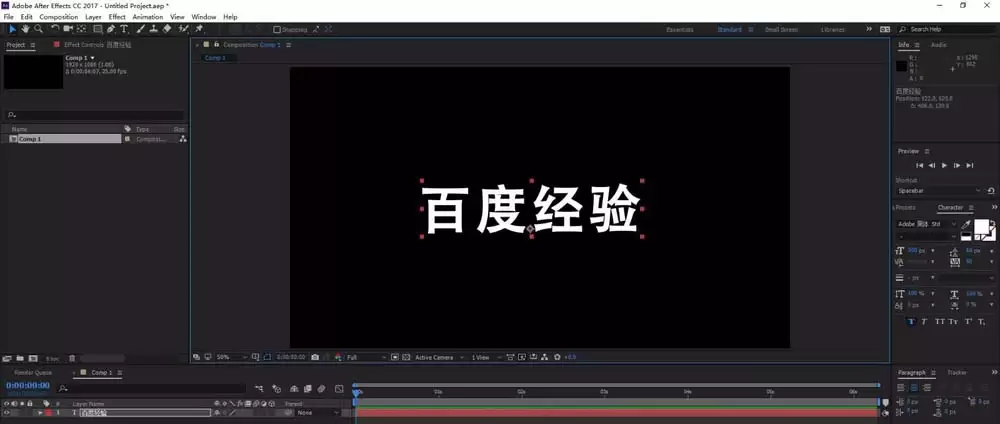
首先,启动After Effects,创建一个新的合成。接着,在工具栏选择文字工具,在合成面板里点击并输入你想要的文字内容。这一步很简单,就像在文档里打字一样。
文字输入好后,在时间轴面板选中这个文字图层。然后,我们需要为它添加一个效果。在右侧的效果和预设面板里,找到“生成”效果组,展开它,你会看到里面有一个叫“勾画”的效果。直接双击它,或者将它拖到文字图层上,效果就添加成功了。
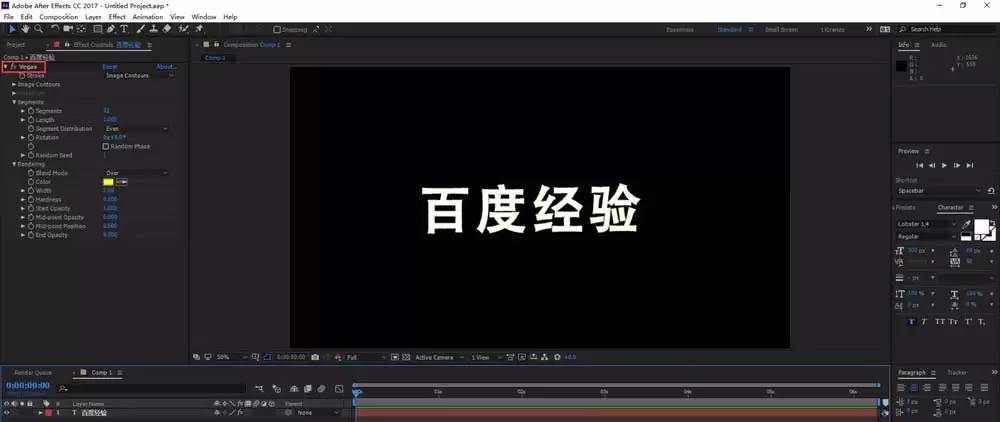
效果添加后,图层的视觉效果可能还没什么变化,关键就在于接下来的参数调整。在效果控件面板中,找到“勾画”效果的几个核心参数,按照下面的思路来设置:
阈值:这个参数控制着效果依据什么范围来生成描边。对于文字这种轮廓清晰的对象,通常设置为一个很小的值,比如0.01,就能精准地捕捉到文字的边缘。
预模糊:顾名思义,它在计算描边前会对图像进行一点点模糊处理,可以让产生的线条更柔和、平滑。这个值没有固定标准,根据你想要的边缘光滑度来微调即可。
片段:这是控制描边由多少段线段构成。这里我们先设置为1,意味着整个轮廓会由一条连续的线段来描绘,这对于大多数文字动画来说是个干净的起点。
结束点不透明度:把它设置为1(即100%),可以保证描边线条的末端也是完全实心的,不会出现渐隐的效果,让线条看起来更完整有力。
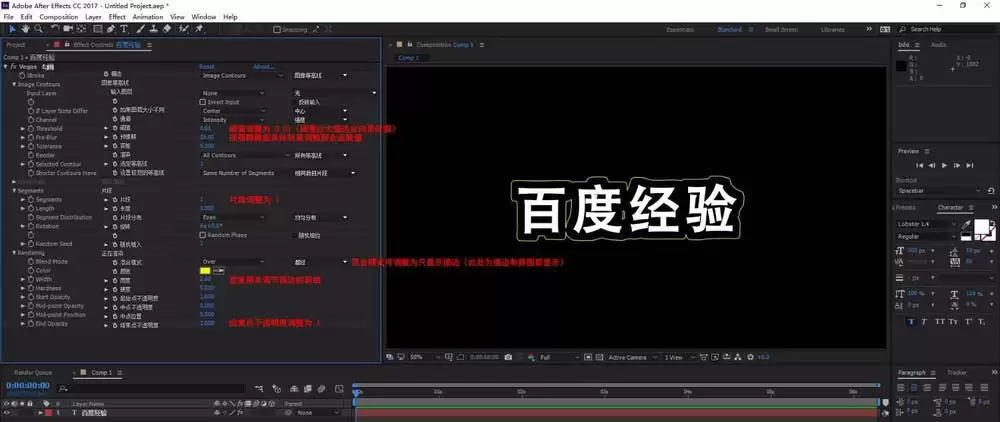
调整完这几个参数后,你应该就能看到文字边缘出现了动态的描边光线效果。这只是一个基础设置,勾画效果的功能远不止于此,通过动画“旋转”、“长度”等参数,你可以轻松让这段光线围绕文字旋转、生长,创造出非常炫酷的动态标题或Logo揭示动画。
所以,下次再遇到素材拖不进去的尴尬时刻,不妨换个思路,试试用软件自带的工具和效果来创造内容,说不定能有意外收获。
想知道如何为Photoshop添加新滤镜?本文提供安全的下载渠道推荐、详细的安装步骤以及关键的兼容性注意事项,助你高效扩展PS功能。
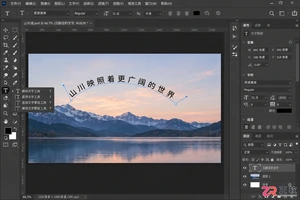
学习如何在Photoshop中让文字沿着自定义的曲线路径排列。步骤包括使用钢笔工具绘制路径、沿路径输入文字、利用直接选择工具调整文字位置与方向,以及最终的效果检查与保存。
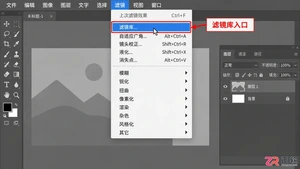
找不到Photoshop滤镜库?本文详解滤镜菜单结构,图文演示滤镜库的打开位置、界面分区及基本使用方法,助你快速上手PS艺术效果处理。
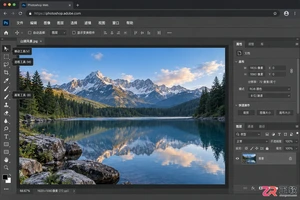
想了解Photoshop在线网页版怎么用?本教程带你熟悉PS Web版工作界面,掌握图层、选区、调整面板等核心区域,轻松完成基础图片编辑与导出。
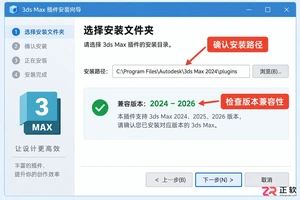
想了解Photoshop手机版怎么下载和使用?本文提供官方下载指引,并详细解析App内的核心界面区域,包括工具选择、图层管理和参数调整,助你轻松上手移动修图。
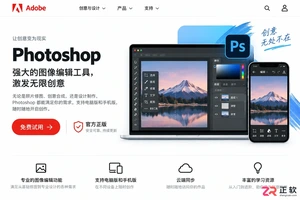
想要下载正版Photoshop?本指南提供Adobe官网电脑版Creative Cloud及手机版Photoshop Express的正确下载与安装步骤,避免第三方风险,确保软件安全稳定运行。
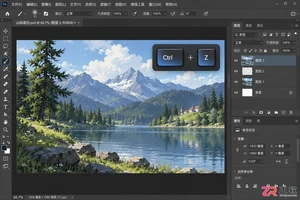
Photoshop快捷键突然没反应?本文详解输入法冲突、Caps Lock误触、Fn键锁定及首选项损坏等常见原因,提供无需重装的快速恢复步骤,帮助设计师立即找回高效工作流。
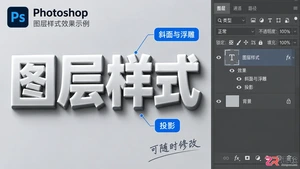
学习如何在Photoshop中轻松应用和调整图层样式,提升设计作品的视觉效果。本教程涵盖阴影、发光、描边等多种样式的设置方法及实用技巧。
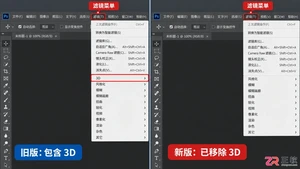
发现Photoshop滤镜菜单中没有3D选项?这是因为Adobe已在新版中移除原生3D引擎。本文提供降级旧版本、安装插件及使用图层样式替代的具体操作步骤,助你解决3D功能缺失问题。
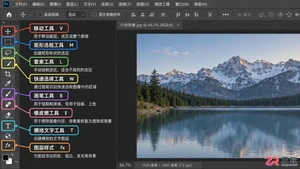
详细解析Photoshop常用工具的操作步骤与视觉效果,涵盖移动、选区、绘画及修饰工具,通过实例演示让新手直观理解各工具功能与应用场景。





火山引擎是字节跳动旗下企业级云与AI服务平台。聚焦大模型核心能力,依托字节自研豆包多模态大模型,凭借火山方舟一站式平台,提供模型精调、推理部署、智能应用搭建等全链路服务,结合高性能AI算力,助力各行业快速落地大模型数字化与智能化应用。



