

Mac怎么清理Zoom的录制视频缓存 苹果会议软件清理
Macs Fan Control 是一款专为Mac设计的风扇控制工具,有效解决电脑过热问题。了解如何设置和使用,请访问官网。在数码荔枝购买正版序列号、获取下载,避免使用破解。
如果你的Mac硬盘空间最近频频告急,而你又恰好是Zoom的深度用户,那么问题很可能就出在这里:那些被你遗忘在角落的会议录制视频,正在悄无声息地“吃”掉你的存储空间。 与普通的应用缓存不同,Zoom的本地录制文件——主要是.mp4视频和.m4a音频——体积庞大,动辄几百兆甚至上GB。它们默认就藏在你的
如果你的Mac硬盘空间最近频频告急,而你又恰好是Zoom的深度用户,那么问题很可能就出在这里:那些被你遗忘在角落的会议录制视频,正在悄无声息地“吃”掉你的存储空间。
与普通的应用缓存不同,Zoom的本地录制文件——主要是.mp4视频和.m4a音频——体积庞大,动辄几百兆甚至上GB。它们默认就藏在你的“文稿”(或“文档”)文件夹里,日积月累,就成了“系统数据”中看不见的“大户”。别担心,清理它们并不复杂,下面这几种方法,总有一款适合你。

一、定位并手动清理默认本地录制目录
最直接的方法,就是去Zoom的老家看看。默认情况下,所有本地录制文件都会乖乖待在“文稿”文件夹下的“Zoom”子目录里。直接删除它们,不会影响你的Zoom账户或任何云端记录。
1. 打开访达(Finder),在侧边栏点击进入“文稿”。
2. 找到并打开“Zoom”文件夹。如果没看到,可能需要去Zoom设置里确认一下“本地录制位置”是否被改过。
3. 为了快速揪出“大块头”,建议切换到列表视图,然后点击顶部的“大小”列进行降序排列。那些体积惊人的.mp4或.m4a文件立马就现形了。
4. 选中你确认不再需要的文件,直接按下 Command + Delete 将它们送进废纸篓。
5. 最后,别忘了在程序坞右键点击废纸篓,选择“清倒”,并输入密码确认,空间才算真正释放。
二、通过Zoom客户端重置默认录制路径并批量清理
如果你觉得手动筛选太麻烦,或者文件多到眼花,不妨试试这招“乾坤大挪移”。通过改变默认保存位置,不仅能隔离新旧文件,Zoom客户端还会帮你“审视”旧路径,让清理工作更有条理。
1. 打开Zoom并登录,点击右上角头像进入“设置”。
2. 切换到“录制”标签页,你会看到“本地录制位置”。点击旁边的“更改”按钮。
3. 在弹出的窗口里,新建一个文件夹(比如叫“Zoom_New_2026”),然后选中它作为新路径。
4. 关闭设置并完全退出Zoom,再重新启动它。
5. 再次进入“录制”设置,如果原来的路径(比如“/Users/xxx/Documents/Zoom”)变成了灰色不可用状态,那就恭喜你——这个旧文件夹已经“退休”了,里面的文件可以放心清理。
三、使用终端命令快速识别并删除过期录制文件
对于高频使用Zoom、文件堆积如山的用户来说,终端(Terminal)才是终极效率工具。一条命令,就能按时间精准筛选,比如自动清理90天前的“老文件”。
1. 打开“应用程序” > “实用工具” > “终端”。
2. 首先,我们可以查看一下所有录制文件的详情。输入以下命令并回车:find ~/Documents/Zoom -type f \( -name "*.mp4" -o -name "*.m4a" \) -ls | sort -k8,9
这会列出文件路径和修改日期,方便你核对。
3. 确认无误后,执行批量删除命令。请务必完整复制下面这行代码:find ~/Documents/Zoom -type f \( -name "*.mp4" -o -name "*.m4a" \) -mtime +90 -delete
这条命令的意思是:找到“文档/Zoom”文件夹下所有超过90天(-mtime +90)的.mp4和.m4a文件,然后删除。
4. 操作完成后,输入 du -sh ~/Documents/Zoom 检查一下文件夹剩余大小,看看效果如何。
四、检查并清理Zoom Application Support中的录制元数据
清理完“主菜”,别忘了还有“配菜”。Zoom除了保存视频本身,还会在系统深处(Application Support目录)存放一些“周边文件”,比如视频缩略图、字幕、播放索引等。即使你删了原视频,这些零碎文件也不会自动消失,积少成多也能占去不少空间。
1. 在访达(Finder)中,按下 Command + Shift + G 打开“前往文件夹”窗口。
2. 输入路径:~/Library/Application Support/Zoom,然后回车。
3. 在这个文件夹里,寻找一个名为 Recordings 的子文件夹。打开它,你可能会看到 thumbnails(缩略图)、captions(字幕)之类的文件夹或 index.json 等文件。
4. 放心选中整个 Recordings 文件夹,然后删除它。
5. 需要特别注意的是:这个操作只会清除辅助性的元数据,对你已经保存在“文稿/Zoom”里的原始视频文件完全没有影响,可以放心操作。

想知道灵活计算器在手机和电脑上怎么用最高效?本文详解两端在输入节奏、布局整理及账号同步上的核心区别,助你避免数据丢失,建立顺畅的跨设备记账习惯。
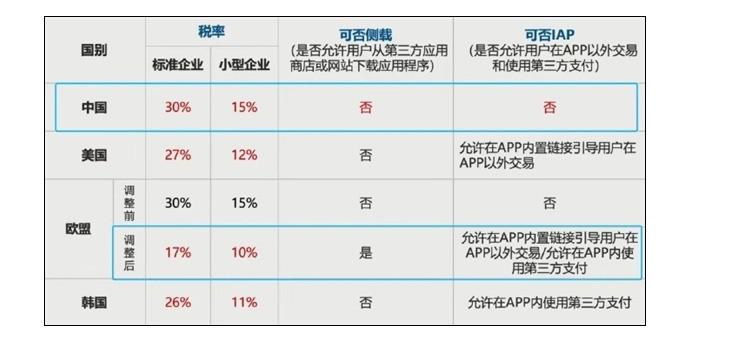
苹果AppStore推出限时充值奖励,但“苹果税”争议持续发酵。活动期间,用户充值5元至1000元,可获得10%额外奖励,每人限一次,截止日期为2025年2月2日。然而,这项活动并未缓解外界对苹果公司AppStore30%佣金政策(俗称“苹果税”)的担忧。在中国,这一抽成比例被认为是全球最高的,引发广泛争议。一位苹果软件开发者指出,在直播行业,扣除30%的“苹果税”后,100元的礼物收入仅剩70元,还要支付主播分成(35-50元)、运营成本(流量推广、人力等)。一个五人团队每月成本可能高达

苹果与铠侠签署为期3-5年的NAND闪存长期供应协议,且可能不设价格上限。此举旨在应对AI数据中心需求激增导致的芯片供应紧张,从单纯压价转向确保稳定供货。

苹果iCloud官网登录入口:高效同步与安全管理的云端枢纽 iCloud官网登录入口是https://www.icloud.com,支持全系Apple设备及主流浏览器访问,具备高效同步、端到端加密、多语言切换等特性。 直接问“iCloud官网登录入口在哪?”的朋友,可以记下这个直通车地址,它能帮你快
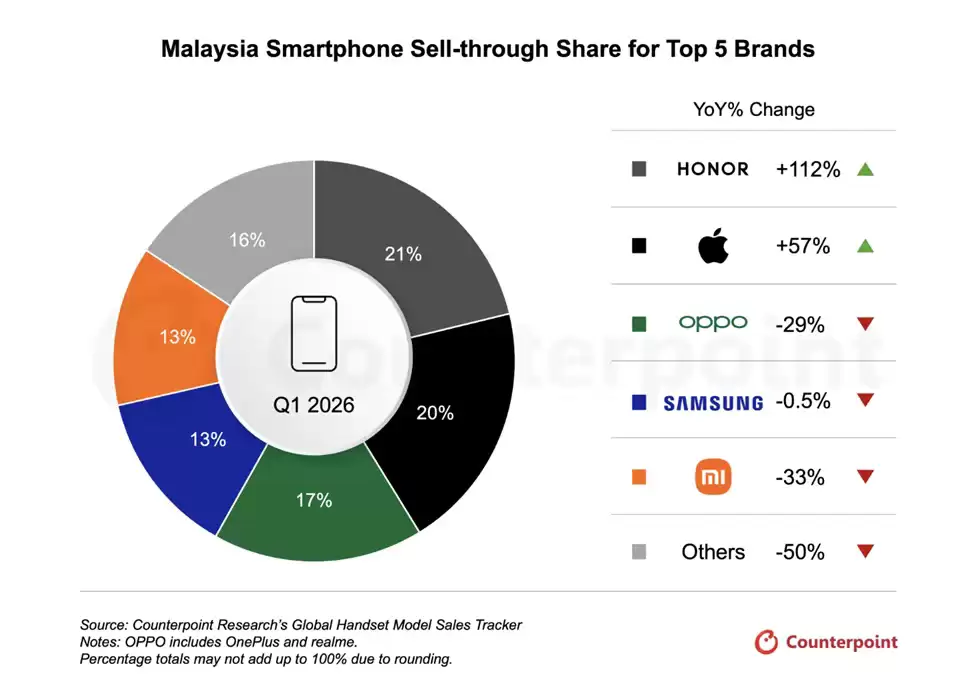
根据Counterpoint数据,2026财年第一季度荣耀在马来西亚智能手机市场份额登顶,超越苹果(20%)、OPPO(17%)、三星和小米(13%)。高端折叠屏产品热销,当地每售出三台大折叠屏手机就有一台来自荣耀,新一代MagicV6已发布并巩固市场地位。

2028年高端iPhone将首发1.4nm制程A22Pro芯片,台积电仍为代工主力,但苹果计划引入英特尔分担部分生产任务,以分散供应链风险、降低对单一供应商依赖。




Adobe Acrobat Pro 是面向办公、法务、财务、教育及出版用户的专业PDF处理软件,可在Mac上创建、编辑、转换、合并和保护文档,并提供OCR文字识别、表单、批注、内容比较、敏感信息遮盖及电子签名功能。

Blender 是一款免费开源、跨平台的专业 3D 创作软件,集建模、动画、渲染、视频编辑与视觉合成等功能于一体,广泛应用于影视动画、游戏设计和建筑可视化等领域。软件支持 Cycles 物理渲染器与 Eevee 实时渲染引擎,并提供多边形建模、骨骼绑定、物理模拟等专业工具。Blender 兼容 Windows、macOS 和 Linux 系统,安装包轻巧、运行流畅,依托活跃的全球开发者社区持续更新,是从初学者到专业创作者都值得选择的正版 3D 创作工具。

Shapr3D是一款面向工业设计、机械工程、建筑概念和三维打印工作流的CAD软件。Mac版采用Parasolid建模内核,支持草图约束、实体建模、工程图、可视化渲染及常见CAD格式交换,并可通过账户在多台设备之间同步项目。

AutoCAD 是 Autodesk 推出的专业计算机辅助设计软件,Windows 版支持精确二维绘图、三维实体与曲面建模、图纸标注、布局发布和任务自动化,并包含多套行业专业化工具组合,适用于建筑、机械、电气、工程建设及制造设计人员。

Adobe Acrobat Pro 是面向专业 PDF 工作的综合解决方案,可在 Windows 中创建、编辑、转换、比较、整理和保护文档,并支持表单、电子签名、扫描件文字识别及敏感信息永久遮盖。订阅还包含网页、移动服务和云端协作能力,
Blender 是一款免费开源、跨平台的专业 3D 创作软件,集建模、动画、渲染、视频编辑与视觉合成等功能于一体,广泛应用于影视动画、游戏设计和建筑可视化等领域。软件支持 Cycles 物理渲染器与 Eevee 实时渲染引擎,并提供多边形建模、骨骼绑定、物理模拟等专业工具。Blender 兼容 Windows、macOS 和 Linux 系统,安装包轻巧、运行流畅,依托活跃的全球开发者社区持续更新,是从初学者到专业创作者都值得选择的正版 3D 创作工具。