

统信UOS怎么查看系统日志 统信系统故障排查错误日志查询方法
系统运行遇到卡顿、服务异常或者硬件识别出问题,第一反应是什么?没错,就是看日志。日志是系统留给我们的“诊断报告”,但面对统信UOS这样庞大的系统,日志散落在各处,格式也各不相同。如果方法不对,很容易像大海捞针,找不到关键线索。 其实,排查系统问题有个清晰的路径。关键在于根据问题的性质,选择最对路的日
系统运行遇到卡顿、服务异常或者硬件识别出问题,第一反应是什么?没错,就是看日志。日志是系统留给我们的“诊断报告”,但面对统信UOS这样庞大的系统,日志散落在各处,格式也各不相同。如果方法不对,很容易像大海捞针,找不到关键线索。
其实,排查系统问题有个清晰的路径。关键在于根据问题的性质,选择最对路的日志查看工具。下面这五种方法,覆盖了从图形界面到命令行,从应用服务到内核底层的全场景,你可以把它们看作工具箱里不同用途的“螺丝刀”和“万用表”。

一、使用图形化日志收集工具查看系统日志
对于不习惯命令行的用户,或者想快速进行初步筛查,图形化工具是最佳起点。统信UOS预装的“日志收集工具”界面直观,支持筛选和搜索,能帮你迅速锁定可疑条目。
操作起来很简单:点击屏幕左下角的启动器,直接搜索“日志收集工具”并打开。在主界面左侧选择“系统日志”,右侧就会按时间顺序列出所有日志。
这时候,如果你已经有一些线索,比如知道是打印服务出了问题,或者想看看有没有错误报告,就可以点击顶部的搜索按钮,输入“error”、“cups”这类关键词进行实时过滤。点击任意一条日志,下方会展示详细信息,包括进程ID、发生时间等,这对于定位问题非常有帮助。
二、使用journalctl查看systemd服务日志
如今,大多数系统服务都由systemd管理,而journalctl就是查阅这些服务日志的“瑞士军刀”。它的强大之处在于支持多维度的精准过滤。
举个例子,系统突然变得不稳定,你想看看最近有什么严重错误。一条命令就能搞定:sudo journalctl -p err -n 100。这条命令会列出优先级为“错误(error)”及以上的最近100条日志,并且错误行通常会高亮显示,一目了然。
如果想深入研究某个特定服务,比如排查打印问题,可以运行sudo journalctl -u cups.service来查看它的完整历史记录。如果问题出现在本次开机后,加上-b参数可以只看本次启动后的日志,再用-n 50限制条数,避免信息过载。更厉害的是,你还可以用-f参数实时“跟踪”某个服务的日志输出,这在调试像lightdm(显示管理器)这类登录相关的问题时尤其有用。
三、查看传统syslog明文日志文件
虽然systemd日志是主流,但传统的syslog日志文件依然存在,并且有其不可替代的价值。/var/log/目录下的这些纯文本文件,结构清晰,非常适合进行离线分析或者用脚本批量处理。
首先,可以看看这个目录下有哪些核心日志文件:messages(综合系统消息)、secure(认证安全日志)、kern.log(内核日志)等。使用less命令查看messages文件的末尾部分是一个标准操作,比如sudo less -N +G /var/log/messages,然后按Shift+G直接跳到最后。
这些文本日志特别适合用grep进行关键词搜索。例如,检查是否有可疑的登录失败尝试,一条sudo grep "Failed password" /var/log/secure命令就能把相关记录全部抓出来。
四、使用dmesg查看内核环形缓冲区日志
当问题涉及硬件——比如USB设备无法识别、磁盘突然掉线、或者内存报错——这时候就该请出内核的“侦察兵”:dmesg。它显示的是内核环形缓冲区里的消息,记录了系统启动以来所有内核层面的活动。
直接运行dmesg会输出大量信息,建议加上-T参数,让时间戳以人类可读的本地时间显示,方便对照。如果想实时监控新发生的硬件事件,比如插拔U盘,dmesg -w命令会让输出保持等待状态,一旦有新内核消息就立即显示。
排查硬件故障时,可以配合grep进行过滤。例如,dmesg | grep -E "error|fail"可以筛选出所有包含错误或失败关键词的行。如果怀疑是特定的存储设备问题,可以针对性地搜索nvme、ata或sd等关键字。
五、通过systemctl status获取服务即时状态与近期日志
最后这个方法,可以说是服务排查的“快速通道”。当你发现某个服务(比如网络或SSH)不工作了,第一时间的诊断命令往往是systemctl status。
它的妙处在于,一条命令同时给出了三方面信息:服务的当前运行状态(是否活跃、是否启用)、启动过程的简要时间线,以及该服务最近的几条日志片段。例如,运行sudo systemctl status ssh.service,你立刻就能知道SSH服务是否在跑,如果失败了,还能直接看到相关的错误信息。
如果状态显示为“failed”,可以加上-j参数(如sudo systemctl status -j ssh.service)来获取更完整的日志上下文。更全局地,你可以使用sudo systemctl --failed命令,一次性列出系统中所有处于失败状态的服务单元,为下一步深入分析提供明确的目标列表。
把这五种方法结合起来,就构成了一套从表层应用到内核底层、从图形界面到命令行终端的完整日志排查体系。下次再遇到系统“闹脾气”,不妨按这个顺序和思路来,相信你能更快地找到问题的根源。

查询地方台收视率需先确认频道被酷云覆盖,官网可查接入状态;App中查省级卫视可用榜单或筛选,地市台需输入全称且覆盖终端数≥5万,才能调取实时曲线与对比分析。

在WindyApp中,从主界面右下角菜单进入空气质量图层,可快速获取PM2.5浓度与AQI数值。支持定位自动获取或手动搜索城市,还能切换海拔高度观察污染物垂直分布,直观反映近地面污染状况。
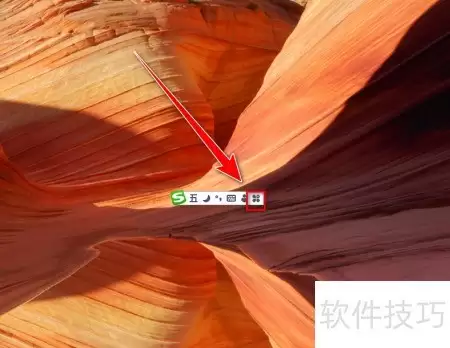
搜狗五笔输入法遇到生僻字时,点击工具条上的工具箱进入词典,输入字词后点击查找,即可显示对应五笔编码。无需切换输入模式,操作简便快捷,适合查询不常用汉字的编码,提升输入效率。

在支付宝市民中心进入社保,选择电子社保卡,点击查询服务中的参保缴费记录明细,再选工伤保险,即可查看个人工伤保险的缴纳时长详情,包括缴费起止时间及累计月数。

在支付宝App内,进入市民中心,点击办事大厅,找到工伤保险查询功能,即可查看缴费记录、待遇发放等详细信息。操作简单明了,按步骤指引即可快速完成查询,方便职工随时掌握自身权益。

想知道京东超市卡还剩多少有效期?操作非常简单,跟着下面几步走就行。 1、 打开京东App,进入首页后,直接点击“京东超市”图标。 2、 进入京东超市主页,往下拉一点,找到并点击下方的“福利”按钮。 3、 进入福利页面后,注意右上角有一个“明细”按钮,点击它。 4、 登录账户明细页面,这里就能清晰看到

很多人都会遇到一个问题:手里攒的天猫超市卡,到底什么时候到期?别担心,其实查询起来很简单。下面就用最直观的图文方式,把整个操作流程拆解清楚,保证你看完就会。 1. 先在手机桌面上找到淘宝图标,点一下,把应用打开。 2. 进入淘宝首页后,找到“天猫超市”的入口,直接点进去。 3. 到了天猫超市界面,注

通过“民生山西”App可查询养老金余额:下载登录后进入“社保查询”,找到“养老金查询”可查看待遇调整记录、每月发放记录及年度对账单。注册时需准确填写参保地区,否则数据可能不匹配。
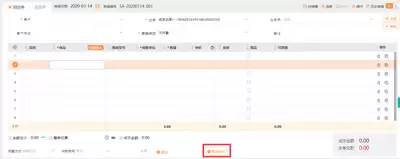
在Gmarket海淘,最让人牵肠挂肚的莫过于包裹的物流状态了。尤其是那些从韩国直邮过来的宝贝,实时掌握它的行踪,心里才踏实。别急,下面就来拆解一下,怎么一步步追踪你的Gmarket韩国直邮包裹。 订单页面查看 当你完成购物并确认订单后,第一个“情报站”就在订单详情页里。通常,页面会有一个“配送信息”

你想在格子达系统里快速确认自己指导的学生论文是否已提交、待你审批,或者已经通过/被退回,又怕漏看某条审批消息导致学生流程卡住——这确实关系到学生能否按时进入答辩环节。登录后第一时间查看待审批项打开浏览器,访问 http://co.gocheck.cn/13924 → 输入工号和初始密码 Hb1234




Adobe Acrobat Pro 是面向办公、法务、财务、教育及出版用户的专业PDF处理软件,可在Mac上创建、编辑、转换、合并和保护文档,并提供OCR文字识别、表单、批注、内容比较、敏感信息遮盖及电子签名功能。

Blender 是一款免费开源、跨平台的专业 3D 创作软件,集建模、动画、渲染、视频编辑与视觉合成等功能于一体,广泛应用于影视动画、游戏设计和建筑可视化等领域。软件支持 Cycles 物理渲染器与 Eevee 实时渲染引擎,并提供多边形建模、骨骼绑定、物理模拟等专业工具。Blender 兼容 Windows、macOS 和 Linux 系统,安装包轻巧、运行流畅,依托活跃的全球开发者社区持续更新,是从初学者到专业创作者都值得选择的正版 3D 创作工具。

Shapr3D是一款面向工业设计、机械工程、建筑概念和三维打印工作流的CAD软件。Mac版采用Parasolid建模内核,支持草图约束、实体建模、工程图、可视化渲染及常见CAD格式交换,并可通过账户在多台设备之间同步项目。

AutoCAD 是 Autodesk 推出的专业计算机辅助设计软件,Windows 版支持精确二维绘图、三维实体与曲面建模、图纸标注、布局发布和任务自动化,并包含多套行业专业化工具组合,适用于建筑、机械、电气、工程建设及制造设计人员。

Adobe Acrobat Pro 是面向专业 PDF 工作的综合解决方案,可在 Windows 中创建、编辑、转换、比较、整理和保护文档,并支持表单、电子签名、扫描件文字识别及敏感信息永久遮盖。订阅还包含网页、移动服务和云端协作能力,
Blender 是一款免费开源、跨平台的专业 3D 创作软件,集建模、动画、渲染、视频编辑与视觉合成等功能于一体,广泛应用于影视动画、游戏设计和建筑可视化等领域。软件支持 Cycles 物理渲染器与 Eevee 实时渲染引擎,并提供多边形建模、骨骼绑定、物理模拟等专业工具。Blender 兼容 Windows、macOS 和 Linux 系统,安装包轻巧、运行流畅,依托活跃的全球开发者社区持续更新,是从初学者到专业创作者都值得选择的正版 3D 创作工具。