

PIEPilot如何换绑手机号
更换PiePilot账号绑定的手机号需先登录并准备新号码。在账号设置中找到安全选项,进入手机号更换流程。依次验证原手机号和新手机号,接收并输入两次验证码。操作需保持网络稳定,注意核对信息。成功后新号码将成为登录和找回密码的主要凭证。
更换绑定的手机号,是账号管理中的一项常见操作。对于pie pilot的用户来说,如果因为号码变更或其他原因需要换绑,遵循清晰的步骤就能轻松完成。下面这份指南将带你走完全程。
在开始之前,有两件事需要确认:第一,你已经成功登录了你的pie pilot账号;第二,你已经准备好了即将绑定的新手机号码。准备工作就绪,我们就可以进入正题了。
进入账号设置
登录后,留意界面右上角。点击你的个人头像或者账号图标,通常会弹出一个菜单,在其中找到并选择“设置”选项,这是所有账号调整的核心入口。
找到账号安全设置
进入设置页面后,你会看到多个功能板块。我们的目标是“账号安全”相关区域,这里集中管理着密码、绑定设备、以及我们需要的手机号等信息。
选择更换手机号
在账号安全设置中,寻找“绑定手机号”或类似的选项。点击它,系统就会引导你进入换绑流程的页面。
验证原手机号
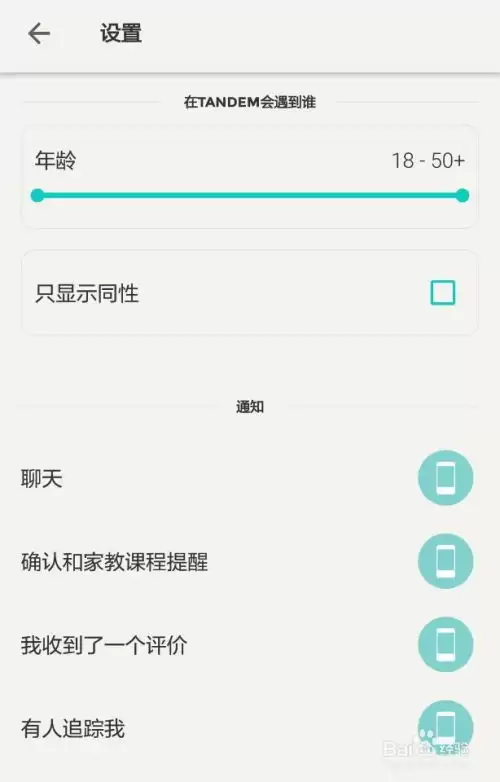
为了确保是本人操作,系统首先会要求验证你当前绑定的手机号。页面会提示你输入原手机号,然后点击“获取验证码”。
此时,验证码会发送到你旧手机号的信息中。注意查收,并在规定时间内,将收到的这串数字准确输入到页面的验证码框内,然后点击“验证”按钮。这一步是关键的身份校验。
输入新手机号
原号码验证通过后,界面会刷新,允许你输入新的手机号码。务必仔细核对,一个数字的错误都可能导致后续无法正常接收信息。
再次验证新手机号
输入新号码后,别急着点完成。系统会向这个新号码再发送一次验证码。同样,你需要将新收到的验证码填入指定区域,并点击“验证”。
这个二次验证的目的很明确:一是确认你输入的号码有效且能正常接收信息;二是确保你确实拥有这个新号码的控制权。
完成换绑
当新号码也验证通过后,恭喜你。页面通常会弹出“手机号更换成功”的提示。这意味着整个换绑流程已经结束,你的账号从此与这个新手机号绑定。

操作要点与提醒
整个操作过程虽然不复杂,但有几个细节值得注意:
1. 保持网络稳定: 从获取验证码到最终提交,都需要稳定的网络连接。网络波动可能导致请求失败或页面超时,让操作功亏一篑。
2. 留意常见问题: 如果收不到验证码,先检查手机信号和信息拦截设置。如果验证失败,请反复核对输入的号码和验证码是否完全正确,注意区分大小写或有无空格。若自行排查无法解决,联系pie pilot的官方客服是最高效的途径。
3. 妥善保管新信息: 换绑成功后,请务必牢记这个新的绑定手机号。它将是未来登录、找回密码或接收重要通知的主要凭证。

索尼SIECEO西野秀明在投资者问答中透露,次世代主机将突破客厅限制,实现无缝游戏体验。玩家未来可自然地在客厅外享受游戏乐趣,索尼将继续推出自有游戏机,但理念转向“拿起来就能玩”。

索尼发布入耳式专业监听耳机IER-M500,面向专业歌手。采用人体工学曲面与耳撑结构,佩戴稳固防掉落。搭载定制微型动圈单元,覆盖40kHz高频,低频有力不浑浊。全封闭腔体搭配泡沫耳塞,隔音优秀,机身防汗,支持MMCX换线。

工业工程师聚焦现场系统优化,统筹人、设备、物料等要素提升效率;工艺工程师侧重产品技术方案设计与改进。两者分工明确,分别解决“怎么做得更好”与“用什么技术方案干活”。
CooperPhotometricToolbox可读取路灯IES文件,自带异常检测功能。操作流程:打开文件,加载后选择需显示参数,通过“工具”中的“IES道路报告生成器”生成BUG光通量分布图,显示上射、中射、下射光通量等级,评判配光质量。
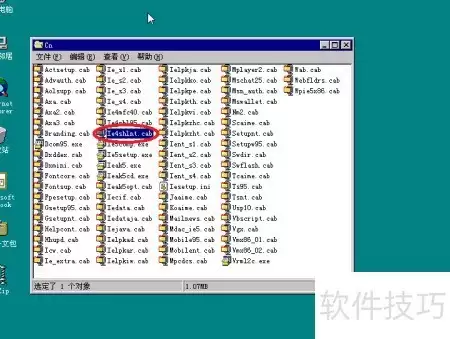
本文介绍在NT系统中安装IE5桌面更新的方法,让界面风格更接近Windows 98的视觉效果。整个过程并不复杂,跟着下面的步骤来就行。 首先,在IE5的安装目录里找到ie4shlnt.cab这个文件。这是个压缩包,用WinZIP把它解压到指定文件夹。 解压完成后,进入那个文件夹,找到ie4shell
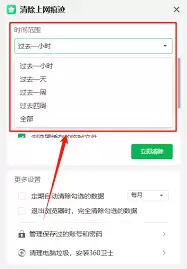
用久了Pie Pilot,设备空间是不是感觉越来越紧张?这多半是视频缓存悄悄占用了大量存储。定期清理这些缓存,不仅能释放空间,还能让设备运行更流畅。下面这份指南,将带你一步步彻底清理Pie Pilot的视频缓存。 清理的第一步,自然是打开Pie Pilot应用。进入主界面后,别急着看视频,先找到并点
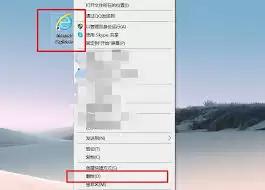
Windows10提供了移除或隐藏IE图标的官方方法。可通过控制面板关闭IE功能,或使用组策略编辑器隐藏桌面图标。如需彻底禁止访问,可在组策略中启用相应限制。恢复时反向操作即可。用户可根据实际需求选择合适方式。

拜雅DT30IE入耳式监听耳机开售,首发价1199元(原价1480元),透明外壳搭配凯夫拉MMCX可换线,支持IP54防水。专业舞台监听调音,均衡自然,被动降噪达-39dB。
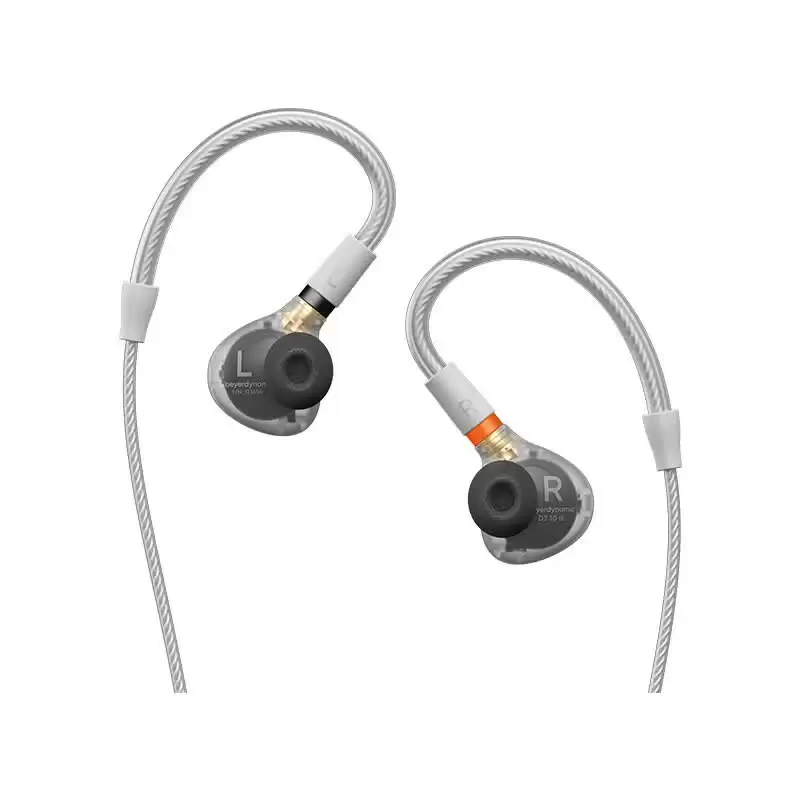
6月15日消息,拜雅(beyerdynamic)DT 30 IE入耳式专业监听耳机正式开售了。价格方面,原价1480元,首发到手价只要1199元。 这款耳机最直观的亮点就是透明外壳设计——机身内部构造一览无余,科技感拉满。线材用的是凯夫拉材质,耐用性有保障;接口采用MMCX系统,方便用户更换线缆。另
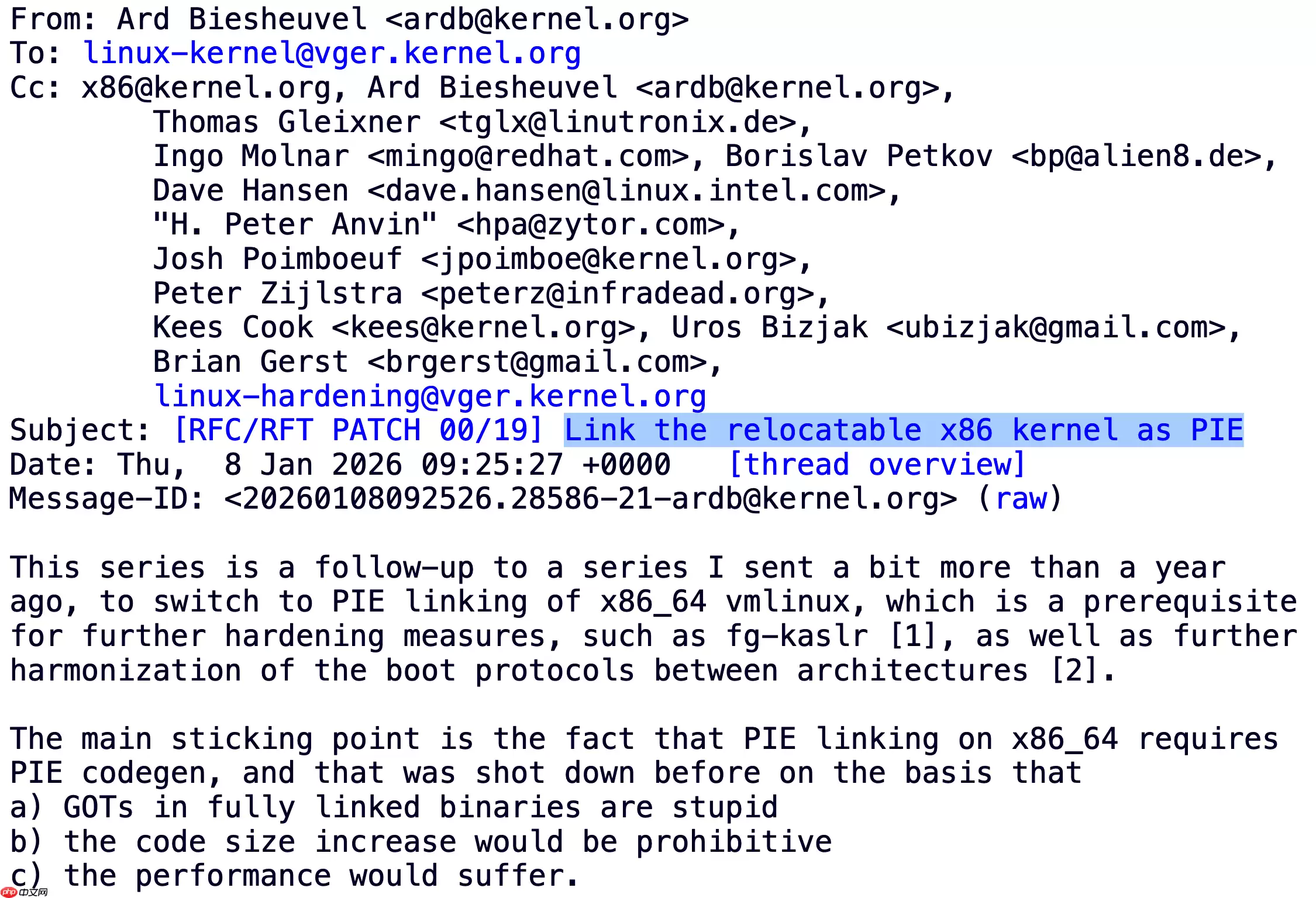
Linux内核开发社区提出RFC补丁,计划将x86_64内核以PIE格式链接,以增强地址空间布局随机化安全机制。补丁避免使用GOT,代码尺寸增幅约0.2%至0.5%,未发现性能下降。目前处于征求意见阶段,有望2026年正式支持。





火山引擎是字节跳动旗下企业级云与AI服务平台。聚焦大模型核心能力,依托字节自研豆包多模态大模型,凭借火山方舟一站式平台,提供模型精调、推理部署、智能应用搭建等全链路服务,结合高性能AI算力,助力各行业快速落地大模型数字化与智能化应用。



