

OPPO Find N3怎么清理系统缓存垃圾 OPPO手机释放内存空间方案【技巧】
OPPOFindN3手机运行变慢或存储不足,多因系统缓存垃圾积累。可通过“手机管家”一键智能清理,释放空间。针对微信等高频应用,可在其设置内专项清理缓存。利用“文件管理”可定位并删除大文件与重复文件。还可手动清除单个应用的缓存数据,或关闭锁屏杂志、应用自动更新等功能,从源头减少垃圾生成。
如果你的OPPO Find N3感觉变慢了,切换应用有点卡,或者存储空间总是不够用,别急着怪手机。这多半是系统运行久了,缓存垃圾、临时文件和一些后台数据没有及时清理造成的。别担心,这事儿有解。下面这几个方法,从一键清理到深度优化,能帮你把手机“内存”找回来,让它重新流畅起来。
一、使用“手机管家”一键智能清理
最省心的办法,就是直接用系统自带的“手机管家”。ColorOS 14为Find N3做了专门优化,它的清理引擎很聪明,能精准识别缓存垃圾、广告残留、没删干净的安装包这些“赘肉”,同时会自动避开系统核心文件和你的个人数据,基本不用担心误删重要东西。
操作起来很简单:在桌面找到那个蓝色盾牌图标的“手机管家”点进去。首页就能看到“清理存储空间”的选项,点击后它会自动全盘扫描。扫描完,结果页面上会分门别类列出来,重点勾选缓存垃圾、广告垃圾、安装包和应用残留这几项,最后点“一键清理”就行。这么一下,通常能释放出500MB到3GB不等的空间,效果立竿见影。
二、专项清理高频应用缓存(微信/QQ/抖音)
像微信、QQ、抖音这些我们天天用的App,才是真正的“缓存大户”。它们在后台自动保存的聊天图片、视频缩略图、表情包副本,都藏在系统深处,普通清理有时扫不到。专项清理的好处是精准,只清冗余数据,你的聊天记录、保存过的图片和账号信息都安然无恙。
以微信为例:打开微信,依次进入“我”→“设置”→“通用”→“存储空间”。先点“清理缓存”确认,这是清理临时文件。再点“管理”按钮,可以仔细筛选群聊或好友里那些没保存过的视频、重复的截图、临时语音文件,选择性删除。QQ、抖音、小红书等App的操作路径也差不多,一般在App内“设置”里找到“存储空间”或类似选项,就能看到清理缓存的按钮。
三、通过“文件管理”定位并删除大文件与重复文件
想进行更彻底的“大扫除”,就得请出“文件管理”了。它能直接浏览手机底层文件夹,把那些连拍产生的多余照片、忘了看的4K视频、下载后没用的安装包、重复保存的文件都给你揪出来。
打开“文件管理”App,点击底部的“清理存储空间”。这里有两个利器:一是“重复文件”功能,系统会通过智能比对,把相似或完全相同的文件分组,你可以放心地删除那些模糊的副本或连拍的第二张。另一个是“大文件”选项卡,所有文件按体积从大到小排列,重点检查那些超过100MB的MP4视频、ZIP压缩包或OBB游戏数据包,预览确认无用后,果断删除,空间释放效果非常显著。
四、手动清除单个应用缓存与数据(保留账号)
有时候,问题可能出在某个特定的App上,比如大型游戏或浏览器,缓存异常膨胀。这时候,可以手动对它进行“手术”。
进入手机“设置”→“应用管理”→“全部应用”,找到那个“嫌疑”应用。点进去后选择“存储”,你会看到“清除缓存”的选项。点击它,只会删除临时运行数据,你的登录状态、游戏进度、个人设置都会保留。如果空间依然紧张,可以考虑“清除数据”,但这会重置App(相当于重装),需要重新登录。另外,对于系统自带的“天气”“日历”等应用,如果不需要,建议选择“停用”而非卸载,以免影响系统稳定性。
五、关闭锁屏杂志与自动下载,从源头抑制垃圾生成
清理是治标,控制源头才是治本。手机里有些功能会默默产生新缓存,比如锁屏杂志每小时自动下载新壁纸,应用商店自动更新后保留旧安装包。关掉它们,能从根上减少垃圾文件的产生。
操作路径如下:进入“设置”→“桌面与锁屏”→“锁屏杂志”,直接关闭开关。接着,打开“软件商店”,点击右上角头像进入“设置”,找到“自动更新应用”,建议改为“仅Wi-Fi下更新”,并且务必勾选上“更新后自动删除旧版本安装包”。最后,可以进入“设置”→“其他设置”→“智能侧边栏”,关闭“内容推荐”,减少不必要的后台内容加载。这几步做完,就能有效阻断不少新增的缓存垃圾了。

3月28日,OPPOFind系列产品负责人周意保在微博发文,表示OPPO已经进入了5.5G时代。OPPOFindX7系列周意保在微博上传了一张截图,图中的手机锁屏界面右上方状态栏信号一栏显示为5GA,也就是人们更加熟悉的5.5G。此外,周意保也发文称:"和大家一起进入5.5G新移动网络时代!"宣布了5.5G新移动网络时代的到来。OPPOFind系列产品负责人周意保微博有博主表示,OPPOFindX7系列即将行业首发支持5G-A(5.5G),OTA固件已经准备好了。5G-A理论上可以实现10倍提升的连接速率

OPPO Find X10 Pro Max 搭载全球首个三2亿像素镜头群,支持全焦段8K Log视频拍摄。主摄首发DeepPix技术实现17档高动态范围,超广角与长焦均配备2亿像素传感器及专业级防抖。该机将首发搭载ColorOS 17,预计于2026年9月17日大会发布。

手机早已成为我们生活中离不开的伙伴,但谁还没个手忙脚乱的时候呢?尤其是前一天晚上刚设了锁屏密码,第二天一早怎么也想不起来——这种情况在OPPO Reno3 Pro用户里并不少见。别着急,下面两种方法可以帮你轻松搞定这个烦恼。 OPPO Reno3 Pro手机锁屏密码忘了怎么办?学会这两种方法,就再也

忘记OPPORenoAce密码有两种方法:双wipe强制恢复出厂设置,会清空所有数据;刷机可保留资料,例如使用线刷宝等工具按流程操作即可解锁手机。

想必大家都有过这种经历——手机玩累了随手设个密码,第二天醒来脑子一片空白,怎么也想不起来昨晚到底设了个啥。这种尴尬在小机灵鬼身上尤其常见。今天我们就来聊聊,如果手里的OPPO Reno Ace(8GB+256GB全网通/高达版)锁屏密码彻底忘了,还有没有补救的办法。 先说核心判断:方法其实就两条路—

忘记OPPOReno3Pro手机密码时,可通过双wipe(进入Recovery模式清除数据和缓存)恢复出厂设置,清空所有数据;或使用刷机软件一键解锁,保留重要资料。

OPPO型号PYD110新机通过TENAA认证,疑似为OPPOK15。配备6.59英寸AMOLED屏幕,支持屏下指纹和人脸识别。搭载2.5GHz八核处理器,提供8GB/12GB内存及256GB/512GB存储。后置与前置均为5000万像素摄像头。电池额定容量7755毫安时,典型容量约8000毫安时。
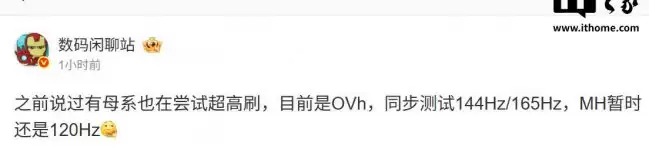
OPPO、vivo、荣耀正测试144Hz/165Hz高刷屏,日常锁定120Hz以平衡功耗,仅游戏场景开启超高刷。另有厂商测试185Hz电竞级2K直屏,或为荣耀WIN系列,旨在提升游戏流畅度。

OPPO Find N3 Flip上市以来热度很高,很多用户反馈它的功能丰富,但连接电脑这个基础操作反而成了小困扰。其实方法很简单,下面把几种常见的连接方式整理出来,方便大家按需使用。 最直接的方式还是通过USB数据线。手机包装箱里通常会附带一根USB线,一头插手机,一头插电脑的USB接口。连接前记

手机更新换代的速度越来越快,各家厂商在功能体验上也是下足了功夫。OPPO 今年推出的 A2 Pro 整体配置相当均衡,对日常使用来说很够用。不过拿到新机之后,不少朋友可能会碰到一个“小尴尬”——想把铃声换成自己喜欢的音乐,却一时找不到入口在哪。其实操作非常简单,下面就把具体步骤整理出来,跟着走就能搞





火山引擎是字节跳动旗下企业级云与AI服务平台。聚焦大模型核心能力,依托字节自研豆包多模态大模型,凭借火山方舟一站式平台,提供模型精调、推理部署、智能应用搭建等全链路服务,结合高性能AI算力,助力各行业快速落地大模型数字化与智能化应用。



