

五菱汽车app如何扫码
五菱汽车App的扫码功能可便捷连接车辆服务。用户需打开App,在首页或服务模块找到扫码入口,启用摄像头对准二维码即可自动识别。识别后快速跳转至车辆信息或活动页面。操作时需注意环境光线、扫描角度及二维码来源安全,以确保流畅体验。
五菱汽车App的扫码功能,算得上是连接用户与车辆服务的一个实用小工具。无论是想快速查看爱车的详细配置,还是参与厂家推出的专属活动,这个功能都能派上用场。具体怎么操作?其实流程很直观,下面就来拆解一下。
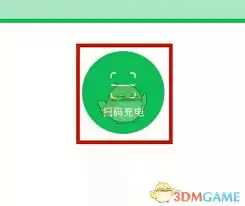
打开五菱汽车App
首先,你得确保手机里已经安装并登录了最新版的五菱汽车App。打开应用,进入主界面,这是所有操作的起点。
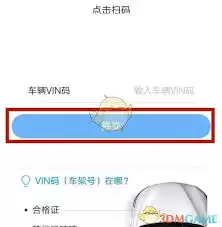
找到扫码入口
接下来,关键一步是找到“扫码”按钮。它通常不会藏得太深,一般会在首页显眼的功能图标区,或者在某些特定服务模块的页面里。多留意一下界面上的图标或菜单,很快就能发现。
进行扫码操作
点击“扫码”按钮后,手机摄像头会自动开启。这时,只需将镜头对准你想要扫描的二维码或条形码。保持手机平稳,让码的完整图案清晰地落在取景框内,App就会自动完成识别。
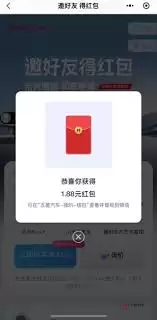
识别成功后,系统会根据码的内容跳转到相应的页面。比如,扫了车辆信息码,你可能就直接看到了详细的配置参数;若是活动参与码,则会引导你进入活动详情页,告诉你下一步该怎么做。整个过程几乎是“秒级”响应,非常流畅。
扫码注意事项
当然,为了确保扫码过程顺利,有几个小细节值得注意。首先是环境光线,太暗的话容易导致识别失败,找个光线充足的地方操作会更稳妥。其次,尽量让手机摄像头与二维码保持垂直角度,这样识别精度最高。
如果一次没扫成功,别着急,稍微调整一下距离或角度再试一次通常就能解决。最后,也是最重要的一点:务必确认二维码的来源可靠。对于来路不明的码,一定要保持警惕,避免潜在的信息安全风险。
总的来说,掌握五菱汽车App的扫码功能并不难。它就像一把便捷的钥匙,能帮你更高效地获取车辆信息、参与官方活动,让整个用车体验的数字化环节变得更加顺手。
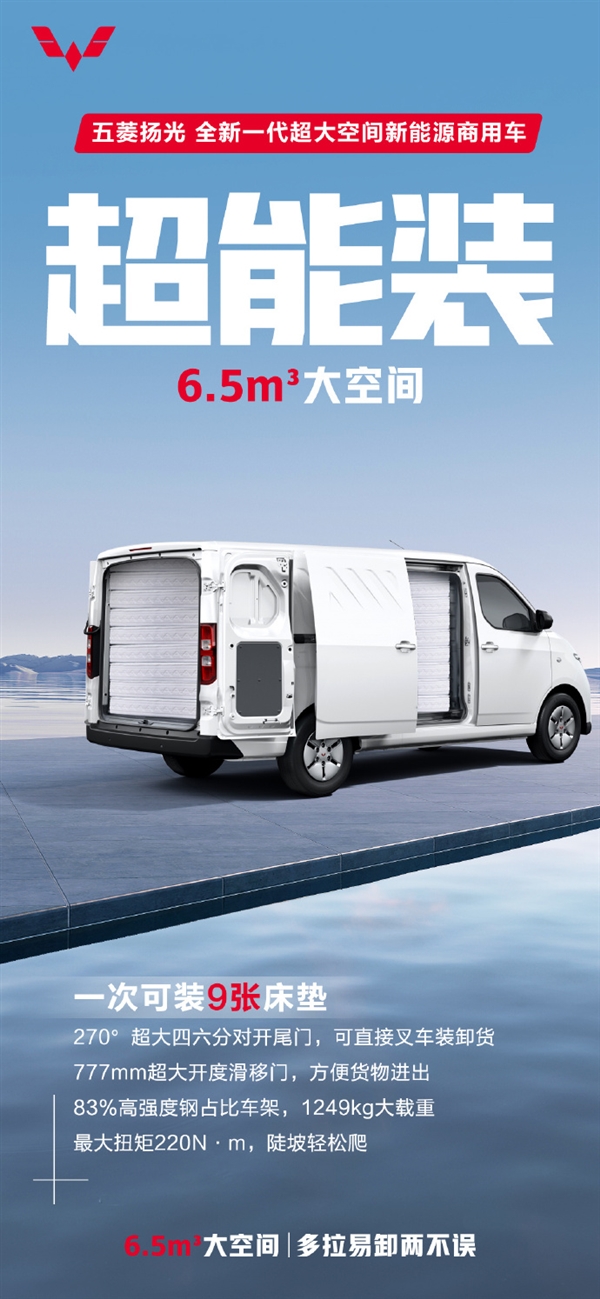
据五菱汽车官方最新发布,最新推出的五菱扬光是一款全新的大空间新能源商用车。据官方透露,这款车型拥有超大的载货空间,达到了6.5m³。而且,其独特的设计甚至可以一次性装载9张床垫,这对于商用运输来说无疑是一个巨大的优势。这意味着商家可以在一趟运输中同时携带更多的货物,提高了运输效率,节省了时间和成本。五菱扬光的出现,将为商用运输行业带来革命性的变化,满足用户对于大空间和高效运输的需求。五菱扬光商用车在设计上兼顾了实用性和便捷性。它采用了270°大四六分对开尾门设计,以方便叉车进行装卸,提高工作效率。此外,车
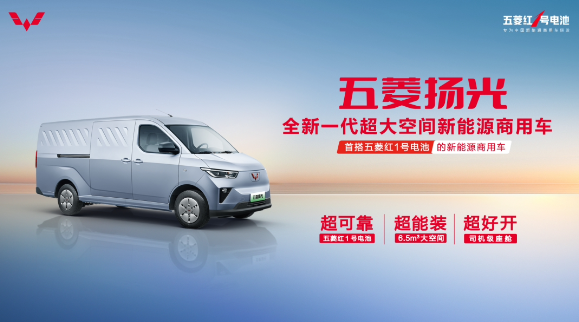
1月31日消息,五菱汽车在今日盛大发布了其全新一代新能源商用车——五菱扬光。这款车型是五菱首款基于全新原生新能源平台打造的商用车,并且在首发时搭载了五菱红1号电池,此创新技术的采用,预示着五菱在新能源商用车领域的进一步深耕。五菱扬光在设计上采用了全新一代新能源商用车的设计语言,车头部分呈现出乘用化的动感造型,与车尾方正硬边的设计形成鲜明对比,营造出一种向前俯冲的视觉效果。车身的具体尺寸为长4985mm、宽1800mm、高1975mm,轴距达到了3050mm,为用户提供了宽敞的车内空间。此外,新车还配备了L

本教程演示如何在 Windows 版 Typora 中开启 Highlight 高亮功能,通过双等号语法标记重点文本,并展示如何编辑、取消高亮及验证源码保存状态。

了解讯飞智作平台的在线创作流程:从文字配音到数字人视频生成,再到AIGC工具箱的素材处理。通过具体案例演示如何选择合适的功能入口、调整参数及核对成品权益,适合需要快速制作音频或播报视频的用户参考。

本文详细介绍 Gemini 官方网页版入口地址、个人与组织账号登录流程、运行环境要求、账号体系差异对比及常见访问异常的排查解决方法。

针对初次接触Steam平台的玩家,提供正版Steam官网网址识别、客户端官方安装包下载、本地安装配置及账号安全注册登录的详细图文操作教程。

针对各类支持驱动配置的鼠标,系统梳理鼠标宏设置软件的核心设置逻辑、全流程操作步骤、运行模式选择与排错验证方法,帮助读者准确掌握宏功能的配置与使用。

详解如何在 Word 中使用 EndNote 插件插入文献引用。涵盖从库中搜索记录、插入引文、选择样式到更新参考文献表的步骤,确保引文格式准确且可随时更新。


针对Codex近期更新引发的讨论,本文厘清自动审查的功能边界,区分即时额度恢复与留存重置卡的不同,帮助用户理性评估更新价值,避免对缓存和权益产生误解。





火山引擎是字节跳动旗下企业级云与AI服务平台。聚焦大模型核心能力,依托字节自研豆包多模态大模型,凭借火山方舟一站式平台,提供模型精调、推理部署、智能应用搭建等全链路服务,结合高性能AI算力,助力各行业快速落地大模型数字化与智能化应用。



