Win10修改文本缩放比例教程
 发布于2026-05-23 阅读(0)
扫一扫,手机访问
不少朋友都遇到过这样的困扰:在Windows 10系统下,屏幕上的文字总觉得有点小,看久了眼睛容易累。想调整一下吧,又不太清楚具体该从哪里下手。其实,解决这个问题并不复杂,关键就在于系统里的一个设置——文本缩放比例。
Win10修改文本缩放比例的方法
整个操作流程非常直观,跟着下面这几步走,一分钟就能搞定。
第一步:打开设置面板
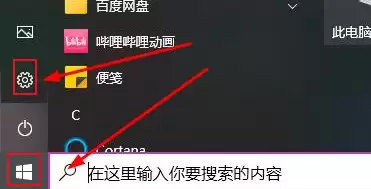
首先,点击桌面左下角的“开始”菜单,在弹出的菜单中找到并点击那个齿轮状的“设置”图标。这是进入系统各项调整的核心入口。
第二步:进入系统设置
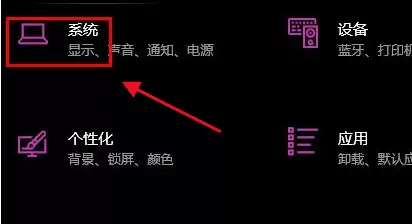
在打开的“Windows 设置”窗口中,你会看到多个功能板块。这里我们需要找到并点击第一个选项——“系统”。它主要负责显示、声音、通知等核心设置。
第三步:选择显示选项
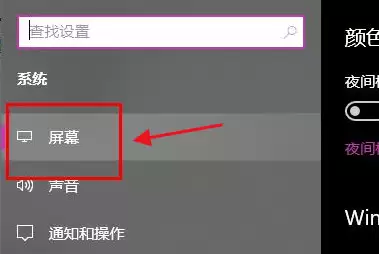
进入“系统”设置后,默认就会停留在“显示”选项卡。这个页面管理着所有与屏幕相关的配置,包括分辨率、亮度和我们要找的缩放设置。
第四步:调整文本缩放比例
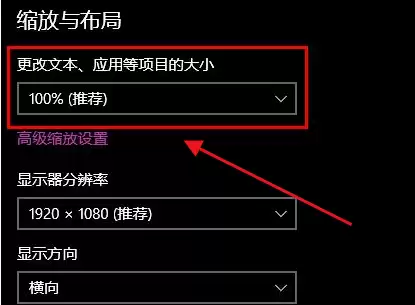
在“显示”设置页面的右侧,找到“缩放与布局”板块。这里有一个关键选项叫“更改文本、应用等项目的大小”。点击下拉菜单,你可以看到125%、150%等预设比例。通常,将默认的100%调整为125%,就能让文字和界面元素明显变大,更易于阅读。选择你感觉舒适的比例,系统可能会提示你注销后生效,按照提示操作即可。
完成以上设置后,你会发现不仅系统菜单、对话框的文字变大了,大多数应用程序的界面也会随之适配,视觉体验会舒适很多。如果调整后某些老软件显示异常,还可以在对应程序的兼容性设置中尝试“替代高DPI缩放行为”来解决。简单几步,清晰度立竿见影。
免责声明:正软商城发布此文仅为传递信息,不代表正软商城认同其观点或证实其描述。
上一篇:Win10使用脱机文件教程
下一篇:Win10搜索栏没有反应解决教程
产品推荐
-

售后无忧
立即购买>- DAEMON Tools Lite 10【序列号终身授权 + 中文版 + Win】
-
¥150.00
office旗舰店
-

售后无忧
立即购买>- DAEMON Tools Ultra 5【序列号终身授权 + 中文版 + Win】
-
¥198.00
office旗舰店
-

售后无忧
立即购买>- DAEMON Tools Pro 8【序列号终身授权 + 中文版 + Win】
-
¥189.00
office旗舰店
-

售后无忧
立即购买>- CorelDRAW X8 简体中文【标准版 + Win】
-
¥1788.00
office旗舰店
-
 正版软件
正版软件
- Debian系统MongoDB内存占用高怎么办
- 如何排查与优化Debian系统上MongoDB的高内存占用问题一、先判断是否为正常占用使用 free -m 观察内存结构:Linux会把文件页缓存计入 used,但属于可回收内存;更接近可用内存的是 a vailable 列。若 a vailable 充足而 used 很高,通常不代表内存紧张。示例
- 9分钟前 0
-
 正版软件
正版软件
- Debian系统中MongoDB配置怎样优化
- 在Debian系统中优化MongoDB配置,可以遵循以下步骤和建议:1. 安装MongoDB首先,确保你已经安装了MongoDB。你可以使用以下命令来安装:sudo apt updatesudo apt install -y mongodb2. 配置文件位置MongoDB的配置文件通常位于 /etc
- 10分钟前 0
-
 正版软件
正版软件
- Linux环境下Kafka的存储策略有哪些
- Linux环境下Kafka存储策略的全方位剖析一 核心存储策略基于日志的持久化与顺序I/O:消息以追加写方式写入分区日志,充分利用磁盘顺序I/O;Linux的**页缓存(PageCache)加速读写,配合零拷贝(sendfile/mmap)**降低CPU与拷贝开销,适合高吞吐场景。分区与分段的组织方
- 10分钟前 0
-
 正版软件
正版软件
- DebianMariaDB故障排查技巧
- Debian MariaDB故障排查技巧一 快速定位与日志获取查看服务状态与最近错误:执行:systemctl status mariadb,关注 Active、Main PID、ExecStartPost 等行。执行:journalctl -u mariadb -xe,按时间定位首次报错位置。定位
- 10分钟前 0
-
 正版软件
正版软件
- DebianMariaDB主从复制原理
- MariaDB主从复制究竟是怎么一回事呢?核心流程主库将数据的变更以事件形式写入二进制日志 Binary Log(binlog)。从库启动后创建I/O 线程连接主库,主库为每个从库连接生成Binlog Dump 线程,把 binlog 事件持续发送给从库;从库 I/O 线程把这些事件写入本地的中继日
- 11分钟前 0
最新发布
-
 1
1
- 《抖音》充值抖币官网入口
- 626天前
-
 2
2
- 大麦网官网订票入口
- 521天前
-
 3
3
- 天堂漫画免费入口及最新观看链接
- 昨天 08-19 10:51
-
 4
4
- 直接点击打开漫蛙网页版
- 636天前
-
 5
5
- 58动漫网入口及永久访问方法
- 昨天 08-19 10:52
-
 6
6
- 喵趣漫画官网
- 629天前
-
 7
7
- B站免费入口长期可用指南
- 369天前
-
 8
8
- B站免费入口永久有效网址推荐
- 3天前
-
 9
9
- 中国裁判文书网官网入口查询
- 297天前
相关推荐
热门关注
-

- Nero AI Video Upscaler
- ¥27.30-¥39.00
-

- DockFlow
- ¥45.00-¥45.00
-

- 远离手机
- ¥10.00-¥10.00
-

- Trym
- ¥19.00-¥19.00
-

- Scherlokk
- ¥99.00-¥99.00