Win10搜索栏没有反应解决教程
 发布于2026-05-23 阅读(0)
扫一扫,手机访问
Windows 10的搜索栏本是个利器,点一下就能快速找到文件、应用或设置。但有时候,它也会突然“罢工”,点了没反应,让人有点无从下手。别急,这通常不是大问题,跟着下面几个步骤操作,基本都能让它恢复正常。
Win10搜索栏没有反应的解决方法
方式一:重新启动Windows资源管理器
搜索功能卡住,很多时候是负责界面交互的“Windows资源管理器”进程临时出了点小状况。重启它是最快、最常用的方法。
操作步骤:
1. 同时按下 Ctrl+Alt+Delete 键,或者直接在任务栏上点击右键,选择“任务管理器”。
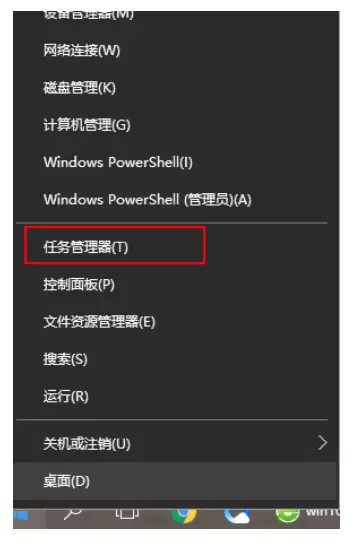
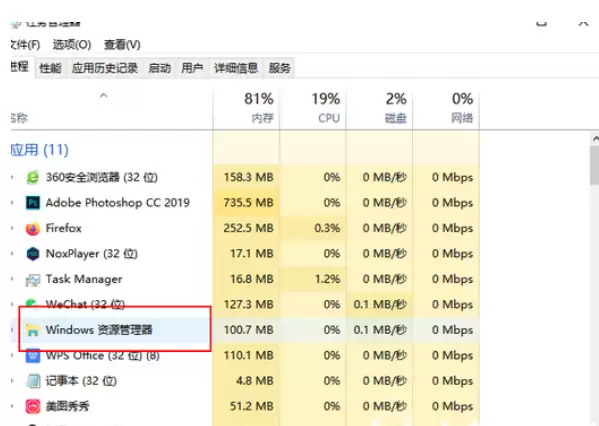
2. 在“进程”选项卡中,找到“Windows 资源管理器”。选中它,然后点击右下角的“重新启动”按钮。系统界面会闪烁一下,随后搜索栏通常就能恢复响应了。
方式二:通过PowerShell执行修复命令
如果重启资源管理器不管用,那可能是搜索功能相关的应用包注册信息出了错。这时候,可以通过PowerShell命令来一次全面的修复。
操作步骤:
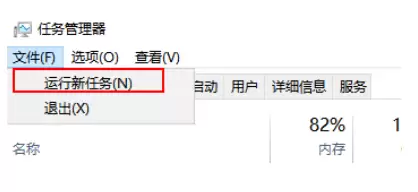
1. 同样打开“任务管理器”,点击左上角的“文件”菜单,选择“运行新任务”。
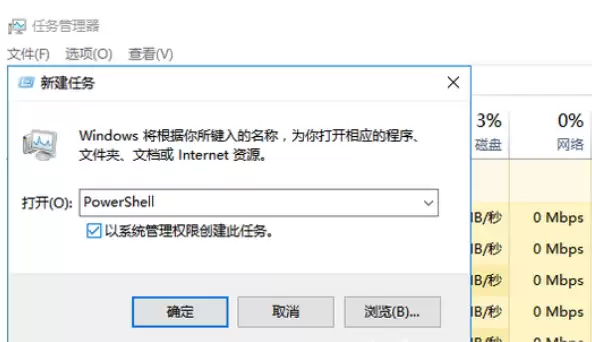
2. 在弹出的对话框中输入 powershell,并且务必勾选下方的“以系统管理员权限创建此任务”,然后点击“确定”。
3. 在打开的蓝色PowerShell窗口里,输入或粘贴以下这条长命令,然后按回车执行:
Get-AppXPackage -AllUsers | Foreach {Add-AppxPackage -DisableDevelopmentMode -Register "$($_.InstallLocation)\AppXManifest.xml"}
4. 命令执行过程中,窗口可能会滚动显示一些红色或黄色的错误信息。这通常是正常的,因为命令会尝试重新注册所有应用包,其中一些可能不适用。只要命令最终能运行完成即可,无需理会这些报错。
5. 等待命令执行完毕,关闭PowerShell窗口,然后尝试点击搜索栏,看看问题是否已经解决。
以上两种方法涵盖了绝大多数搜索栏无响应的情况。通常从方法一开始尝试,就能解决问题。如果这些步骤都试过后依然无效,那可能需要考虑检查系统更新或者运行更深度的系统文件检查了。
免责声明:正软商城发布此文仅为传递信息,不代表正软商城认同其观点或证实其描述。
上一篇:Win10修改文本缩放比例教程
产品推荐
-

售后无忧
立即购买>- DAEMON Tools Lite 10【序列号终身授权 + 中文版 + Win】
-
¥150.00
office旗舰店
-

售后无忧
立即购买>- DAEMON Tools Ultra 5【序列号终身授权 + 中文版 + Win】
-
¥198.00
office旗舰店
-

售后无忧
立即购买>- DAEMON Tools Pro 8【序列号终身授权 + 中文版 + Win】
-
¥189.00
office旗舰店
-

售后无忧
立即购买>- CorelDRAW X8 简体中文【标准版 + Win】
-
¥1788.00
office旗舰店
-
 正版软件
正版软件
- ubuntu下sqlplus环境配置步骤
- Ubuntu系统中SQL*Plus环境的配置流程一、安装Oracle Instant Client和SQL*Plus准备安装包:从 Oracle 官网下载与系统架构匹配的 Instant Client 包,至少需要Basic与SQL*Plus(可选SDK)。常见版本如12.1、21.x。安装转换工具
- 13分钟前 0
-
 正版软件
正版软件
- ubuntu上sqlplus命令行使用技巧
- 在Ubuntu系统中运用SQL*Plus命令行工具时,有这么一些实用的技巧和提示分享给你:安装SQL*Plus:如果你还没有安装SQL*Plus,可以通过以下命令安装Oracle客户端软件包:sudo apt-get updatesudo apt-get install sqlplus连接到数据库:
- 14分钟前 0
-
 正版软件
正版软件
- 如何通过LinuxC++配置提升网站流量
- 想要通过Linux C++配置来提升网站流量,这可是个复杂活儿,得从多个方面进行优化。下面为大家讲讲一些关键步骤和建议。1. 优化服务器配置选择合适的硬件:确保服务器有足够的CPU、内存和带宽来处理高流量。使用高性能的Web服务器:如Nginx或Apache,并进行适当的配置优化。启用HTTP/2:
- 15分钟前 0
-
 正版软件
正版软件
- lsnrctl如何与Oracle数据库交互
- 在Oracle数据库中,lsnrctl是一个不可或缺的命令行工具,主要用于对Oracle监听器(Listener)进行管理与控制。要知道,监听器可是Oracle数据库的关键组件,它的职责重大,负责监听来自客户端的连接请求,然后将这些请求精准地转发到数据库实例。下面,咱们就来详细说说lsnrctl与O
- 15分钟前 0
-
 正版软件
正版软件
- UbuntuJellyfin如何添加外部存储
- Ubuntu系统下如何为Jellyfin添加外部存储一 准备与识别外部存储连接硬盘后查看设备名与分区:查看块设备:lsblk查看文件系统与 UUID:lsblk -f常见路径示例:/dev/sdb1、/dev/sdc1。请记录目标分区的 UUID 与文件系统类型(如 ext4、ntfs、exfat)
- 15分钟前 0
最新发布
-
 1
1
- 《抖音》充值抖币官网入口
- 626天前
-
 2
2
- 大麦网官网订票入口
- 521天前
-
 3
3
- 天堂漫画免费入口及最新观看链接
- 昨天 08-19 10:51
-
 4
4
- 直接点击打开漫蛙网页版
- 636天前
-
 5
5
- 58动漫网入口及永久访问方法
- 昨天 08-19 10:52
-
 6
6
- 喵趣漫画官网
- 629天前
-
 7
7
- B站免费入口长期可用指南
- 369天前
-
 8
8
- B站免费入口永久有效网址推荐
- 3天前
-
 9
9
- 中国裁判文书网官网入口查询
- 296天前
相关推荐
热门关注
-

- Nero AI Video Upscaler
- ¥27.30-¥39.00
-

- DockFlow
- ¥45.00-¥45.00
-

- 远离手机
- ¥10.00-¥10.00
-

- Trym
- ¥19.00-¥19.00
-

- Scherlokk
- ¥99.00-¥99.00