

解决MSVCR100.dll缺失问题的教程
我们在打开电脑程序的时候,系统提示无法启动此程序,因为计算机中丢失MSVCR100.dll,尝试重新安装该程序以解决此问题。这是什么情况呢?因为文件丢失了,这时候不必乱下载各种插件了,直接可以在管家中找到对应的插件设置,具体的方法下面跟小编一起来看看吧。电脑管家解决MSVCR100.dll丢失的方法方法一、1、很多小伙伴遇到丢失msvcr100.dll的情况,这时候不必乱下载各种插件了,直接可以在管家中找到对应的插件设置2、打开常用属性,将其中的电脑诊断设置打开3、然后继续选择如图选项4、找到第二项中的修
我们在打开电脑程序的时候,系统提示无法启动此程序,因为计算机中丢失MSVCR100.dll,尝试重新安装该程序以解决此问题。这是什么情况呢?因为文件丢失了,这时候不必乱下载各种插件了,直接可以在管家中找到对应的插件设置,具体的方法下面跟小编一起来看看吧。
电脑管家解决MSVCR100.dll丢失的方法
方法一、
1、很多小伙伴遇到丢失msvcr100.dll的情况,这时候不必乱下载各种插件了,直接可以在管家中找到对应的插件设置

2、打开常用属性,将其中的电脑诊断设置打开

3、然后继续选择如图选项
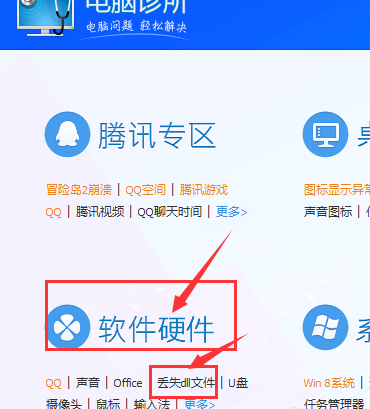
4、找到第二项中的修复msvccr100.dll组件
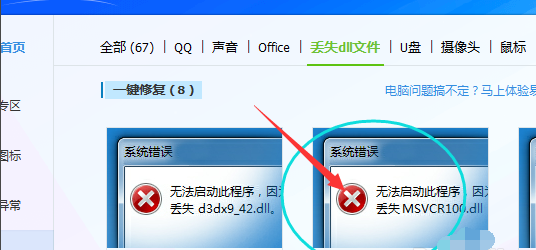
5、点击进去后,选择修复就可以了
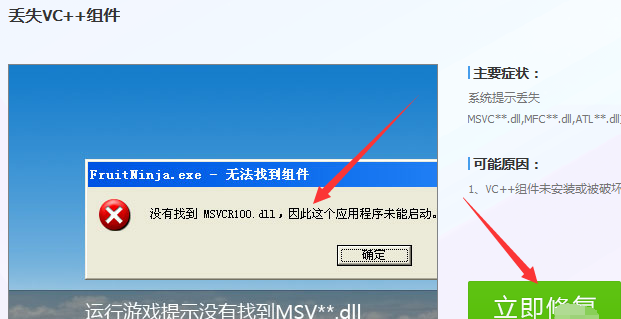
6、然后等待组件修复好后就完成了。

方法二、
1、下载MSVCR100.dll。下载地址>>
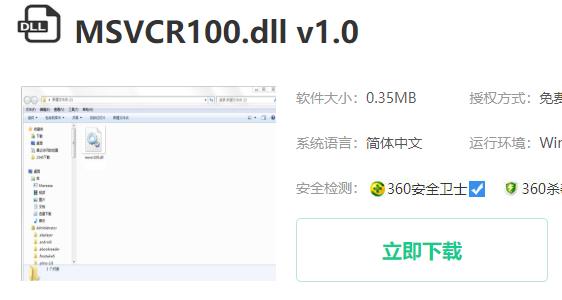
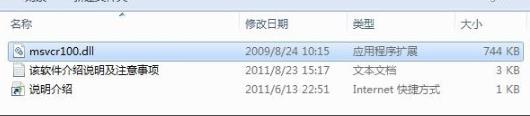
2、下载完成后解压该文件打开。
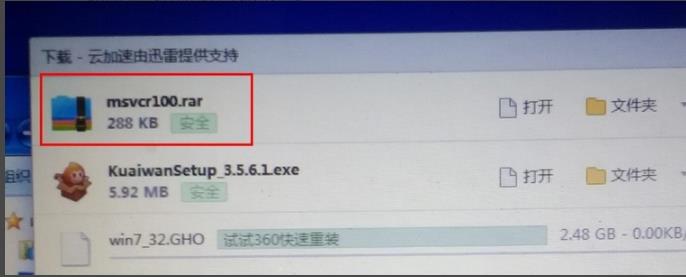
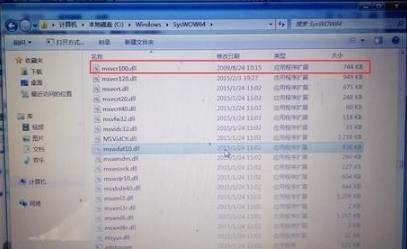
3、将MSVCR100.dll文件复制到 C:\Windows\system32文件夹。
4、黏贴过程中如提示原文件较新选择“取消”。
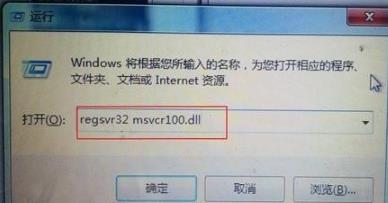
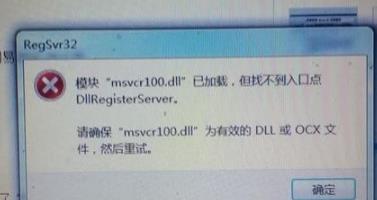
5、按下“win+R”输入 regsvr32 msvcr100.dll,点击“确定”。
6、如果提示找不到入口点先点击“确定”。
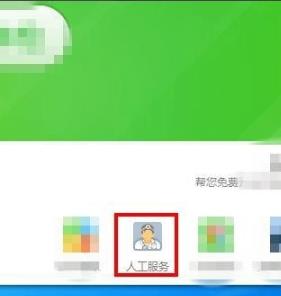
7、打开360安全卫士 下载地址>> 点击“人工服务”。
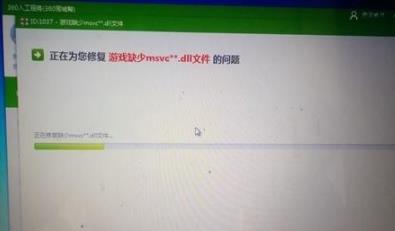
8、在游戏环境里选择 缺少**.dll文件找到缺少msvc**.dll文件点击“立即修复”。


9、等待完成即可。
方法三:
1、如果你还是无法完成解决这个问题,建议用户们重装系统以解决。
2、只要重新下载系统后,将系统安装完成,即可解决此类问题。
 | win10系统镜像 极速装机 简单纯净 一键安装教程 |
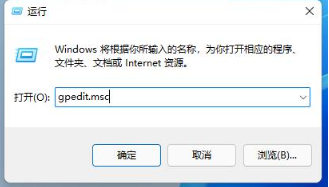
不少的用户们在运行一些程序的时候会发现系统提示你的IT管理员已经限制对此应用一些区域的访问,那么这是怎么回事?下面就让本站来为用户们来仔细的介绍一下win11报错你的IT管理员已经限制对此应用一些区域的访问解决教程吧。win11报错你的IT管理员已经限制对此应用一些区域的访问解决教程1、按下win+R打开运行,然后输入gpedit.msc,打开本地组策略编辑器。3、在安全选项中,找到用户账户控制:以管理员批准模式运行所有管理员。
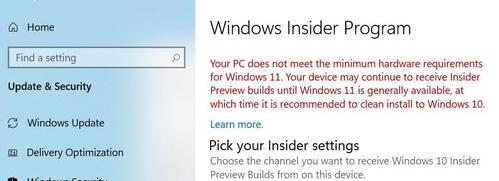
一些用户在更新win11预览版系统时,碰到了win11预览更新一直失败的情况,这可能是因为我们的电脑配置不足,大家可以通过跳过系统检测的方式来安装,或者直接在pe系统中安装,下面就一起来看一下吧。win11预览更新一直失败怎么办:方法一:1、如果我们想要在windows系统更新中进行更新,那么可以选择跳过系统检测。2、跳过检测可以使用替换文件的方法,或者修改注册表。方法二:1、大家如果使用上面跳过系统检测后,还是一直更新失败,那么只能尝试使用镜像系统来安装了。2、首先我们需要先下载一个win11的镜像系统
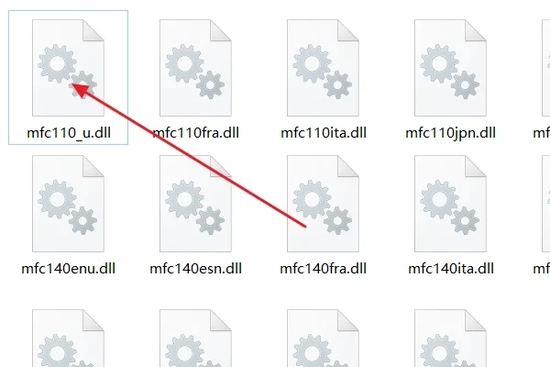
当电脑出现dll丢失的问题,这种事情只能重新下载dll注册完成解决,或者是重新做系统,但是mfc110u.dll已加载但找不到怎么办?可能是大家的dll没有进行注册导致的,重新下载复制一份到对应目录注册一下就好了。mfc110u.dll已加载但找不到方法一1、首先,让我们下载一份完整最新的文件。2、将下载的压缩包打开解压得到其中的文件,并将dll文件复制到对应的。“C:\Windows\System32”。根目录下。3、复制完成后同时使用快捷按键打开运行准备注册dll。在打开的运行中输入:regsvr32

因为win11对配置要求比较高,因此一些配置较低的朋友可能会遇到读取硬盘卡顿的情况,我们可以通过更改文件夹查看选项和关闭动画特效的方式来进行解决,下面就跟着小编一起来看看解决教程吧。win11读取硬盘卡顿怎么办方法一:1、首先打开我的电脑,然后点击上方的三个点,在下拉菜单中选择“选项”2、然后点击上方的“查看”选项卡,然后勾选其中的“在单独的进程中打开文件夹窗口”即可。方法二:1、首先点击下方的开始菜单,然后选择其中的“设置”2、进入设置后随便选择一个选项进入,然后点击左侧栏的“辅助功能”3、然后在右侧找
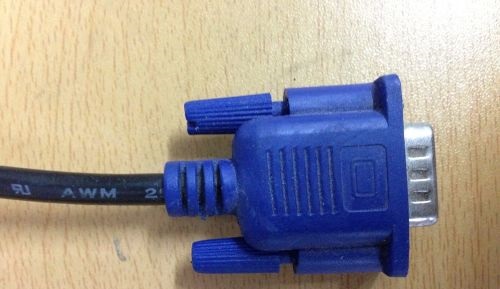
我们在使用台式电脑时,如果不是使用一体机,就需要连接外接显示器。不过有的用户发现自己使用win11连接外接显示器没反应,这可能是因为显卡驱动的问题,只要更新一下显卡驱动就可以了。win11外接显示器没反应怎么办:方法一:1、首先,我们要确保连接外接显示器时线路插口是正确的。2、需要找到显示器的VGA线,如图所示。3、将它插入到图示的接口中才可以。方法二:1、如果更新win11系统后,显示器本来是好的,但是突然没反应了,那么可能是显卡驱动出现了问题。2、这时候按下键盘“win+x”,打开启动菜单,然后在其中

我们在安装win11系统之后,首先必须要安装win11中文输入法才能打出汉字,如果在安装中文输入法之后,还是无法打出汉字,那么可能是相关服务被禁用了,将它重启即可,下面就一起来看一下吧。win11打不出汉字怎么办:1、首先我们要确保自己已经下载安装了中文输入法,或者第三方输入法软件。2、如果大家不知道如何添加输入法的话,可以查看本站的教程。3、如果添加完输入法,还是无法打汉字,那么就需要开启相关服务了。4、首先右键开始菜单,找到其中的“计算机管理”5、然后依次进入“任务计划程序”-“任务计划程序库”-“M
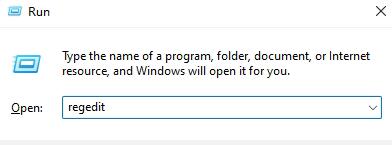
在win11系统使用时,我们会发现默认字体是英文的,只有安装中文才可以使用中文字体。但是很多朋友遇到了win11字体安装失败的情况,这时候我们需要通过更改注册表的方式来解决,下面就一起来看看吧。win11字体安装失败怎么办1、首先使用键盘的“win+r”调出运行,在其中输入“regedit”回车确定。2、打开注册表定位到“\HKEY_LOCAL_MACHINE\SOFTWARE\Policies\Microsoft\WindowsDefender”这个位置3、在右侧新建一个“DWORD”值,并命名为“Di
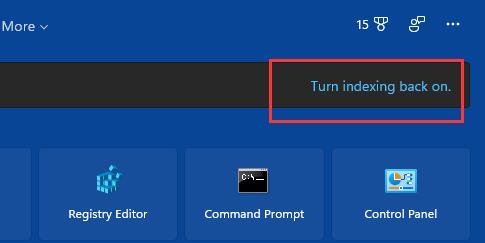
在win11系统更新后,部分用户出现了在搜索时出现win11搜索索引已关闭的问题,这是由于最新的win11更新自动关闭了索引相关服务导致的,因此我们只需要进入服务列表手动重启就可以解决了。win11搜索索引已关闭怎么办:1、首先同时按下键盘上的“Win+R”组合键调出运行。2、在其中输入“services.msc”,并点击“确定”运行。3、在打开的服务中双击打开“Windowssearch”服务。4、然后将启动类型更改为“自动”并点击下方“启动”5、最后点击“确定”保存,就可以发现搜索索引已关闭消失了。
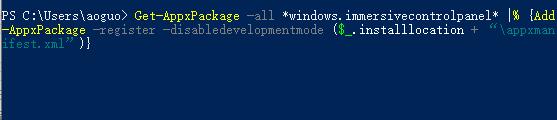
在最近推送的win11预览版中,存在很多的bug,其中就包括我们在安装中文语言包后,出现的任务栏设置打开就闪退的情况,我们可以尝试通过输入命令的方法来解决问题,下面就来看看解决方法吧。win11任务栏设置打开闪退怎么办1、最好的方法其实是我们不按照中文包,根据网友反馈,不安装中文包就不会出现任务栏设置闪退的问题。2、如果大家实在是用不惯英文版,那就只能通过下面的方法尝试能不能解决了。方法一:1、首先点击任务栏中的放大镜按钮打开搜索框,在其中搜索“powershell”并打开。2、在其中输入“Get-App
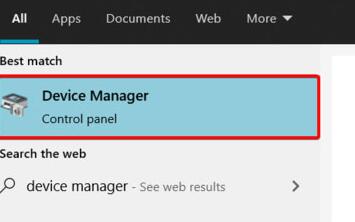
一些朋友在更新完win11后发现,自己的声卡驱动不见了,而且无法再正常安装,这可能是因为声卡与win11不兼容,我们可以尝试重新下载安装,实在不行就无法使用了,下面就一起来看一下吧。win11无法安装声卡驱动怎么办方法一:1、我们可以搜索并进入“设备管理器”2、然后在其中找到声卡设备,右键选中它,点击“Updatedriver”3、然后在弹出窗口中选择“Searchautomaticallyfordrivers”就可以自动搜索安装声卡驱动了。4、更新失败的话,可以尝试右键选中它之后,点击“Uninstal





火山引擎是字节跳动旗下企业级云与AI服务平台。聚焦大模型核心能力,依托字节自研豆包多模态大模型,凭借火山方舟一站式平台,提供模型精调、推理部署、智能应用搭建等全链路服务,结合高性能AI算力,助力各行业快速落地大模型数字化与智能化应用。



