

cad2008如何安装
CAD2008安装前需确认电脑满足系统要求。运行安装程序后,选择语言与安装路径,并根据需求选择典型、完全或自定义安装类型。随后按提示设置附加选项,等待安装完成。最后需完成软件激活,方可正常启动使用。
CAD 2008作为一款经典的工程设计软件,其强大的绘图功能至今仍被许多专业人士所青睐。对于初次接触的用户而言,顺利安装是使用它的第一步。下面,我们就来详细拆解一下整个安装流程,确保你能一次成功。
在开始之前,有件事得先确认好:你的电脑硬件和操作系统是否满足CAD 2008的基本运行要求。这就像盖房子前要打好地基一样,足够的系统资源(比如内存和磁盘空间)能保证软件安装后稳定、流畅地工作,避免后续出现卡顿或闪退的问题。
准备工作就绪后,找到你从正规渠道获取的安装文件。通常,它是一个可执行的安装程序(.exe文件)。直接双击它,安装向导便会自动启动。
首先映入眼帘的,是语言选择界面。对于大多数国内用户,直接选择默认的“简体中文”即可,然后点击“下一步”。
选择安装路径与类型
接下来是关键的一步:选择安装路径。系统通常会提供一个默认位置(常在C盘),但如果你希望保持系统盘的整洁,或者有特定的文件管理习惯,完全可以点击“浏览”按钮,将软件安装到其他磁盘分区(如D盘或E盘)。确定好位置后,继续“下一步”。
然后,你会看到安装类型选项。这里一般提供“典型”、“完全”和“自定义”三种:
- 典型安装:会安装最常用的组件,适合绝大多数用户,也是推荐的选择。
- 完全安装:将安装所有功能和组件,占用磁盘空间最大。
- 自定义安装:允许你手动勾选或取消特定组件,适合有经验的高级用户。
根据你的实际需求做出选择,然后再次点击“下一步”。
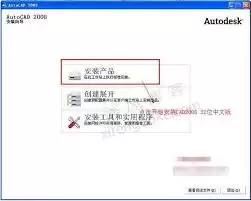
在后续的选项页面,你可能会看到是否创建桌面快捷方式、是否将文件关联到CAD等附加设置。这些都可以根据个人使用习惯来勾选。完成选择后,安装程序会进入一个系统检查与文件准备阶段,这个过程需要稍等片刻。
执行安装与后续激活
准备工作完成后,点击“安装”按钮,进度条就会开始走动,这意味着软件正在被正式写入你的电脑。安装时间取决于电脑性能和所选组件,期间请尽量避免运行其他大型程序或进行关机操作。
当进度条走完,提示“安装完成”时,先别急着关闭。通常,软件会引导你进行激活或注册。如果你使用的是试用版,可以直接启动软件,在规定的试用期内体验功能。若想长期使用,则需要准备好有效的序列号和激活码,按照屏幕上的指引完成授权操作。这一步至关重要,它决定了软件能否从“试用状态”转变为“正式工作状态”。
激活成功后,你就可以在开始菜单或桌面上找到CAD 2008的图标了。双击启动,一个功能完备的专业绘图环境便呈现在你面前。从熟悉界面到绘制第一张图纸,新的创作旅程就此开始。
总的来说,CAD 2008的安装过程清晰、步骤化,只要耐心跟随指引,避开中途中断安装的风险,就能顺利完成。希望这份指南能帮助你快速搭建起属于自己的绘图工作站。
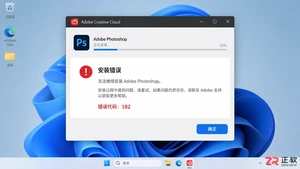
遇到Photoshop安装不了且提示错误代码182?本指南提供针对Adobe安装程序权限冲突、文件残留及安全软件拦截的详细排查步骤,帮助用户顺利完成安装。

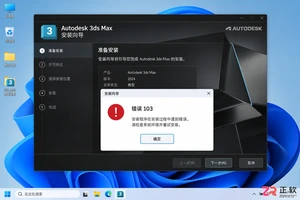
遇到3ds Max安装错误103怎么办?本文详解该错误的常见成因,包括安装包损坏和解压异常,并提供校验哈希值、更换解压软件等实用解决方案,助您快速完成安装。
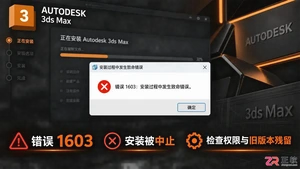
遇到3ds Max安装错误1603?本文详细分析该错误的常见成因,包括权限不足、旧版本残留及系统服务冲突,并提供针对性的修复方案,助您快速解决安装失败问题。


详细介绍KeyShot渲染软件的正确安装步骤与正版授权激活方法,包括环境变量配置、许可证服务器连接及常见错误代码的解决方案,帮助用户快速搭建稳定的渲染工作环境。





火山引擎是字节跳动旗下企业级云与AI服务平台。聚焦大模型核心能力,依托字节自研豆包多模态大模型,凭借火山方舟一站式平台,提供模型精调、推理部署、智能应用搭建等全链路服务,结合高性能AI算力,助力各行业快速落地大模型数字化与智能化应用。



