

绿联 NAS DXP4800 GT 深度评测四盘位双万兆配置超强!
个人数据激增推动NAS需求。绿联DXP4800GT作为四盘位私有云,核心亮点是首次在同价位配备双万兆网口。其搭载AMD处理器,支持U.2固态硬盘与ECC内存,兼顾性能与稳定。实测万兆网络下,机械硬盘阵列传输超350MB/s,搭配SSD可达850MB/s以上,满足高清影音与专业创作需求。设备提供友好设置与丰富应用,兼顾家庭与小型办公场景。
 个人私有云的核心魅力,在于“私有”二字。与依赖远程服务器的公共云服务不同,它由用户自行购置硬盘构建存储空间,设备就部署在本地(比如家中)。这样一来,数据便完全掌控在自己手中,在隐私性和安全性方面,自然提供了更高级别的保障。而“云”的体验,则体现在其丰富的功能上:它不仅是存储中心,更是一个家庭多媒体中枢,可以集中管理电影、音乐等影音资源;它也是电脑和手机的便捷备份与恢复平台;甚至通过部署Docker容器,还能将其打造为智能家居的控制核心,实现设备的集中管理与智能化。
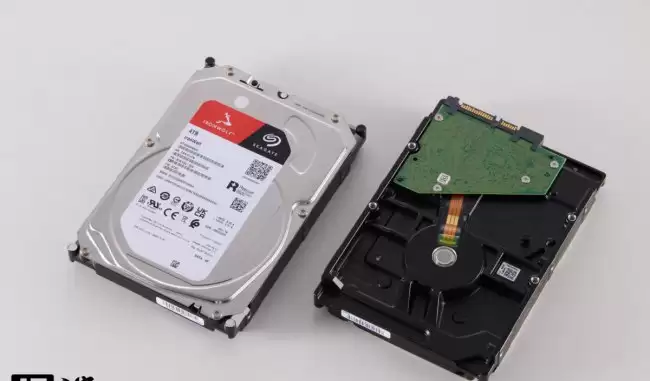
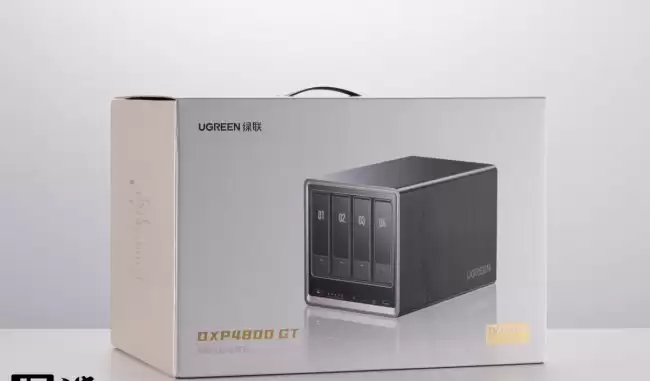 作为国内NAS领域的先行者之一,绿联科技近期再度发力,推出了一款颇具看点的四盘位升级款产品——绿联NAS私有云DXP4800 GT。其最大亮点,莫过于在同价位产品中首次搭载了双万兆网口配置。目前,评测室已收到这款新品及配套的两块4TB希捷酷狼NAS专用机械硬盘,接下来就为大家带来详细的使用体验。
外观、硬件及接口
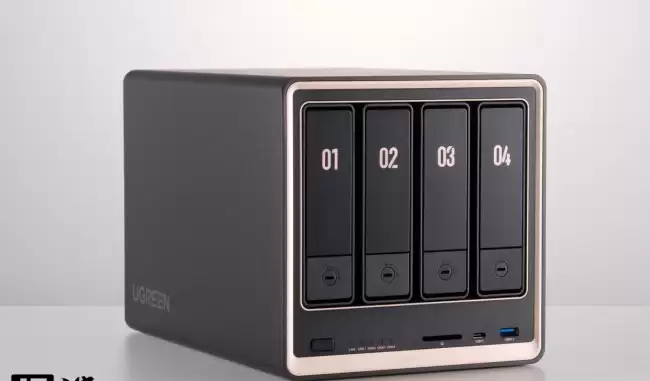
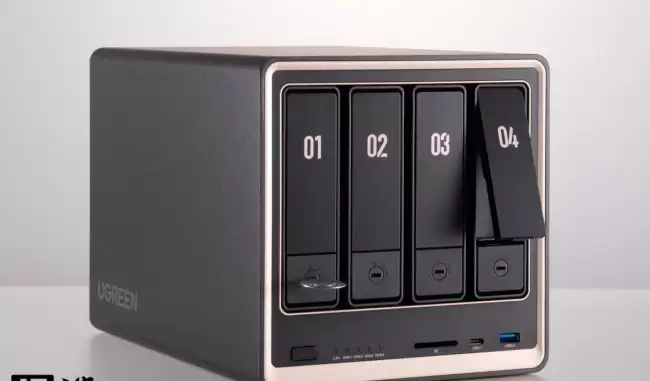
外观方面,整机延续了绿联一向的简约紧凑风格。一体成型的磨砂铝合金机身质感沉稳,前方用淡金色的数字标注了盘位序号,便于在多块硬盘同时操作时进行区分,黑金配色也提升了整体的高级感。
背面是风扇进风口,DXP4800 GT采用单风扇后进前出的风道设计,机身侧面没有多余的开孔,保持了简洁。
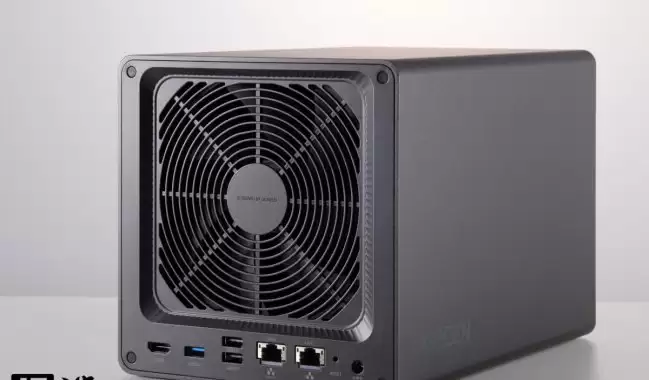
官方贴心地配备了带有UGREEN Logo的磁吸滤网,能有效防止吸入毛发、灰尘等异物,便于日常清理维护。
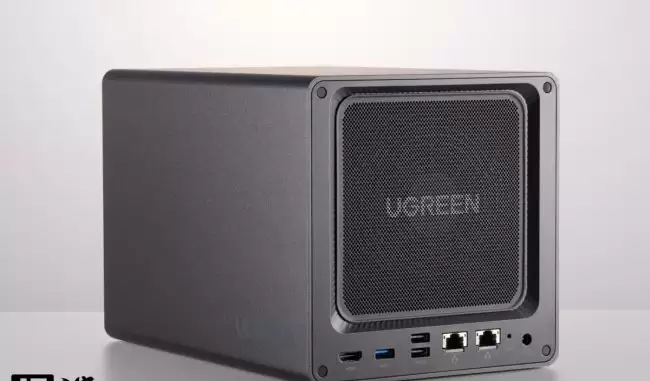
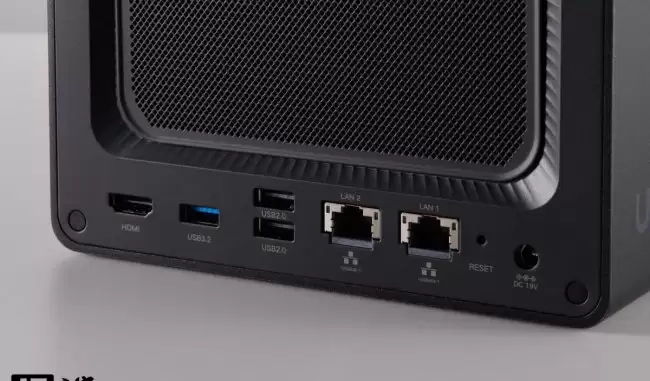
接口方面堪称“豪华阵容”。背面从左至右依次为HDMI接口、一个USB-A 3.2接口、两个USB-A 2.0接口、双万兆网口、RESET按键以及电源接口。
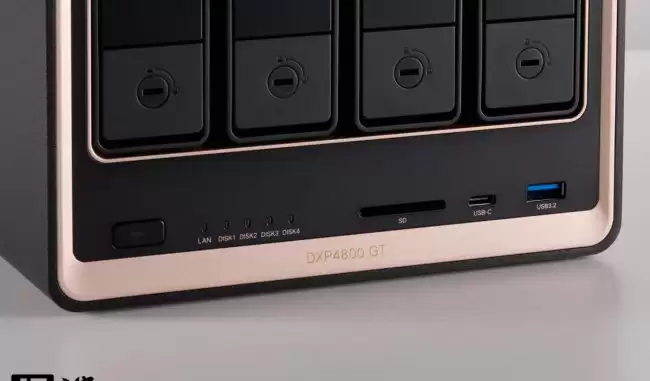
机身正面底部从左至右则依次为电源开关、状态指示灯、SD卡插槽(支持SD3.0)、一个USB-C 3.2接口以及一个USB-A 3.2接口。这两枚USB接口最高都支持10Gbps的传输速率。底部的淡金色装饰条上则印有型号「DXP 4800 GT」。
配件方面,除了可选的硬盘,还配备了150W电源、两条固态硬盘散热垫、两把盘位锁钥匙、两条七类网线、使用说明书以及螺丝、螺丝刀等安装工具。
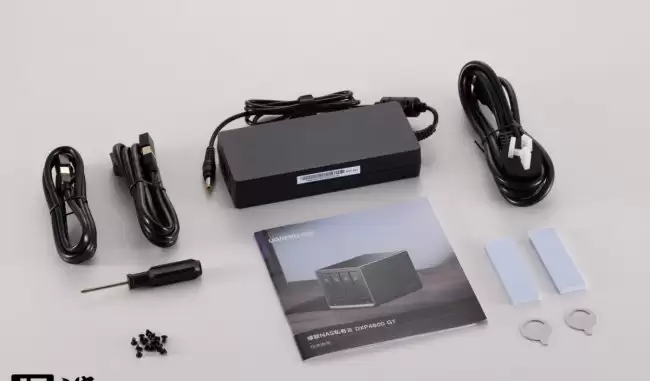
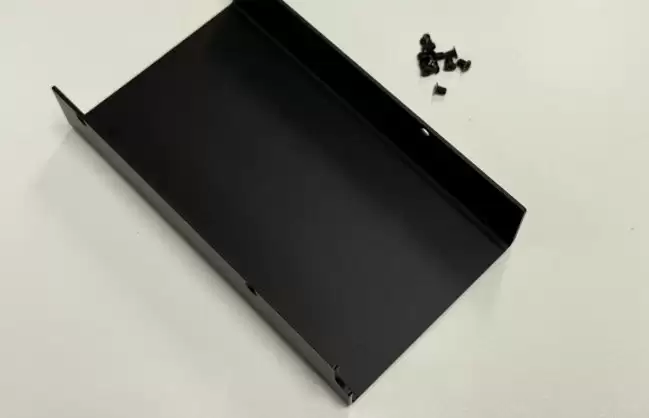
值得一提的是,由于1、2盘位支持U.2固态硬盘,附件中还附带了两个U.2硬盘专用的散热铝壳,以确保硬盘在高速数据传输时的稳定运行。
作为一款四盘位、定位中端的NAS产品,其搭载的AMD Ryzen Embedded R2514处理器或许是命名后缀“GT”的由来。这款处理器采用代号River Hawk的架构,12nm工艺,拥有4个物理核心和8个线程。基准频率为2.1 GHz,最大睿频可达3.7 GHz。缓存系统包括每核心64 KB指令和32 KB数据的一级缓存、每核心512 KB的二级缓存,以及4 MB共享的三级缓存。
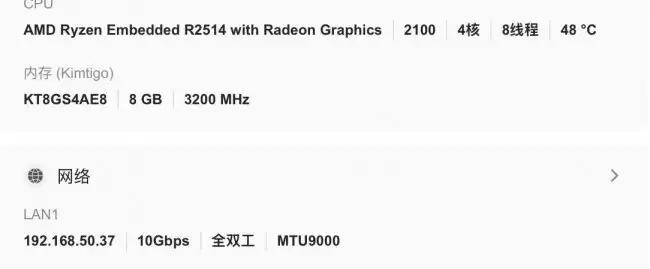
更关键的是,这颗SoC集成了Radeon Vega 8显卡,拥有512个流处理器,最高运行频率为1200 MHz。这对于有一定影音转码或本地轻量级AI计算需求的用户来说,无疑是个加分项。
初次使用配置
初次使用的上手过程非常友好,即便没有任何NAS使用经验,也能获得顺畅的体验。
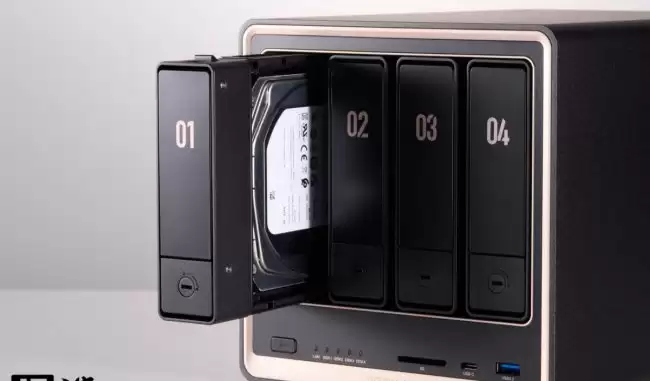
硬盘插槽及托架都采用了免螺钉的卡扣设计,拆装、固定时反馈清晰,操作体验不错。并且,1、2号托架还支持U.2硬盘,这种为企业级固态硬盘设计的接口,能为追求极致速度的用户带来高速、稳定的使用体验。使用官方提供的散热托架结合硬盘支架,就能快速完成U.2硬盘的安装。
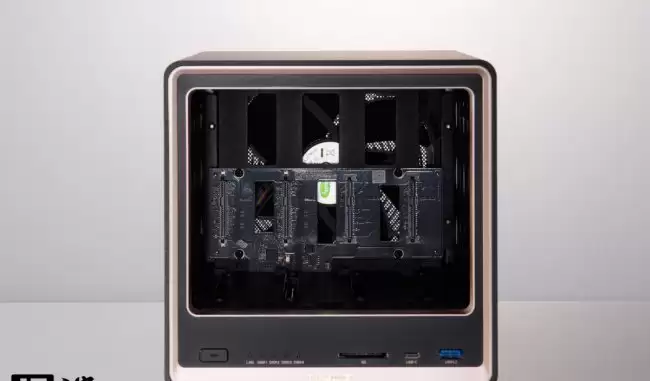
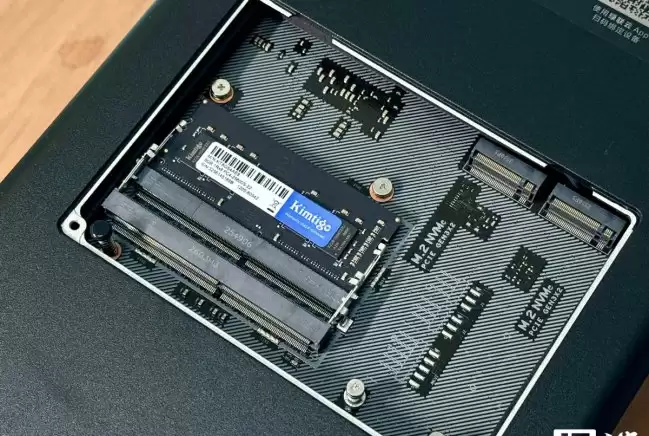
此外,机身底部隐藏着2个内存插槽和2个M.2硬盘接口,用户可根据需求自行拓展。值得一提的是,绿联NAS私有云DXP4800 GT支持ECC内存,这种可自动纠错的内存通常用于服务器,能够保障整机长时间稳定运行。
托架上的硬盘锁也是一个实用设计,可以防止硬盘被意外拆卸。如果家里有好奇的小朋友或宠物,锁上它无疑更让人安心。
硬盘安装完毕,接通电源开机后,就进入初次配置环节。说明书提供了电脑和手机两种配置方式,体验类似,这里以电脑配置为例进行演示。
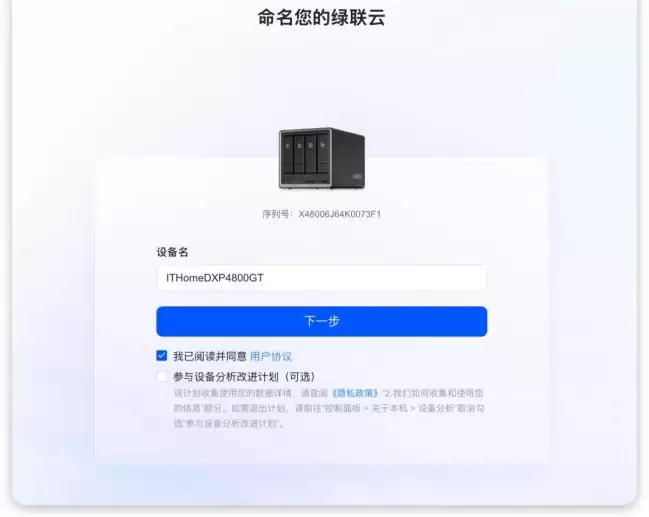
将电脑与NAS接入同一网络,输入说明书上提供的网址后,系统就能自动搜索到待配置的NAS设备。接下来便是管理员账号配置、绿联账号注册等常规步骤。

经过简单的几步配置,就能进入NAS的主界面了。绿联贴心地提供了新手引导,毕竟要想充分发挥NAS的潜力,后续还有不少内容需要设置。

首先要做的,就是创建存储池。

由于测试机器中放入了4块4TB硬盘,系统提供了多种RAID方案可选。这里不去深入讨论RAID的技术细节,仅简单说明几种常见RAID在安全性、容量和速度上的区别,熟悉的朋友可以跳过这部分。
RAID(独立硬盘冗余阵列),创建目的主要有两个:提升数据安全性或提高读写速度。以上图中的RAID 0和RAID 1为例,二者通常都需要偶数块同容量硬盘,假设硬盘数量为2n:
RAID 1:会获得n块硬盘的总容量,最多允许n块硬盘同时损坏而不丢失数据,但读写速度与单块硬盘相同。
RAID 0:会获得2n块硬盘的总容量,速度为n块硬盘速度之和,性能提升显著。但缺点是,只要其中任何一块硬盘损坏,所有数据都将丢失(堪称“数据火葬场”)。
而RAID 5,可以看作是二者的折中方案,需要至少3块硬盘建立。它会获得(硬盘总数-1)块硬盘的容量,读写速度接近RAID 0,同时最多允许损坏一块硬盘而不影响数据完整性。
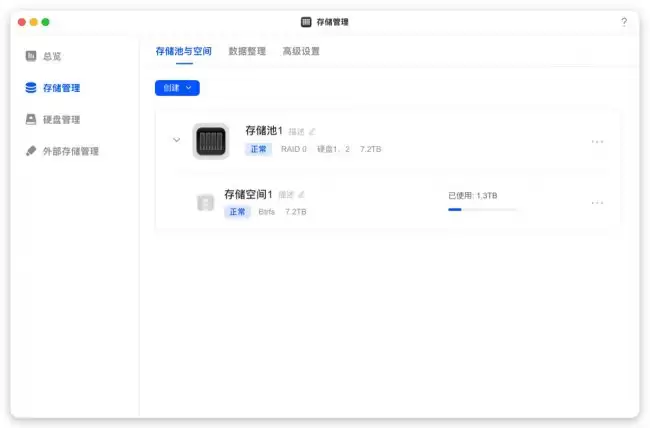
在本次测试中,为了追求更高的传输效率,我们选择用两块4TB硬盘组建Raid 0存储池。但对于存放照片、重要资料的用户而言,更建议采用更安全的Raid 1或Raid 5模式。
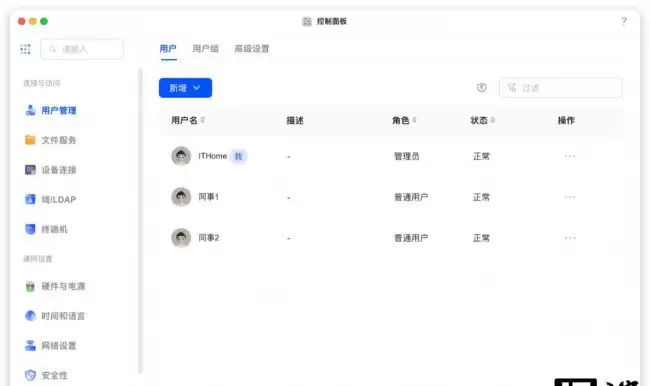
接下来是用户和用户组的管理。这正是NAS与普通移动硬盘的根本区别之一。无论是家庭共享、工作室协作还是中小企业办公,都能借助用户和用户组功能,灵活地区分不同成员对数据、功能的访问权限。
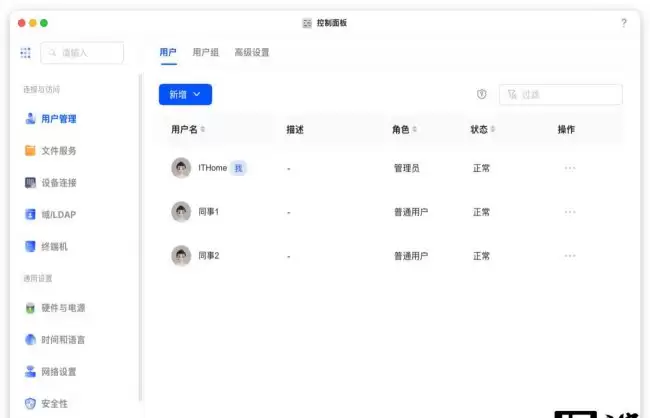
针对不同的功能团队,可以直接创建用户组,并为该组设置好特定的权限。后续新增成员时,只需将其加入对应的用户组即可,管理效率大大提升。
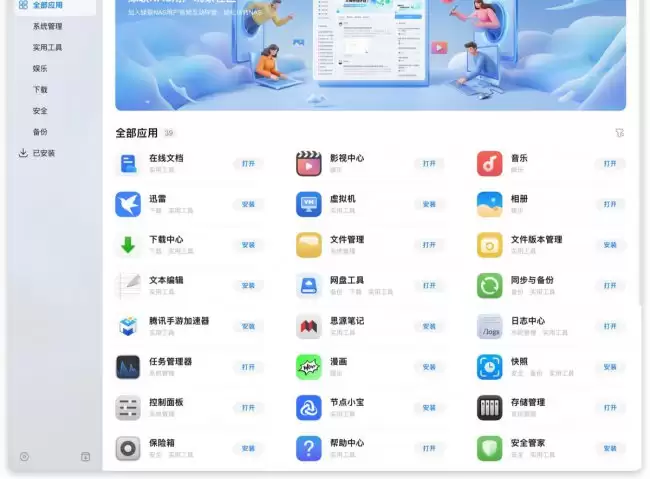
配置好存储池和用户,接下来就是安装基础应用了。绿联的应用中心经过多个版本的迭代,现已十分完善。普通家庭用户所需的备份、下载、影音等NAS软件,几乎都能在其中找到并一键安装,学习成本极低,非常方便。
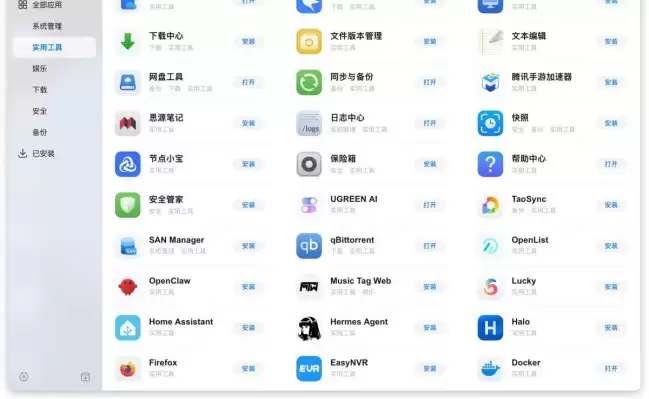
值得一提的是,对于一些需要在Docker中部署的“进阶”软件,绿联现在也在应用商店中提供了一键安装的方式。
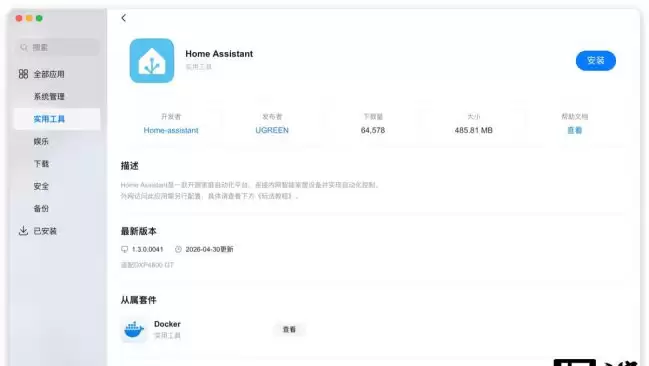
在应用详情页,可以看到下方标注了「从属套件」。如果是首次安装需要Docker环境的套件,系统会在提示并确认后,自动下载并部署Docker,然后完成目标软件的安装。这种无感部署的方式,大幅降低了使用Docker套件的门槛。有了这个功能,即便是新手用户,也能快速上手一些常用的Docker应用。
数据传输性能
作为一台NAS,数据传输性能无疑是核心考量。而一台接口丰富、且配备了双万兆网口的NAS,其数据传输方式也更为多样。
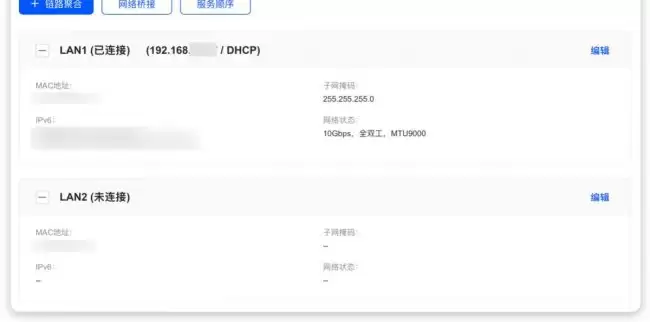
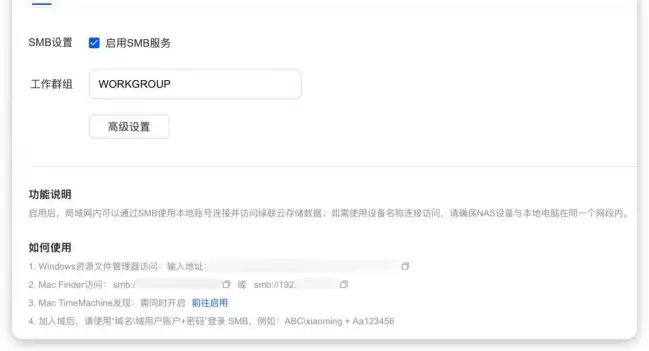
得益于Raid 0和万兆网口的支持,即便在不配置SSD缓存的情况下,只要搭建好万兆网络环境并在NAS上开启SMB服务,内网大文件传输速度也能轻松达到400-500MB/s。这个速度完全能够满足家庭影音播放、多设备备份等任务的并发需求。而如果配置上SSD,那么在万兆内网下,直接使用NAS存储进行修图、视频剪辑也完全可行。
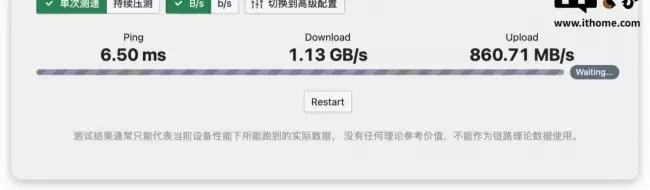
理论速度测试
首先在万兆网络环境下进行了理论网速测试。可以看到,上行与下行速率均能达到万兆网络应有的水平,为高速传输打下了坚实基础。
机械硬盘万兆内网速度测试
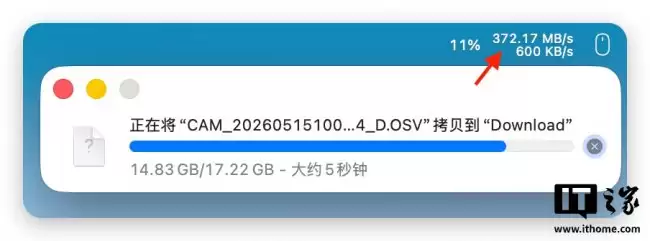
那么在实际文件传输中的表现如何呢?在万兆环境下,使用MacBook Pro通过雷雳接口外接万兆网卡进行测试。实测在机械硬盘组建Raid 0的配置下,将文件从NAS拷贝到Mac,速率能够稳定在350MB/s以上。
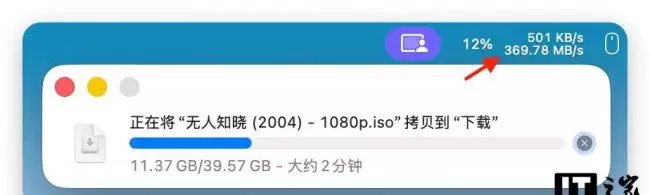
从Mac拷贝文件到NAS,同样能够稳定在350MB/s以上。这个速率,基本跑满了机械硬盘在Raid 0阵列下的性能上限,对于大多数家庭用户而言,已经完全够用。
SSD万兆内网速度测试
我们也测试了安装M.2固态硬盘后的表现。在连接单万兆网口的万兆内网环境下,将视频素材从Mac拷贝到NAS,速度可以达到850MB/s以上。
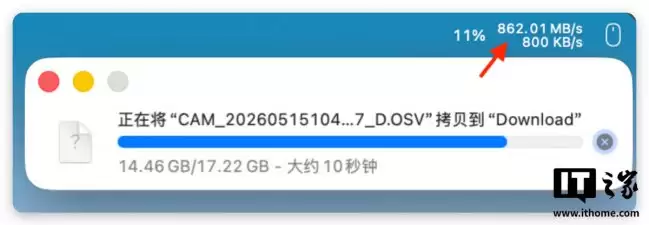
将文件从NAS拷贝回Mac,速度也同样能稳定在850MB/s以上。
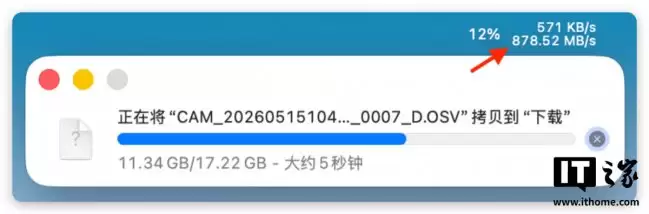
在这个速度下,将素材直接存放在NAS中进行修图、剪辑,体验已经与本地操作无异。我们尝试将NAS中两段Log格式的视频素材直接拖入剪映,在还原颜色、进行调色后,无论是实时预览还是快速拖动时间线,都没有丝毫卡顿。毕竟800MB/s以上的读写速度,不仅远超本地机械硬盘,甚至已经接近许多移动固态硬盘的有线连接速度。
对于小型工作室、企业,或有更高性能需求的视频剪辑用户,则可以考虑将1、2号盘位升级至U.2硬盘。这是一种针对企业级高速SSD设计的硬盘接口,盘体尺寸与2.5英寸机械硬盘接近,但速度和稳定性都优于普通的M.2 SSD,能在持续高负载读写中提供更出色的体验。而对于有多台电脑需要同时高速访问的场景,还可以利用双万兆网口进行链路聚合,进一步提升并发访问时的速度和连接稳定性。可以说,在U.2硬盘支持和双万兆网口的加持下,绿联NAS私有云DXP4800 GT拥有了更高的性能上限,能够适配更多专业应用场景。
手机无线访问速度测试
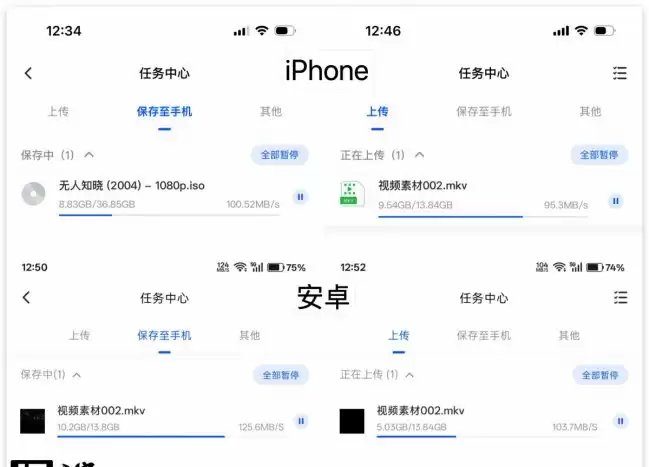
对于许多家庭用户来说,用手机访问NAS的频率可能更高。那么手机访问NAS的速率如何呢?我们分别测试了安卓和iPhone在WiFi 7网络下的上传、下载速率。iPhone的下载速度能够稳定在100MB/s左右,上传速度稳定在95MB/s左右;安卓手机的下载速度则能稳定在125MB/s左右,上传速度稳定在105MB/s左右。这个速度应对日常家用场景,例如浏览照片、播放高清视频,是完全足够的。
除了内网流畅访问,绿联NAS还能通过UGREENlink功能,方便地从外部网络访问家中的NAS。配置过程很简单,只需注册并设定一个自己的ID即可。

设置好UGREENlink后,在外就能便捷地访问家中NAS的文件了。我们在5G移动网络环境下测试了文件的上传与下载速率,下载速度大约在7MB/s左右,上传速度则稳定在10MB/s左右。从这个速率来看,远程下载速度主要受限于家庭宽带的上行带宽。不过,对于普通用户远程查看文档、备份手机照片等日常需求,这个速度已然能够满足。
本教程指导用户如何通过NVIDIA控制面板正确设置显示器刷新率。涵盖从打开控制面板到选择最高Hz数值的完整步骤,帮助玩家和设计人员发挥高刷屏幕优势,提升操作流畅度。

电视无法开机时维修费到底贵不贵?本文拆解上门费、检测费、配件费和人工费的计算方式,对比官方售后与第三方维修的收费差异,提供实用的比价与避坑建议。

了解新款iPad mini如何通过8.5英寸OLED屏幕和A20 Pro芯片进行身份确认,核对不同容量版本的核心配置与价格,并区分新机发布信息与二手市场报价的差异。

梳理苹果10月Mac与iPad新品的配置线索,包括触屏MacBook Pro的OLED屏幕与M5芯片、iMac的4.5K显示升级及iPad mini的存储选项,为选购提供参考。

华为Mate 70 Pro开箱要看哪些细节?查看包装型号与HarmonyOS标识、机身外观和欢迎语言界面,并通过华为官方产品入口核对信息。
面对荣耀Magic V6和vivo X Fold6两款主流横向大折叠旗舰,参数表往往让人眼花缭乱。本文不堆砌数据,而是聚焦影像拍摄习惯、不同存储版本的电池容量真相以及多窗口软件适配的实际操作。通过具体的场景化对比和到店体验建议,帮助你在购买前理清核心差异,避免被单一参数误导,做出更符合个人使用习惯的选择。
八款旧款手机比价清单,涵盖Note 14 Pro+、真我GT7、小米15等机型。说明容量、相机与电池取舍,核对补贴资格、国行保修和实际付款条件,不承诺实时价格。
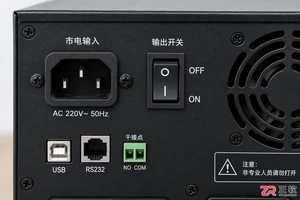
当UPS发出蜂鸣警报或断电后无法支撑设备时,通常只需更换内部蓄电池。本教程提供详细的安全断电、拆卸旧电池、连接新电池的操作步骤及注意事项,帮助用户自行完成维护。
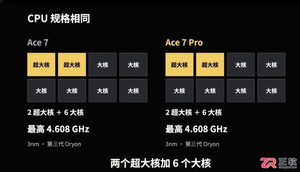
了解一加 Ace 7 与 Pro 的核心配置差异。本文详细对比两款机型的 CPU 规格、GPU 切片数量对图形性能的影响,以及主摄、超广角与长焦镜头的不同组合,结合视频中的游戏测试数据,为您提供选购参考。

电脑按开机键没有任何反应,指示灯不亮且风扇不转?本指南教你逐步检查插座供电、重新插拔电源线、移除外设进行静电释放复位,以及判断内部电源模块故障,帮助你快速定位问题或安全送修。





火山引擎是字节跳动旗下企业级云与AI服务平台。聚焦大模型核心能力,依托字节自研豆包多模态大模型,凭借火山方舟一站式平台,提供模型精调、推理部署、智能应用搭建等全链路服务,结合高性能AI算力,助力各行业快速落地大模型数字化与智能化应用。



