

WIN8 AMD显卡驱动安装指南
AMD显卡驱动安装失败常因旧驱动残留或系统识别错误。需彻底卸载旧驱动,包括控制面板中AMD相关程序、集成显卡驱动及设备管理器中的残留项,并勾选删除驱动程序软件。清理后从官网下载最新驱动,运行安装程序时建议选择自定义安装并勾选全部组件以确保功能完整。
不少朋友在给搭载AMD显卡的设备安装驱动时,可能会遇到安装失败或者系统压根儿认不出显卡的情况。这多半不是硬件问题,而是因为旧驱动的“幽灵”还在系统里徘徊,或者系统识别上出了点小差错。想让新驱动安安稳稳地住下来,关键一步就是先给系统来一次彻底的“大扫除”——把旧驱动和相关残留清理干净,然后再请进最新的官方驱动。
为什么安装会失败?
问题的根源往往在于,系统中残留的旧版AMD驱动文件或配置信息,和新驱动发生了冲突。因此,最稳妥的办法不是直接覆盖安装,而是执行一次完整的卸载流程,为全新安装创造一个干净的环境,这样兼容性和成功率都会大大提升。
第一步:彻底卸载旧驱动
这个环节需要一点耐心,务必按照顺序操作,确保没有遗漏。
1. 通过控制面板卸载程序
首先,打开系统的控制面板,进入“程序和功能”(在部分系统里也叫“卸载程序”)。在这里,你需要仔细浏览已安装的程序列表,找到所有带有“AMD”或“ATI”字样的软件。常见的比如“AMD Catalyst Control Center”、“AMD Catalyst Install Manager”等。
找到后,右键点击它们,选择“卸载”,然后跟着提示一步步完成。这里有个细节要注意:如果列表里只看到了“AMD Catalyst Install Manager”,右键它之后别急着点卸载,先选择“更改”。在弹出的安装向导里,你会看到“删除所有功能”的选项,选中它,这样才能实现最彻底的移除。这个过程通常不需要重启电脑。
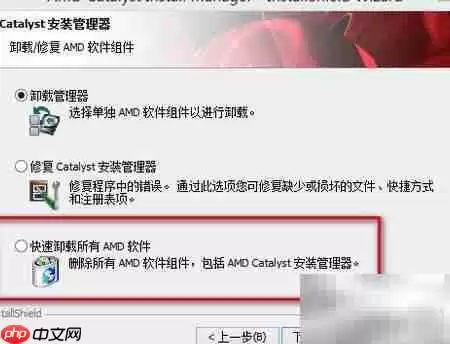
按照上述方法,逐一操作即可。
2. 别忘了集成显卡驱动
在程序列表里,你可能还会发现名为“Intel HD Graphics”或“英特尔(R)核心显卡驱动程序”的项目。这是你CPU自带的集成显卡驱动,也需要一并卸载。同时,如果存在“英特尔(R)显示器音频驱动程序”,它负责HDMI接口的音频输出,同样要移除。
3. 在设备管理器中“挖”出残留
卸载完程序后,回到桌面,右键点击“计算机”(或“此电脑”)图标,选择“管理”。在打开的窗口中,找到并进入“设备管理器”。
在设备管理器里,随便找个设备右键,选择“扫描检测硬件改动”。然后,重点查看“显示适配器”这一项。正常情况下,这里应该会出现两个“标准VGA视频控制器”(分别对应你的独立显卡和集成显卡)。如果这里显示的设备名称仍然是“AMD”开头的,或者其他非标准名称,那就说明驱动还有残留。
这时,右键点击那个非标准设备,选择“卸载设备”。关键一步来了:在弹出的确认窗口中,务必勾选上“删除此设备的驱动程序软件”这个选项,然后再点击确定。这样才能把驱动文件从系统深处删除。
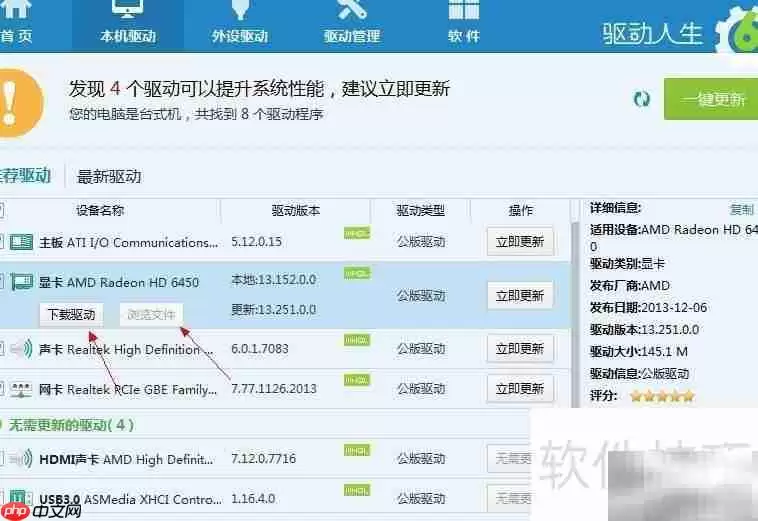
4. 清理音频控制器残留
还没结束。接着,检查“声音、视频和游戏控制器”分类下,有没有一个叫“英特尔(R)显示器音频设备”的条目。如果有,同样右键选择卸载,并且一定要勾选“删除此设备的驱动程序软件”。
完成以上所有步骤,并确认没有遗漏后,你的系统就已经为安装新驱动做好了准备。
第二步:安装新驱动
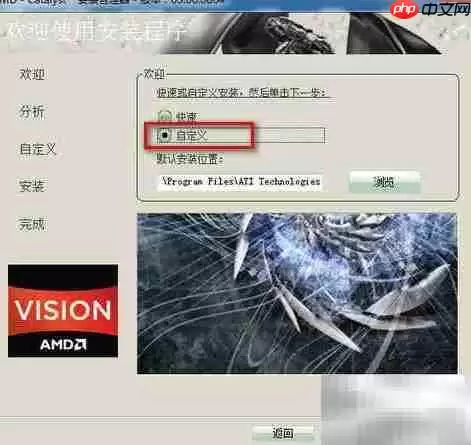
从AMD官网下载的最新驱动,通常是一个自解压的安装包。双击运行后,它会自动解压文件到一个临时目录。如果解压完成后安装程序没有自动启动,你需要手动进入那个解压出来的文件夹(一般就在当前目录下),找到名为“Setup.exe”的文件,双击运行它。
跟着安装向导的提示走,这里有个小建议:在安装类型选择时,更推荐选择“自定义安装”。在自定义安装的组件列表里,确保所有选项都被勾选上,这样可以保证驱动所有功能(比如控制面板、性能优化等)完整安装,避免后续出现功能缺失的问题。
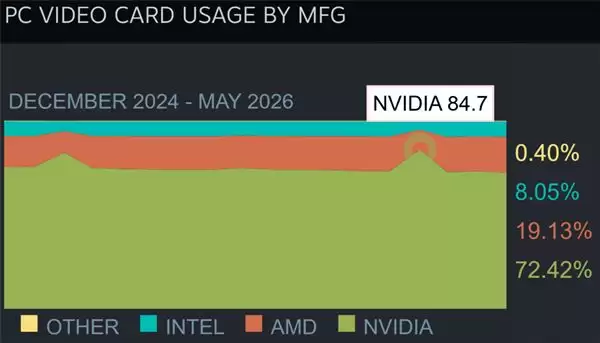
最新硬件调查显示,AMD显卡份额达百分之十九点一三创历史新高,其RX9070XT与RX9060XT首登Steam硬件榜;NVIDIA仍以百分之七十二点四二居首,RTX3060连续领跑;AMD处理器在Windows平台份额升至百分之四十四点九七新高,Windows11占比增至百分之六十九点七八。

HWiNFOv8.51将新增对NVIDIAGDDR6X/GDDR7显存及AMDRDNA架构显卡的单颗粒温度监控功能,可提前发现局部散热隐患。此外还修复了ArrowLake频率报告问题,新增Blackwell热点温度,增强技嘉主板传感器支持,并提升对RX9060XTLP等显卡及海光C86处理器的兼容性。
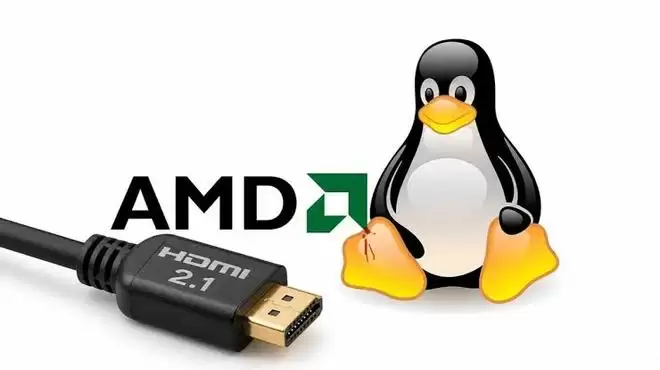
Linux7.2内核合并了AMDGPU驱动对HDMI2.1FRL的初步支持,该功能默认禁用且未赶上发布窗口,但为后续高带宽显示奠定基础。更新还引入DC电源模块以改善电源管理,并预埋了下一代图形IP,为未来显卡硬件做好准备。
在Windows 11系统里,右键点击桌面或文件夹时,如果出现长时间的转圈、卡顿甚至完全无响应,这感觉确实挺恼人的。别急着怪系统,问题的根源很可能出在显卡驱动上——更具体地说,是它们向系统右键菜单里塞进去的那些“小功能”。 无论是NVIDIA、AMD还是Intel的显卡驱动,都习惯在右键菜单里注册自

本站9月11日消息,AMDRX7800M笔记本GPU的参数已出现在AMD官网,配备60个计算单元(CU),相当于3840个流处理器。该GPU的频率可达2145MHz,最高180WTGP,支持最高12GBGDDR6显存。和RX7900M相比,RX7800M的显存总线位宽从256-bit降为192-bit,显存速度达18Gbps,最大带宽为432GB/s。此外,无限缓存从64MB缩减到48MB。据本站此前报道,OnexPlayer壹号掌机将推出一款外置显卡,名为“OneXGPU2”,首发搭载AMDRX7800
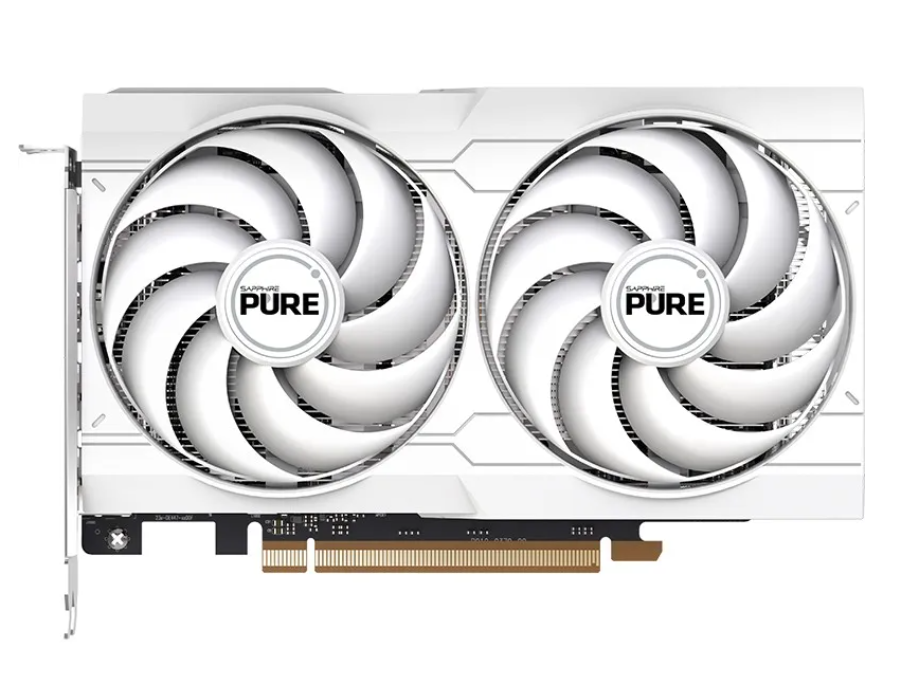
本站5月24日消息,蓝宝科技上新了两款显卡产品,定价1599元起,本站附介绍如下:蓝宝石RX6600极地版显卡定价1599元蓝宝石RX6750GRE10G星空版显卡定价2149元蓝宝石RX6600极地版这是一款白色入门级显卡,7nm制造工艺,配备1792个流处理器,游戏频率2044MHz,加速频率2491MHz,8GB显存,14Gbps显存速率,显存位宽为128bit;自带双风扇,最高分辨率支持8K,最多支持4个多屏显示。RX66008GD6极地版显卡具备温控风扇支持智能启停技术,配备全新刀刃式轴流风扇,
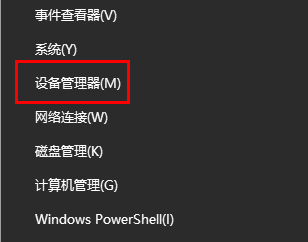
在安装昂达AMD显卡驱动时,一些用户可能会因为某些情况而反复收到崩溃提示。实际上,很多情况下是因为你的驱动程序不是最新版本所导致的。只需将其升级至最新版本,就可以解决崩溃提示的问题昂达amd显卡驱动老是崩溃:1、首先,在屏幕左下角右击,然后点击“设备管理器”2、接下来,点击“处理器”3、在下拉菜单中选择您的驱动程序,然后选择“更新驱动程序”最后,只需点击“自动搜索驱动程序”以更新至最新版本即可完成
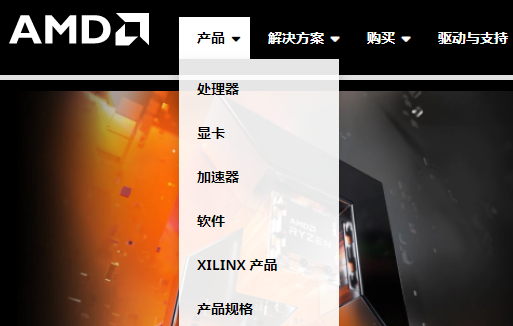
安装昂达AMD显卡后,自然需要安装相应的驱动程序。然而,对于一些新手来说,这可能会很困难。为此,我们提供了一个教程,只要按照步骤操作,就能顺利完成安装。请耐心地阅读完教程,问题就能解决了昂达amd显卡驱动安装教程:首先,您需要访问AMD官方网站进行操作接下来,在任务栏上点击"驱动与支持"在这个时候,你可以去搜索你需要的驱动程序,选择好后点击“提交”选择适合的系统版本非常重要,因为不同的系统版本对于驱动程序的兼容性也有所区别。请确保选择正确的系统版本,以免出现兼容性问题点击右侧的“下载”后,进行选择完成安装

本教程演示如何在 Windows 版 Typora 中开启 Highlight 高亮功能,通过双等号语法标记重点文本,并展示如何编辑、取消高亮及验证源码保存状态。

了解讯飞智作平台的在线创作流程:从文字配音到数字人视频生成,再到AIGC工具箱的素材处理。通过具体案例演示如何选择合适的功能入口、调整参数及核对成品权益,适合需要快速制作音频或播报视频的用户参考。





火山引擎是字节跳动旗下企业级云与AI服务平台。聚焦大模型核心能力,依托字节自研豆包多模态大模型,凭借火山方舟一站式平台,提供模型精调、推理部署、智能应用搭建等全链路服务,结合高性能AI算力,助力各行业快速落地大模型数字化与智能化应用。



