

如何解决玩LOL时没有声音的问题
电脑正常,一直到选择英雄游戏都正常有声音,但是一进入游戏以后,就没声音了,英雄也不说话,系统全军出击那是啥啥的也没有,咋回事啊!游戏也重装过了!这是来自一位LOL用户的提问,那么该如何解决呢?不懂的用户一起来看看玩LOL时没有声音的解决措施吧。《英雄联盟》是由美国RiotGames开发,中国大陆地区由腾讯游戏运营的网络游戏,目前是玩的最多的游戏之一,但是玩的多了,也会遇到一些问题,例如玩LOL时没有声音,这该怎么办呢?下面,小编就来跟大家来说说解决玩LOL时没有声音如何恢复。玩LOL时没有声音怎么办进入L
电脑正常,一直到选择英雄游戏都正常有声音,但是一进入游戏以后,就没声音了,英雄也不说话,系统全军出击那是啥啥的也没有,咋回事啊!游戏也重装过了!这是来自一位LOL用户的提问,那么该如何解决呢?不懂的用户一起来看看玩LOL时没有声音的解决措施吧。
《英雄联盟》是由美国RiotGames开发,中国大陆地区由腾讯游戏运营的网络游戏,目前是玩的最多的游戏之一,但是玩的多了,也会遇到一些问题,例如玩LOL时没有声音,这该怎么办呢?下面,小编就来跟大家来说说解决玩LOL时没有声音如何恢复。
玩LOL时没有声音怎么办
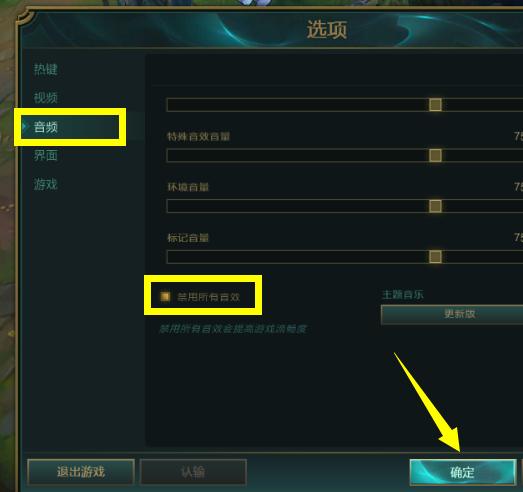
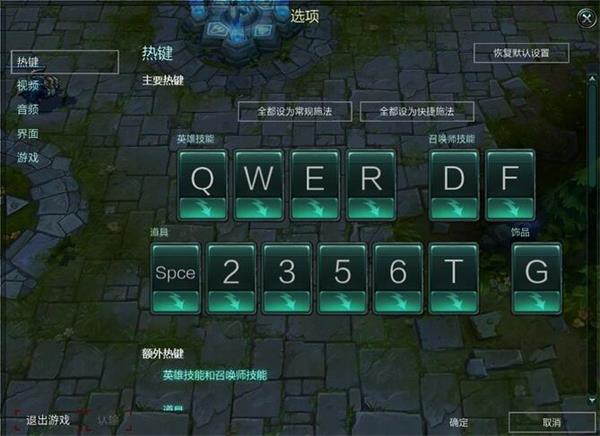
进入LOL游戏界面,则按“ESC”打开“选项”界面。或者点击界面右下角的“设置”按钮来打开“选项”界面。
声音图-1
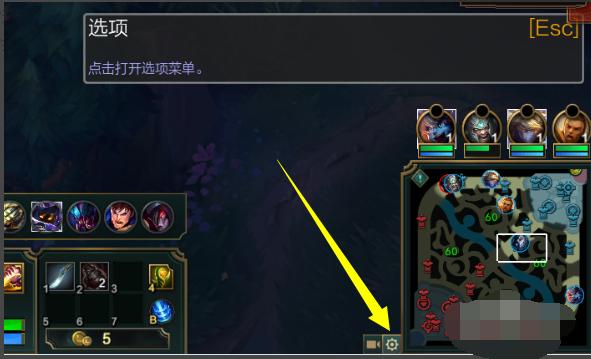
打开“选项”界面后,切换到“音频”选项卡,勾选“禁用所有音效”项,点击“确定”按钮关闭“选项”窗口。
没有声音图-2
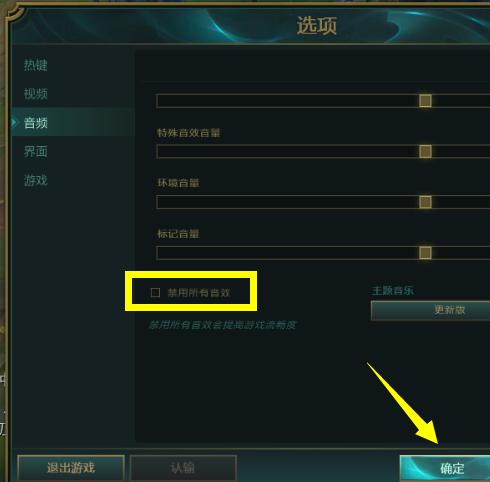
再次打开“选项”界面,切换到“音频”选项卡,清除勾选“禁用所有音效”项,点击“确定”按钮完成设置。
至此,LOL游戏声音就恢复正常啦。
声音图-3
某一程序独占声音设备也会导致进入LOL没有声音。
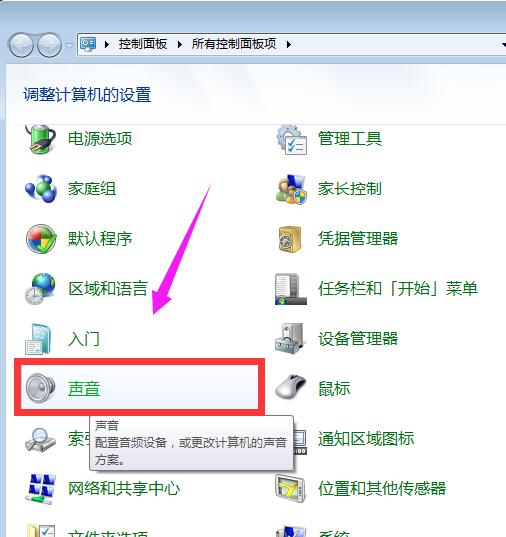
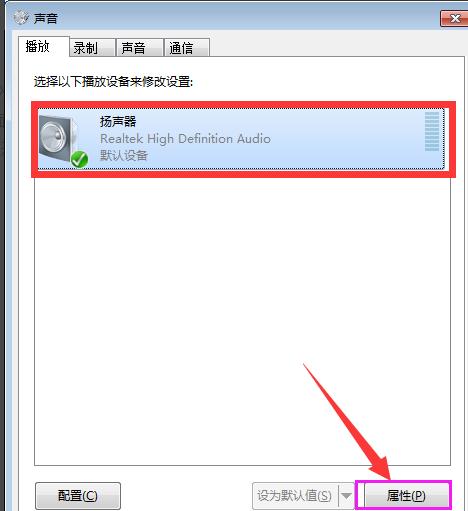
打开“控制面板”,找到“声音”项点击进入。
声音图-4
从打开的“声音”属性界面中,选中“扬声器”项,点击“属性”按钮以打开“扬声器 属性”面板。
电脑没声音图-5
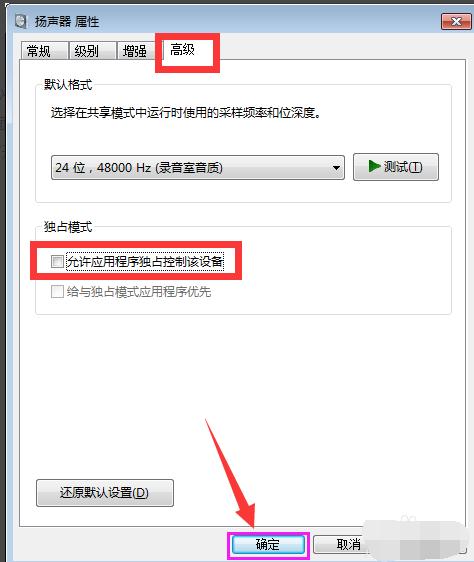
打开的“扬声器 属性”界面中,切换到“高级”选项卡,清除勾选“允许应用程序独占控制此设备”项,点击“确定”完成设置操作。
LOL图-6
以上就是解决玩LOL时没有声音的办法了。

游戏对局中,面对上单战士的选择困境,以下这份9.3版本战士评级能帮你快速抓住版本答案。从S级到D级,每个梯队的英雄都有自己的定位和打法,一起来看看具体有哪些变化。 1、先看整体格局:9.3版本全联盟战士评级呈现出明显的两极分化——S级和D级英雄都屈指可数,中间梯队则相对拥挤。 2、具体来看,S级梯队
改版后AP英雄符文推荐:九枚法术穿透印记,九枚生命符印替代护甲(护甲削弱且基础护甲提升,生命值加强至72点),九枚魔抗雕纹,两颗冷却缩减精华(各2.5%)加一颗法强精华,兼顾对线生存与技能循环,性价比突出。
Mac自带的音乐应用里藏着一个声音增强功能,打开后能明显提升听感,特别是对一些动态范围较窄的录音文件。想要开启它?操作路径其实很直观,跟着下面几步就能搞定。 点击偏好设置 启动Mac上的音乐应用,在菜单栏或应用窗口中找到并点击偏好设置。 进入播放设置 偏好设置窗口打开后,切换至播放标签页。 开启声音
首先检查并启用播放设备,确认默认音频输出是否被禁用;接着重启Windows音频服务,确保其启动类型设为自动;然后更新或重新安装声卡驱动,解决驱动不兼容问题;再运行系统自带的音频疑难解答工具进行故障修复;最后执行SFC系统文件扫描,修复可能损坏的系统文件。

电脑没声音先检查音量和输出设备,确保未静音且选择正确设备;接着更新或重装声卡驱动,可通过设备管理器自动搜索或手动下载安装;然后检查硬件连接是否插紧、更换USB接口或重新插拔声卡;最后排查软件冲突,关闭占用音频的程序或卸载可疑软件。1.检查音量和输出设备;2.更新或重装声卡驱动;3.检查硬件连接;4.排查软件冲突。按照上述步骤操作,多数问题可解决,若仍无声音,可能是硬件故障需送修。

电脑没声音问题可通过以下步骤排查:1.检查音量是否静音或过低;2.确认耳机或音箱连接正常,蓝牙设备需确保连接无误;3.通过设备管理器查看声卡驱动状态,异常时更新或重装;4.在声音设置中选择正确的播放设备,必要时点击“添加设备”;5.检查Windows音频相关服务是否运行;6.尝试禁用音频增强功能;7.进入BIOS确认音频设备未被禁用;8.若仍无法解决,可尝试系统还原或重装系统。对于声卡驱动自动更新问题,可通过注册表阻止特定驱动更新、手动安装官方驱动或禁用驱动签名强制。外接耳机无声问题可检查播放设备设置、更
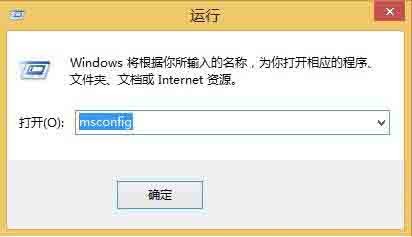
1、在Cortana搜索栏输入msconfig.exe回车或者按WIN+R然后在运行中输入msconfig再确定;如图所示:2、选择【引导】选项卡→点击【高级选项【按钮;如图所示:3、最后勾选【最大内存】→输入【3072】后点击确定;如图所示:4、重启Win10系统检验修复后小娜是否正常。
Win11电脑前置耳机没有声音是一个常见的问题,可能是由于驱动问题、硬件故障或设置错误引起的。本文将介绍几种解决方法,帮助您快速解决这个问题,让您可以继续享受音乐、视频和游戏的乐趣。方法一、1、首先,按键盘上的【Win+X】组合键,或右键点击任务栏上的【Windows开始徽标】,然后在打开的菜单项中,选择【设置】;2、设置窗口,左侧边栏点击【系统】,右侧点击【声音(音量级别、输出、输入、声音设备)】;3、当前路径为:系统>声音,输出下,选择【耳机】;方法二、1、点击左下角任务栏中的【开始】,在上方搜
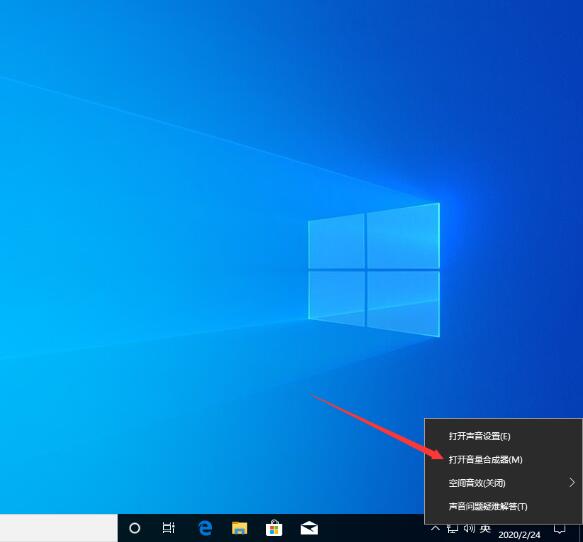
1、打开设备,鼠标右键点击右下角的【扬声器】图标,并选取【打开声音合成器】;如图所示:2、接着,点击设备一栏下的【扬声器】图标;如图所示:3、最后,在新窗口中找到【增强】选项卡,便可在该窗口内设置一些音效了。如图所示:
1、在游戏中,按esc调出设置。2、选择点击【视频】,然后将帧率封顶设置为【不封顶】,再取消勾选【等待垂直同步】。3、设置完成后退出即可。





火山引擎是字节跳动旗下企业级云与AI服务平台。聚焦大模型核心能力,依托字节自研豆包多模态大模型,凭借火山方舟一站式平台,提供模型精调、推理部署、智能应用搭建等全链路服务,结合高性能AI算力,助力各行业快速落地大模型数字化与智能化应用。



