

健康助手如何使用
想全面管理自己的健康状况,又觉得手动记录太麻烦?一款好用的健康管理工具确实能帮上大忙。今天,我们就来详细拆解一下“健康助手”这款软件的具体使用方法,手把手带你从安装到熟练使用。 下载与安装:第一步很简单 首先,你得先把软件“请”到手机里。操作很常规:打开你手机的应用商店(App Store或各大安卓
想全面管理自己的健康状况,又觉得手动记录太麻烦?一款好用的健康管理工具确实能帮上大忙。今天,我们就来详细拆解一下“健康助手”这款软件的具体使用方法,手把手带你从安装到熟练使用。
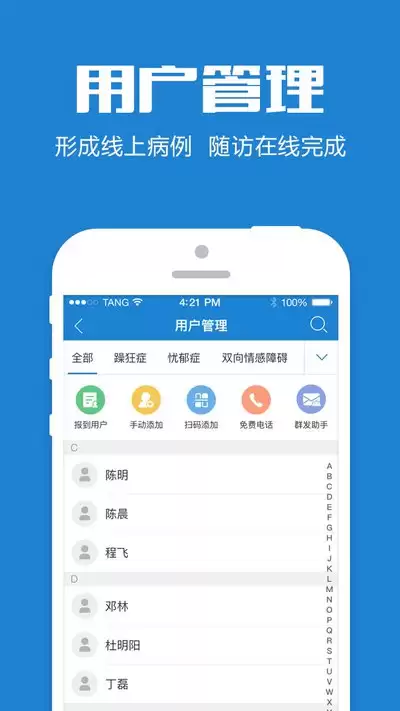
下载与安装:第一步很简单
首先,你得先把软件“请”到手机里。操作很常规:打开你手机的应用商店(App Store或各大安卓应用市场),或者直接访问其官方网站,搜索“健康助手”。找到对应的官方应用后,点击下载按钮。下载完成后,跟着系统提示一步步完成安装。成功后,你就能在手机桌面或应用列表里看到它的图标了。
注册与登录:建立你的专属身份
首次打开“健康助手”,你需要创建一个账户。点击醒目的“注册”按钮,通常需要输入手机号码、设置一个安全的登录密码,并完成信息验证等身份核验步骤。如果已经是老用户,那就更简单了,直接点击“登录”,输入手机号和密码即可进入。
个人信息设置:让分析更“懂”你
登录后,你会进入软件的主界面。别急着记录,先花一分钟完善一下个人资料。通常点击底部导航栏的“我的”或类似入口,进入个人中心。在这里,填上你的姓名、年龄、性别、身高、体重等基本信息。可别小看这一步,这些数据是软件后续为你提供精准健康分析和建议的基石。
健康数据记录:核心功能在这里
回到主界面,你会看到各种功能模块。核心的“健康记录”功能是重点。点进去,你会发现它能记录的项目很全:每日的体温、血压、血糖、心率等关键指标,都有对应的入口。操作就是点选项目、输入数值、选择记录时间,一气呵成。除了手动输入,它通常还支持上传体检报告、病历文档的图片或PDF,方便你集中管理所有健康档案,随时调阅。
健康提醒设置:你的贴身健康秘书
健康管理贵在坚持,但忙起来容易忘记。这时候,“提醒设置”功能就派上用场了。你可以根据自己的需求,灵活设置服药提醒、运动时间提醒、下次体检提醒等等。设定好具体的时间和重复频率(比如每天、每周),软件就会像一位贴心的秘书,准时推送通知,确保你不会错过任何重要的健康事项。
健康分析与建议:从数据到洞察
记录了一堆数据,然后呢?“健康助手”的智能分析功能能把枯燥的数字变成直观的洞察。在“健康分析”或类似模块中,软件会将你记录的数据生成趋势图表,让你一目了然地看到血压、血糖等指标随时间的变化曲线。更重要的是,它会基于这些分析,给你推送个性化的改善建议,比如针对性的饮食调整思路、合适的运动计划参考,帮助你有的放矢地维持或改善健康状态。
总的来说,从安装、设置到日常记录与分析,跟着这几个步骤走下来,你就能轻松上手“健康助手”,让它成为你管理个人健康的得力工具。坚持记录,善用提醒和分析,让它真正为你的健康生活保驾护航。

数字技术重塑医疗健康服务模式,AI工具成为制药商与患者间的桥梁。患者利用AI获取健康建议,互联网健康平台依托流量提供市场情报,构建精准患者支持生态。药企与平台合作形成线上线下一体化闭环,覆盖慢病管理与新药首发,加速创新药渗透。

三星推出AI健康助手,从Galaxy设备提取数据,聚焦心率等指标,下月测试版上线。其差异化在于与三星生态系统深度联动,提供个性化建议。不提供医疗诊断,与美国国立卫生研究院等机构合作确保准确性,未来将推出患者与医生共享数据平台。
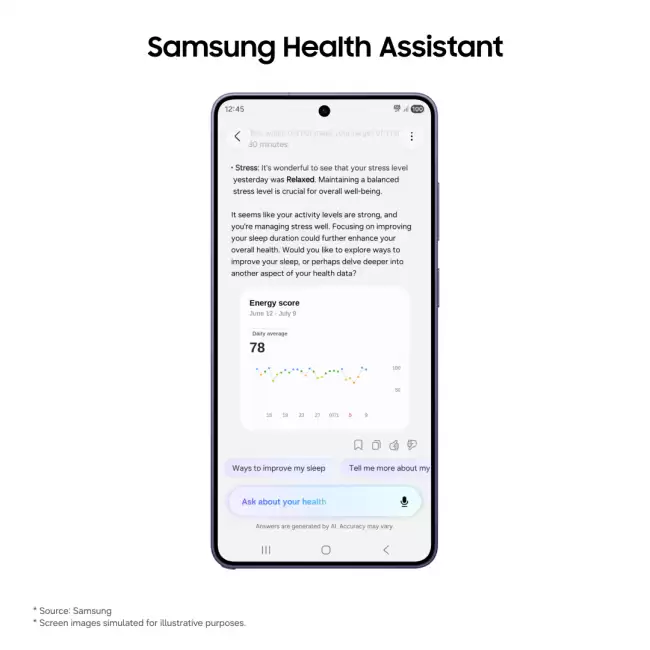
三星推出首款全面集成AI的个人健康助手HealthAssistant,整合睡眠、活动、营养、正念、生命体征五大健康数据,提供高质量建议与每日监测,可发现潜在风险,未来将整合硬件并连接临床医疗服务,已在美国开放Beta测试。
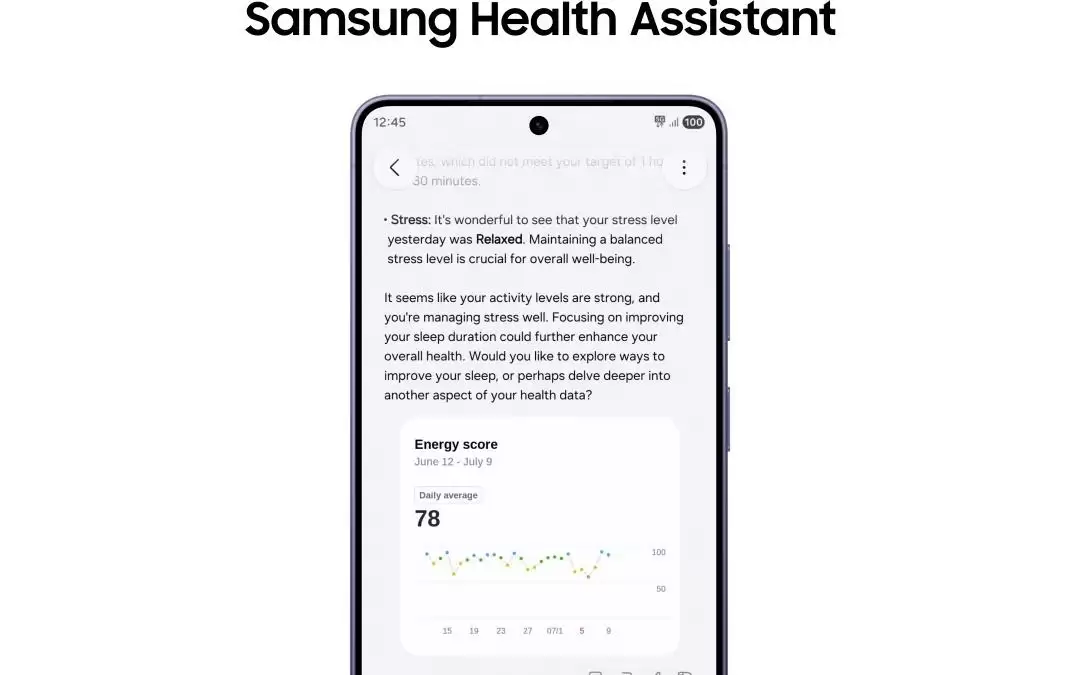
三星于7月25日发布首款全面集成AI的个人健康助手HealthAssistant,整合睡眠、活动、营养、正念和生命体征五大数据,提供健康建议并监测潜在风险,未来将纳入更多硬件数据,并支持与临床医疗系统共享,已在美国开放Beta测试。
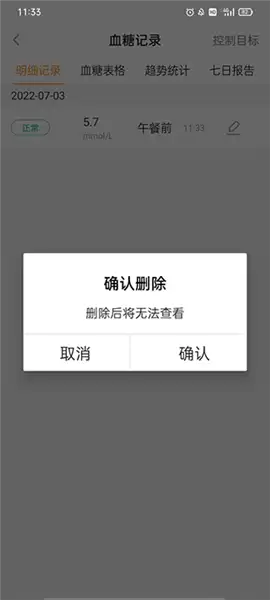
在健康管理这件事上,数据越精准越好。智众健康助手App里记录的血糖数据,有时候难免会混入重复或误录的内容,及时清理掉它们,能让你的健康档案更清爽、更可靠。下面就来聊聊怎么操作,其实很简单。 打开App进入主界面,你会看到一系列与健康记录相关的功能入口。别急着翻找,直接点击「血糖记录」板块,就能进入专

想把 EndNote 菜单改成中文?需使用 2025.3 或更新版本。本文详解如何在 Windows 11 中检查更新、设置系统显示语言为简体中文,并通过重新登录使 EndNote 界面完全汉化。

详解 Windows 端 EndNote 2025 如何导入期刊要求的参考文献格式。涵盖下载 .ens 文件、另存副本、勾选常用样式及在 Word 中切换输出样式的操作步骤,帮助作者快速适配投稿规范。

本教程演示如何在 Windows 版 Typora 中开启 Highlight 高亮功能,通过双等号语法标记重点文本,并展示如何编辑、取消高亮及验证源码保存状态。

了解讯飞智作平台的在线创作流程:从文字配音到数字人视频生成,再到AIGC工具箱的素材处理。通过具体案例演示如何选择合适的功能入口、调整参数及核对成品权益,适合需要快速制作音频或播报视频的用户参考。

本文详细介绍 Gemini 官方网页版入口地址、个人与组织账号登录流程、运行环境要求、账号体系差异对比及常见访问异常的排查解决方法。





火山引擎是字节跳动旗下企业级云与AI服务平台。聚焦大模型核心能力,依托字节自研豆包多模态大模型,凭借火山方舟一站式平台,提供模型精调、推理部署、智能应用搭建等全链路服务,结合高性能AI算力,助力各行业快速落地大模型数字化与智能化应用。



