

GoLand+CPolar远程开发实战指南:在家也能连公司服务器写代码?
对于Go开发者而言,JetBrains出品的GoLand无疑是一款得力的集成开发环境。它凭借智能补全、深度代码分析和便捷的远程调试功能,在日常编码和项目维护中表现出色。尤其值得一提的是,它能无缝对接各类版本控制工具,并且支持通过SSH直接操作远程服务器文件,这对于经常需要在本地和服务器之间切换的开发
对于Go开发者而言,JetBrains出品的GoLand无疑是一款得力的集成开发环境。它凭借智能补全、深度代码分析和便捷的远程调试功能,在日常编码和项目维护中表现出色。尤其值得一提的是,它能无缝对接各类版本控制工具,并且支持通过SSH直接操作远程服务器文件,这对于经常需要在本地和服务器之间切换的开发者来说,效率提升非常明显。
不过,在实际使用远程连接功能时,虽然配置流程本身并不复杂,但新手首次设置SSH时,很容易在服务器端口或文件权限这类细节上卡住。一个实用的建议是,提前确认好目标服务器的SSH服务是否已正常开启。另外,在同步本地与远程文件时,手动勾选“增量更新”选项,往往能避免重复传输大量未修改的文件,节省不少等待时间。
然而,这种基于SSH的远程连接有一个先天限制:它通常只能在局域网内生效。一旦遇到需要居家办公,或者出差在外的情况,如果公司服务器没有公网IP,连接就会变得异常麻烦。开发者要么需要向运维部门申请复杂的网络权限和端口映射,要么就只能把代码来回拷贝,工作流被打断,效率自然大打折扣。
这时候,内网穿透工具的价值就凸显出来了。以CPolar为例,它能够将服务器本地的SSH服务端口安全地映射到一个公网地址上。这样一来,开发者无需麻烦运维修改任何网络配置,只需在GoLand中将连接地址从内网IP换成这个公网地址,就能像坐在公司工位一样,远程访问服务器进行开发和调试。想象一下,出差途中临时需要修复一个紧急的Bug,打开笔记本就能连上公司的开发环境,这无疑省去了携带整个开发机或反复传输代码的麻烦。
下面,我们就来一步步看看,如何将GoLand与CPolar结合,搭建一套高效的远程开发环境。

1. 安装配置GoLand
首先,我们需要在本地开发机上安装GoLand。访问JetBrains官方网站的GoLand下载页面,获取最新的安装程序。
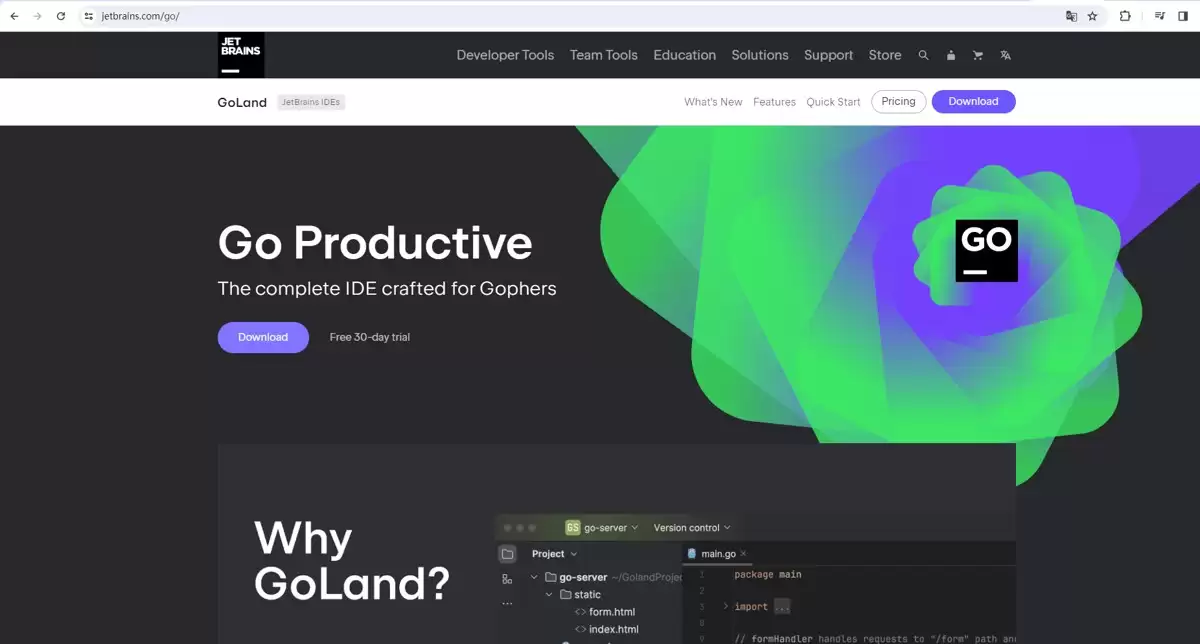
下载完成后,运行安装包,跟随安装向导的提示进行操作。过程中需要选择安装路径,通常保持默认即可。
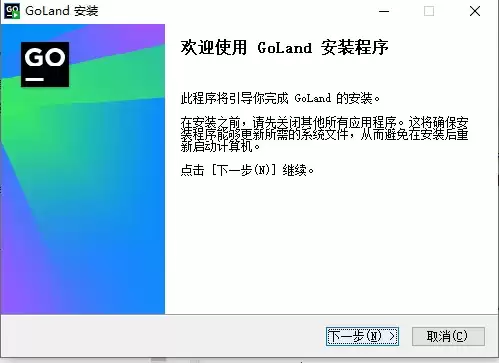
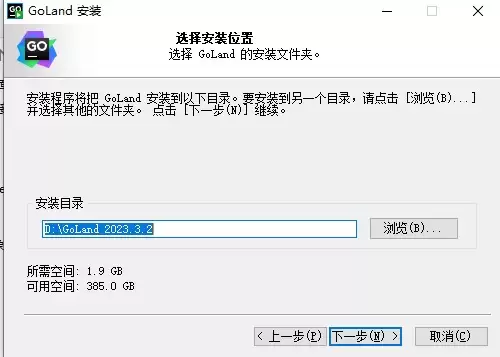
安装进程结束后,启动GoLand。首次运行时,会提示你选择初始配置或导入设置,根据实际情况选择即可。
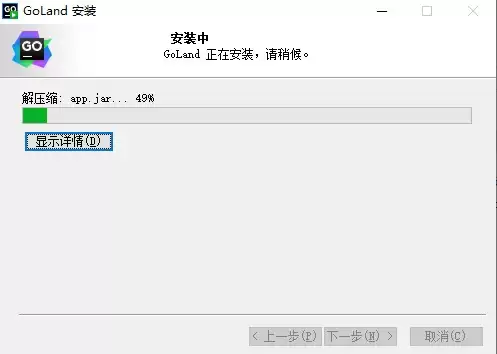
进入主界面后,为了后续配置远程连接,我们需要创建一个新项目。点击“New Project”,在项目类型中选择“Go”。
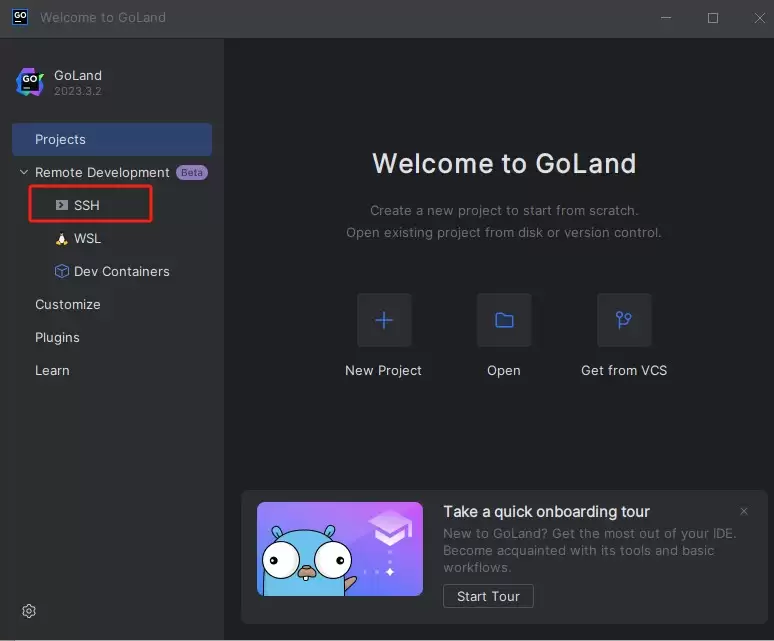
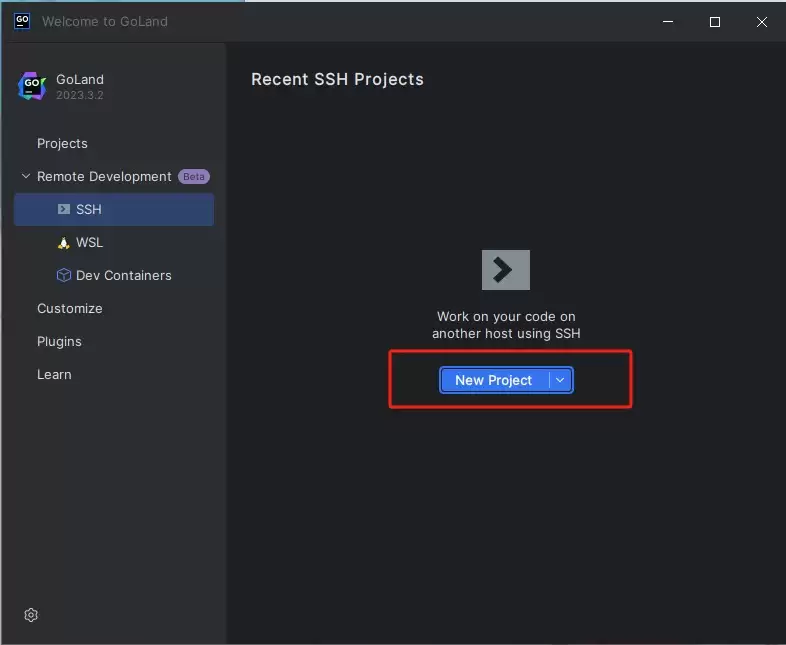
2. 服务器开启SSH服务
远程开发的另一端是服务器。首先,我们需要在服务器上获取其本地IP地址,在终端执行以下命令:
ip addr show
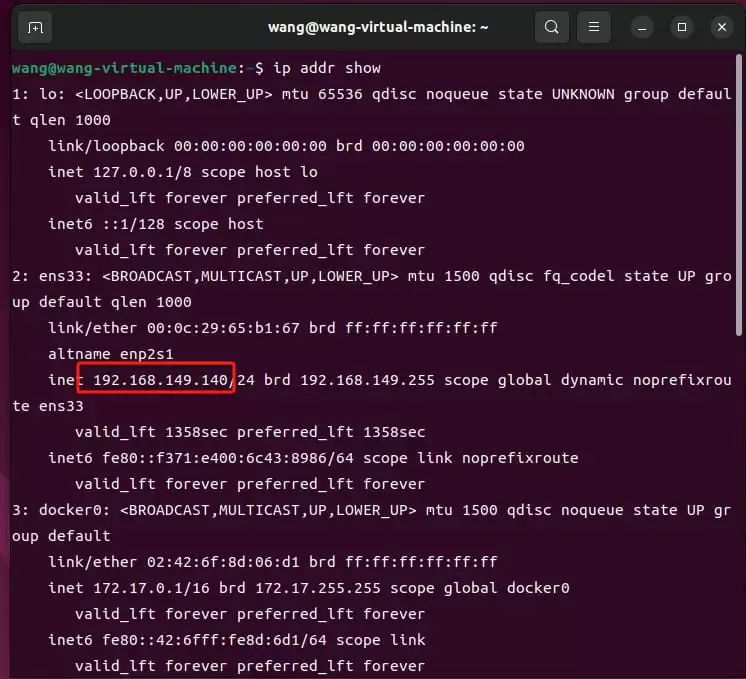
接下来,确保服务器上已安装并开启了SSH服务。对于基于Debian/Ubuntu的系统,可以执行以下命令安装:
sudo apt-get install openssh-server
安装完成后,启动SSH服务:
sudo service ssh start
为了确认服务已正常运行,可以检查其状态:
sudo systemctl status sshd
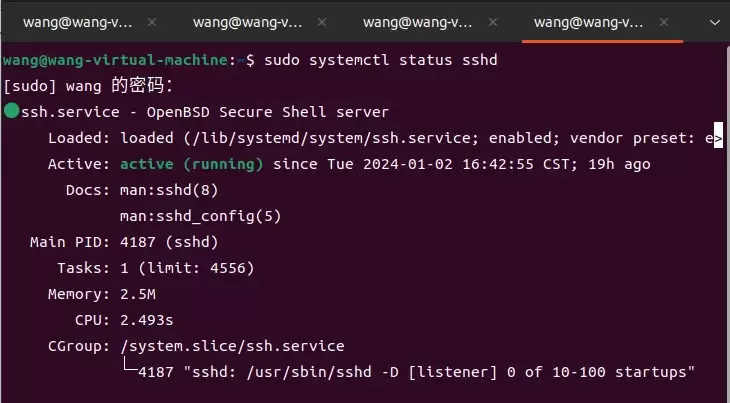
当状态显示为“active (running)”时,说明SSH服务已成功开启。
3. GoLand本地服务器远程连接测试
回到本地GoLand,在创建新项目的界面,我们需要配置SSH连接。在“Location”部分,选择“SSH”。然后,填写服务器的用户名(Username)和刚才获取的服务器本地IP地址(Host)。
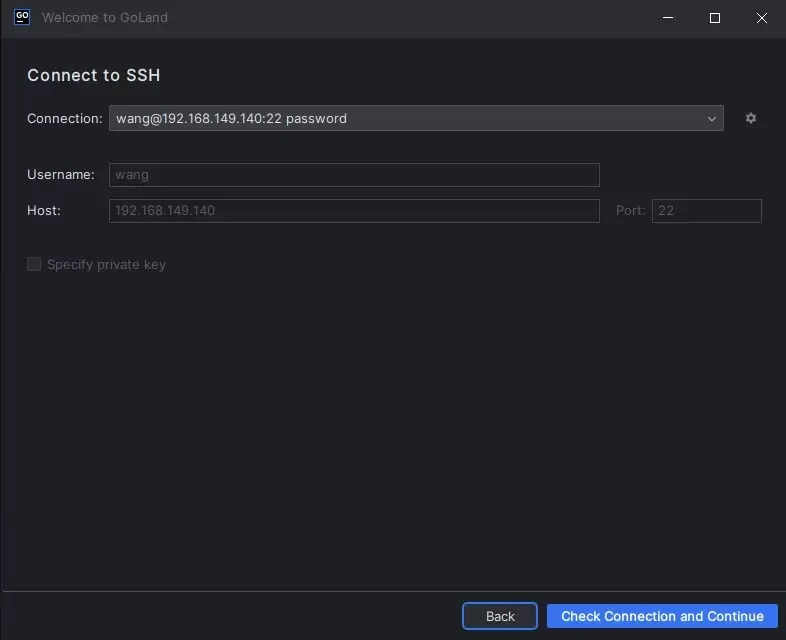
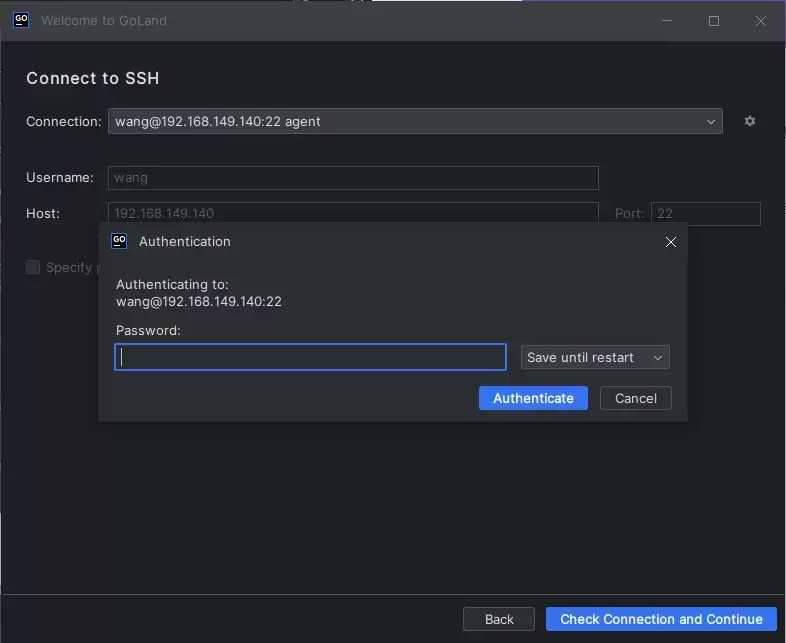
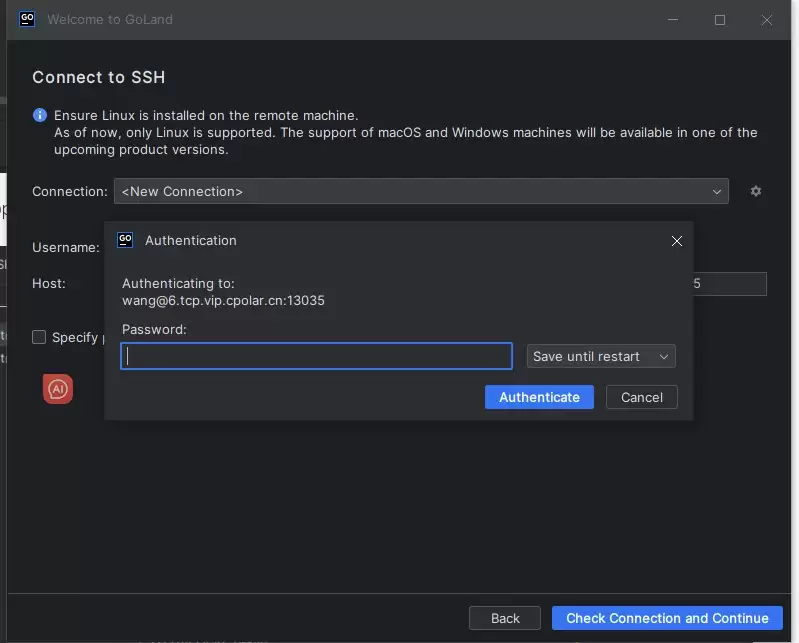
点击“Check Connection and Continue”测试连接。此时会弹出密码输入框,输入服务器对应用户的密码,点击“Authenticate”。
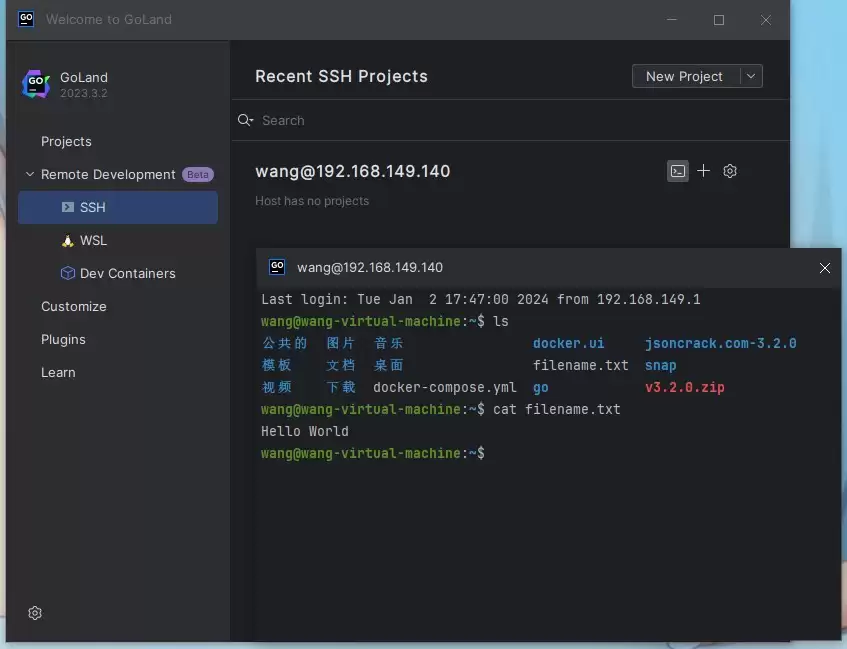
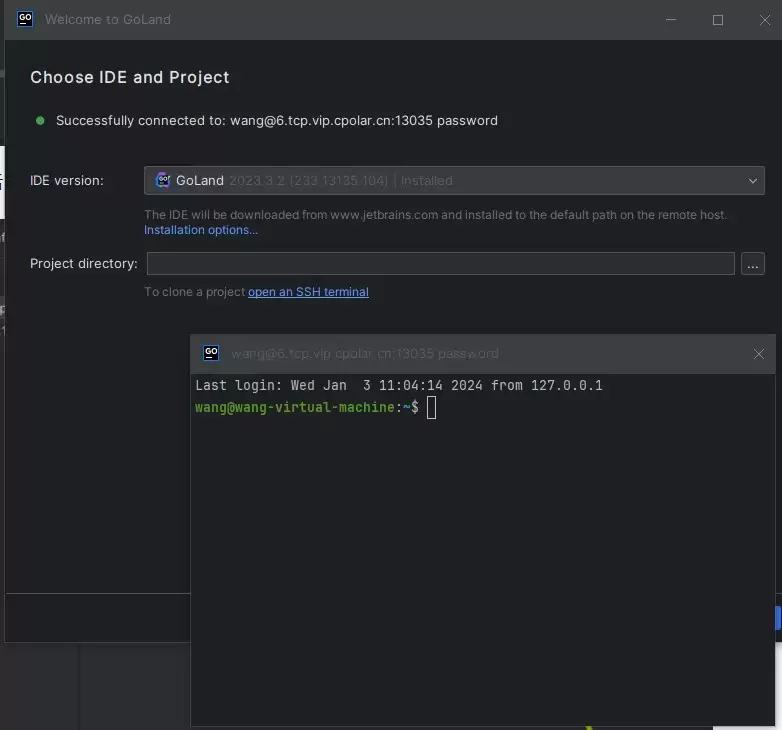
连接成功后,GoLand会列出服务器上的文件目录。可以点击“Open an SSH terminal”打开一个连接到服务器的终端。
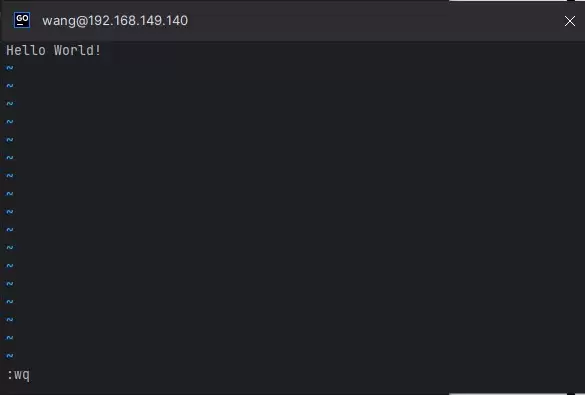
为了验证文件同步功能是否正常,我们可以在本地GoLand中创建一个测试文件,并修改其内容为“Hello World!”。
然后,通过SSH终端登录服务器,查看该文件内容。如果内容同步更新为“Hello World!”,则证明本地与服务器之间的连接和文件同步工作正常。
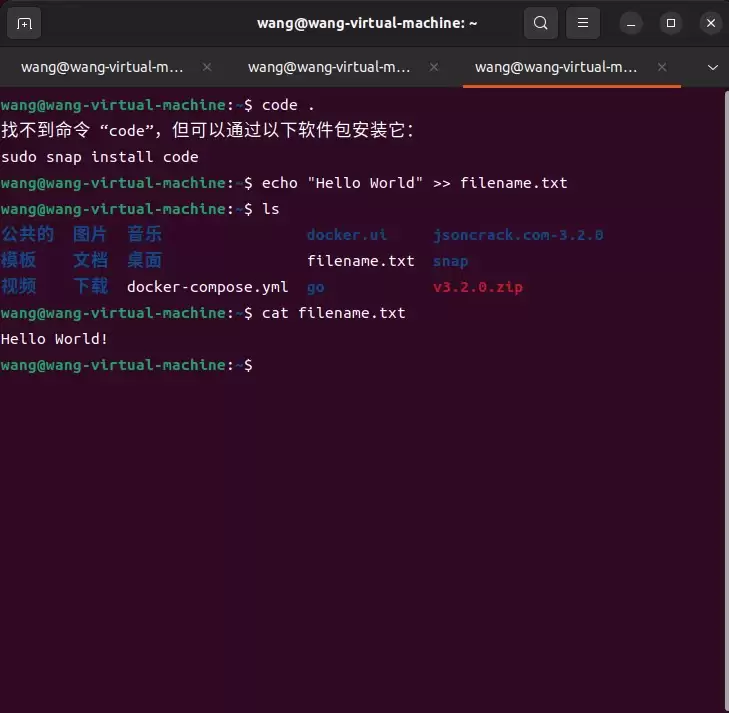
至此,我们在局域网内的远程开发环境就搭建好了。但这还不够,如果需要在公司网络之外(比如家里或咖啡馆)访问这台服务器,就需要借助内网穿透工具,将局域网的SSH服务映射到公网。
4. 安装cpolar内网穿透远程访问服务器端
4.1 服务器端安装cpolar
要在公网访问,我们需要在服务器上安装内网穿透工具CPolar。它能够将本地的网络服务(如SSH的22端口)安全地暴露到公网。安装过程可以通过一键脚本快速完成。
使用以下命令进行安装:
curl -L https://www.cpolar.com/static/downloads/install-release-cpolar.sh | sudo bash
安装完成后,将CPolar设置为系统服务并启动:
sudo systemctl enable cpolar
sudo systemctl start cpolar
CPolar启动后,会默认监听9200端口。我们可以在同一局域网内的另一台机器上,通过浏览器访问 http://服务器IP:9200 来打开CPolar的Web管理界面。使用CPolar账号登录后,即可进行隧道配置。
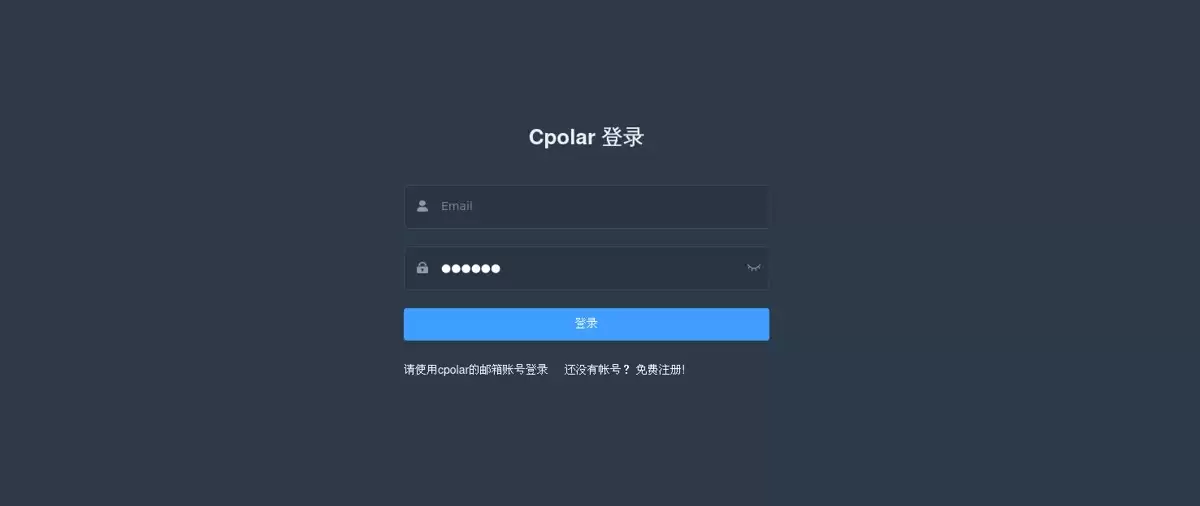
4.2 创建远程连接公网地址
登录CPolar的Web UI,点击左侧“隧道管理” -> “创建隧道”。
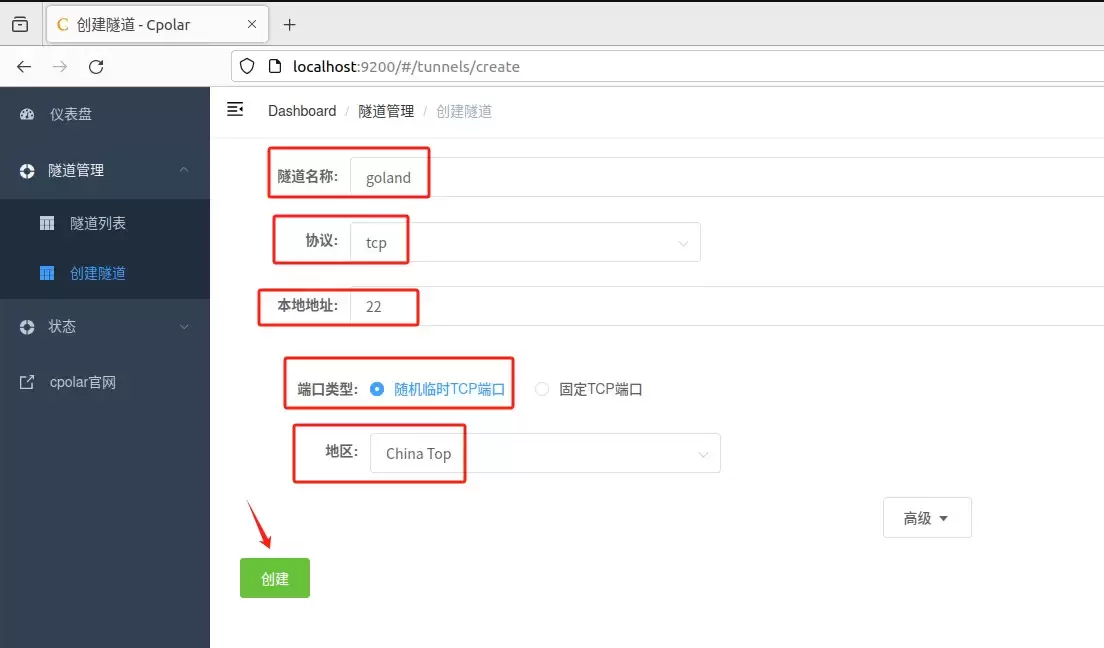
在创建隧道页面,需要填写以下信息:
- 隧道名称:可以自定义,便于识别即可。
- 协议:选择
TCP。 - 本地地址:填写
22(SSH默认端口)。 - 域名类型:初次使用可选择“临时随机TCP端口”。
- 地区:选择“China Top”以获得较好的国内访问速度。
填写完毕后,点击“创建”。
隧道创建成功后,在“隧道管理” -> “隧道列表”页面,可以看到刚刚创建的隧道,并获取到一个公网TCP地址(格式如 tcp://3.tcp.cpolar.top:12345)。这个地址就是用于远程连接的入口。
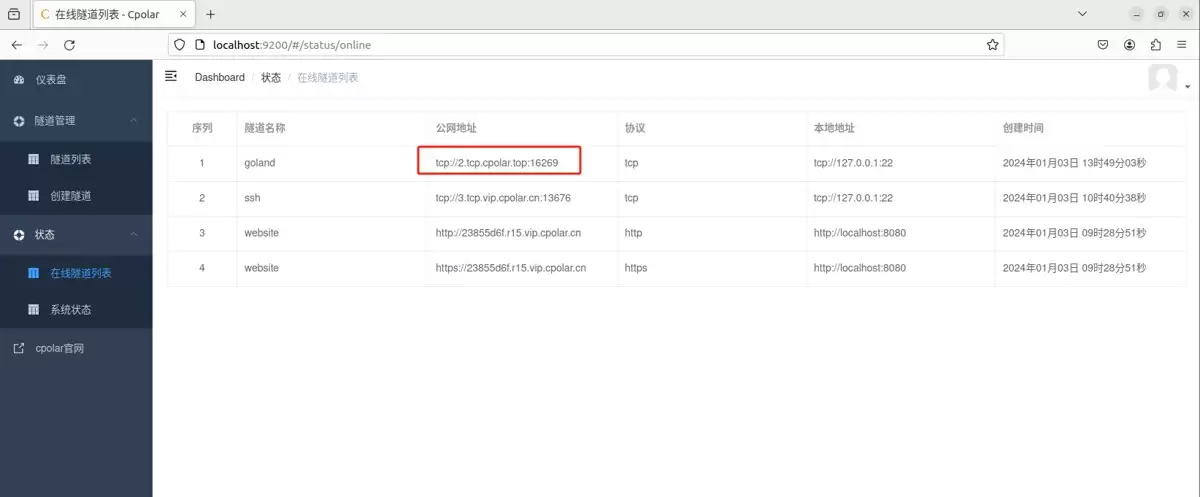
现在,回到GoLand的SSH连接配置界面。将“Host”字段的内容,从之前的服务器内网IP,替换为CPolar生成的公网地址(例如 3.tcp.cpolar.top)。同时,将“Port”修改为公网地址中对应的端口号(例如 12345)。
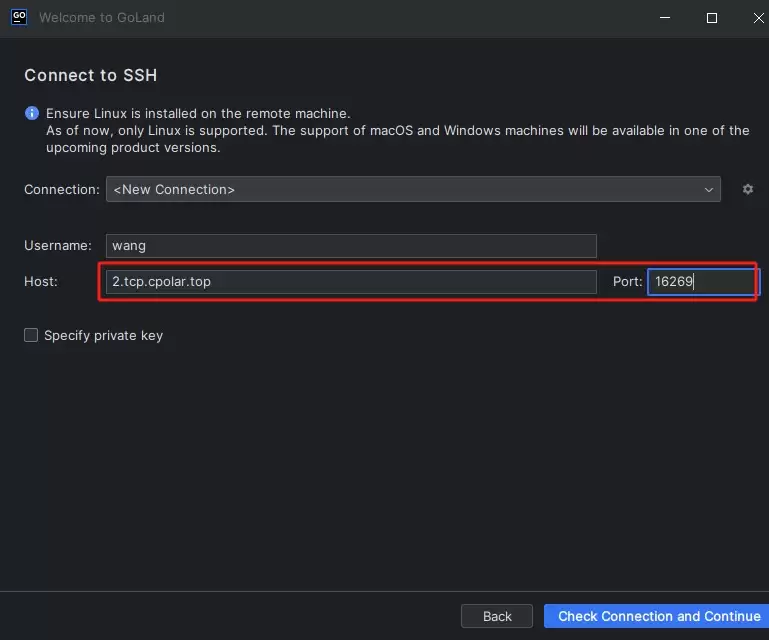
再次点击“Check Connection and Continue”,输入服务器密码进行验证。
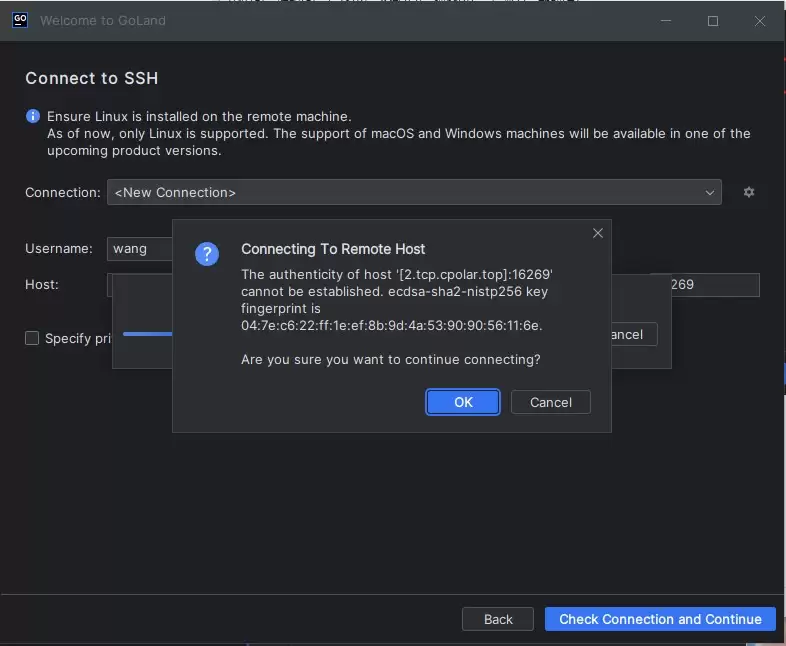
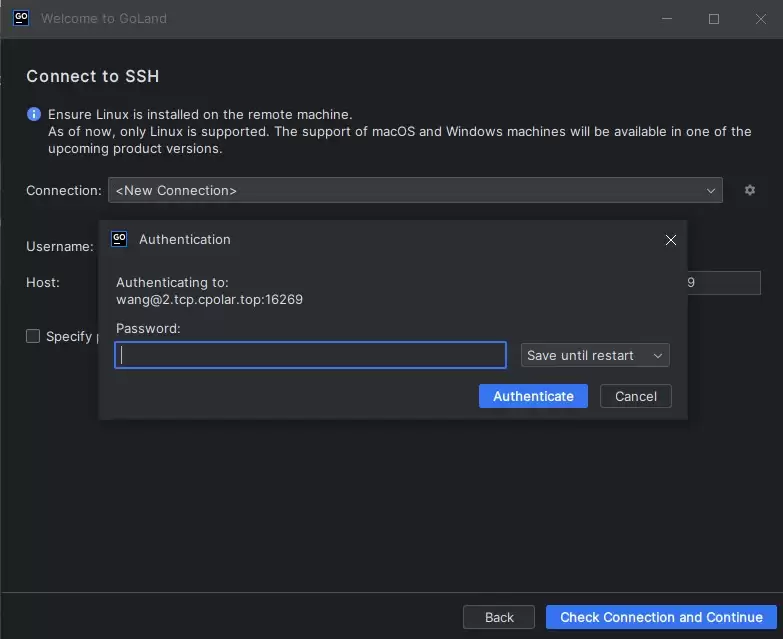
连接成功后,你会发现,即使你的本地机器不在公司局域网内,也能像之前一样,通过GoLand完整地访问和操作远程服务器。
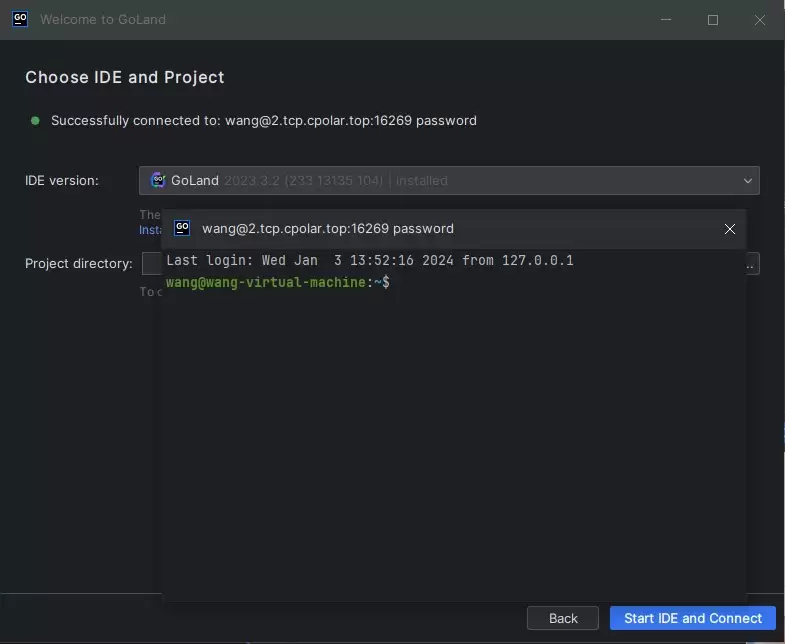
为了方便演示,上述步骤使用了CPolar生成的随机TCP地址隧道。这种地址的优势在于创建迅速,立即可用。但它的缺点是地址每隔24小时会变化,更适合临时性的测试或短期使用。
对于需要长期稳定远程办公的场景,一个固定的、不会变化的连接地址显然更为理想。这样,每天打开GoLand就能直接连接,无需重新配置。接下来,就看看如何设置一个固定的TCP地址。
5. 使用固定TCP地址远程开发
要获得固定地址,需要登录CPolar官网。在官网控制台左侧,找到“预留” -> “保留的TCP地址”选项。
点击“保留TCP地址”,在表单中选择地区(例如“China VIP”),并填写一个描述以便记忆,然后点击“保留”。
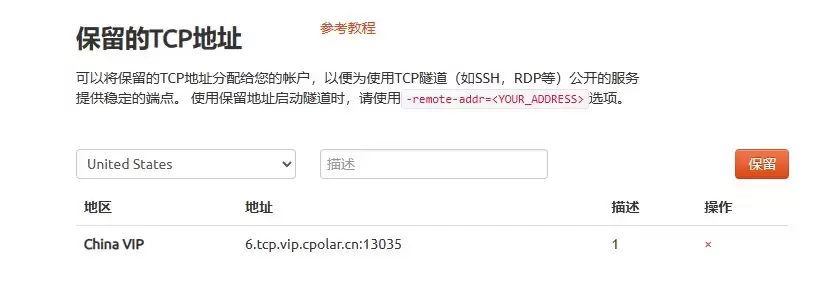
保留成功后,系统会生成一个固定的公网TCP地址。复制这个地址。
再次打开CPolar的Web UI管理界面(http://服务器IP:9200),进入“隧道管理” -> “隧道列表”,找到之前创建的SSH隧道,点击右侧的“编辑”按钮。
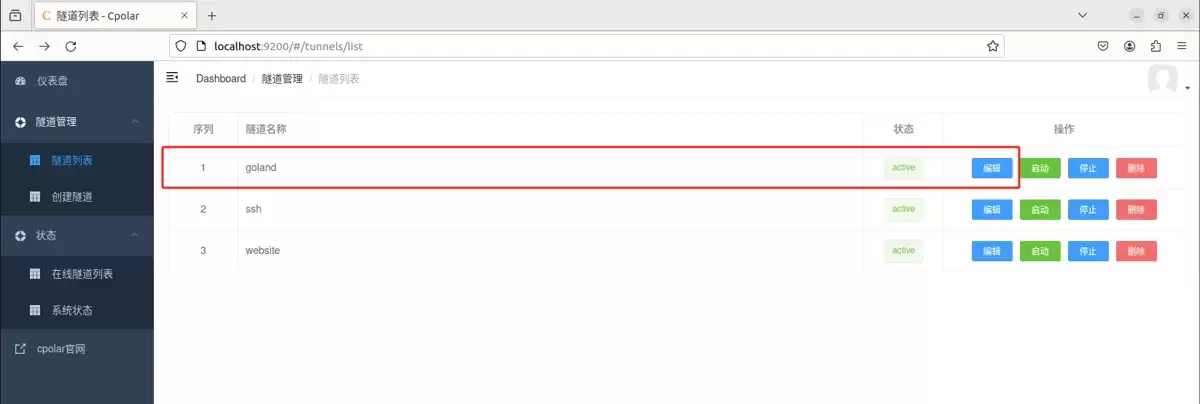
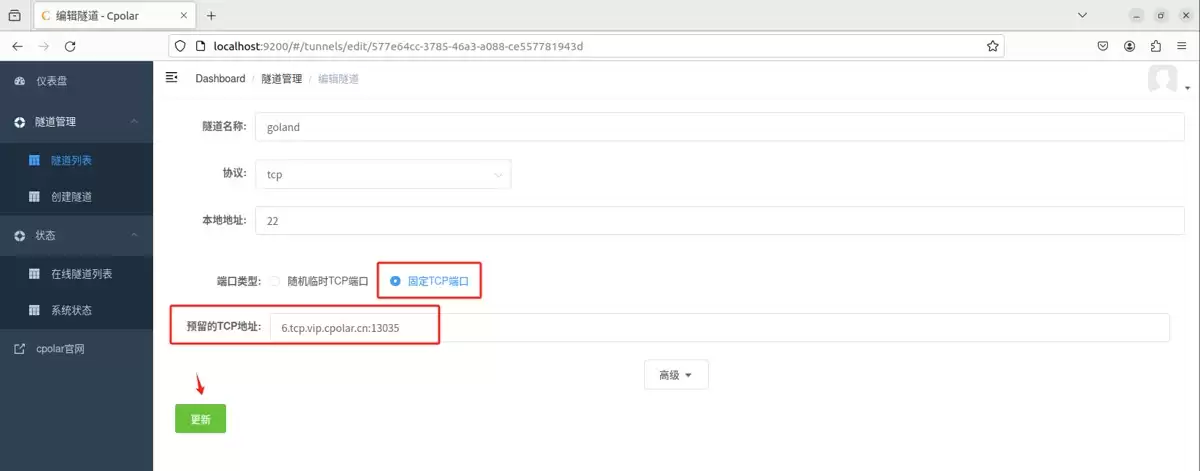
在隧道编辑页面,进行两项关键修改:
- 端口类型:从“随机临时TCP”修改为“固定TCP端口”。
- 预留的TCP地址:粘贴刚刚从官网保留成功的固定地址。
修改完成后,点击“更新”。
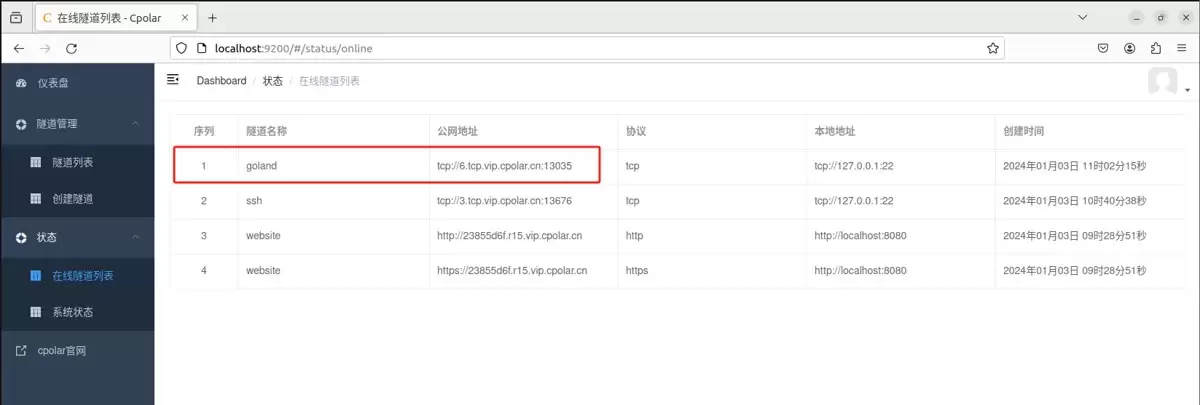
隧道更新成功后,在“状态” -> “在线隧道列表”中,可以看到公网地址已经变成了刚才设置的固定地址。
最后一步,回到GoLand的SSH配置。将连接配置中的“Host”和“Port”更新为这个固定的公网地址和端口。
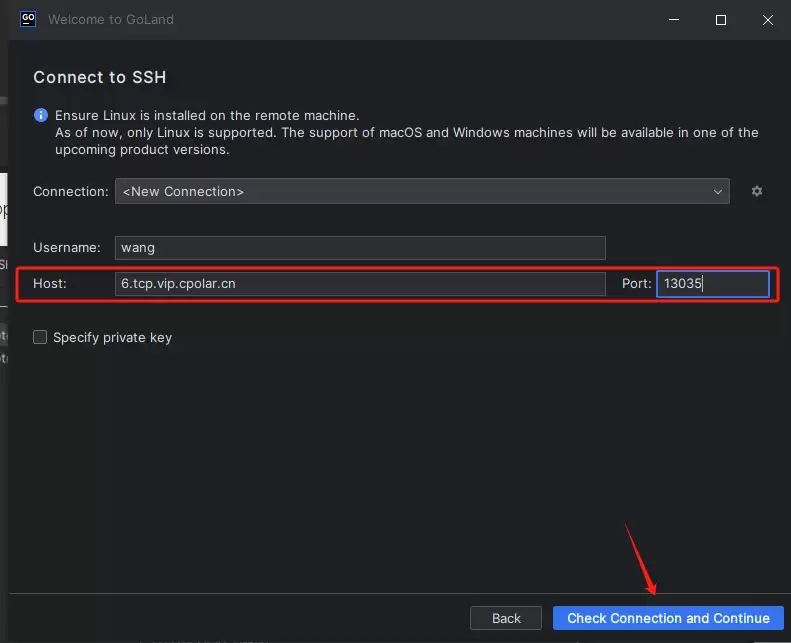
再次进行连接测试,输入密码。
连接成功!现在,你已经拥有了一个永久有效的公网地址来远程操作公司服务器。无论身处何地,只要网络通畅,就能立即投入开发工作,极大地提升了工作的灵活性和连续性。
将GoLand强大的本地开发体验与CPolar稳定的内网穿透能力相结合,为开发者构建了一套灵活高效的远程工作方案。这套方案无需复杂的网络架构调整,就能轻松突破地域限制,让居家办公、移动开发变得和坐在公司工位一样顺畅,是提升个人效率和团队协作灵活性的实用组合。
详解 Visual Studio 2022 如何从现有代码文件夹创建 C++、C# 或 VB 项目,对比打开文件夹与加载 .sln 文件的区别,避免重复构建结构,确保项目配置正确。
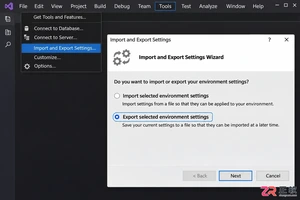
详细步骤指南:在 VS2019 中调整并保存工具窗口布局,使用导入导出向导选择 Window Layouts 类别生成 .vssettings 文件,并在另一台机器或实例中恢复布局,同时处理多显示器适配问题。
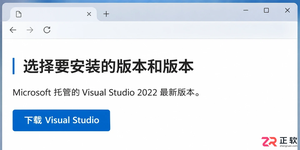
详细讲解 Visual Studio 2022 社区版的官方下载入口、引导程序获取、工作负载配置及安装启动步骤,确保用户正确安装开发环境。
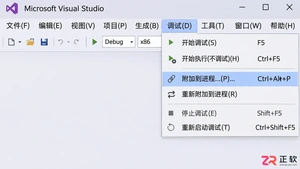
学习在 Visual Studio 2017 中通过“附加到进程”功能调试正在运行的应用程序。了解如何正确选择进程实例、配置调试类型,并解决因符号文件或源码不匹配导致的断点失效问题。
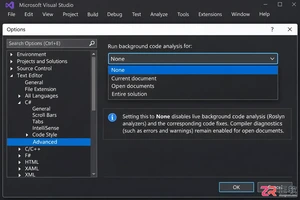
针对 Visual Studio 2019 编辑大型项目时的卡顿问题,提供分语言关闭后台代码分析的具体步骤,包括 C#/VB 的分析范围设置、C++ 的后台分析禁用选项以及 .NET Framework 的项目文件配置方法。
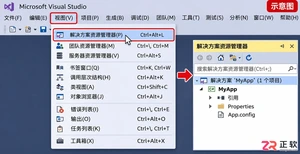
Visual Studio 2017 解决方案资源管理器不见了怎么办?通过快捷键 Ctrl+Alt+L、视图菜单或重置窗口布局即可快速恢复。本文详解各种场景下的找回技巧及注意事项。
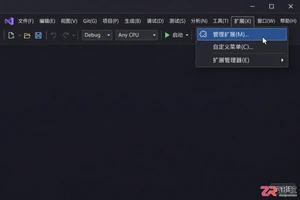
详细指南:如何在 Visual Studio 2022 中安全卸载代码注释扩展。涵盖打开扩展管理器、区分禁用与卸载、处理待处理更改及确认卸载结果的操作步骤。
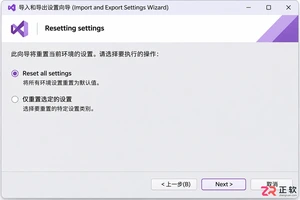
当 Visual Studio 2022 的界面布局或编辑器设置混乱时,可通过内置向导一键重置所有设置。本文详解操作步骤,涵盖是否备份现有配置的选择逻辑及默认集合的选取方法,确保用户能安全、高效地恢复初始开发环境。
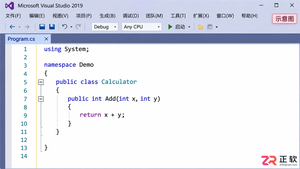
掌握 Visual Studio 2019 的代码折叠功能,包括使用 Ctrl+M 快捷键切换视图、通过 #region 配对创建自定义折叠块,以及调整可折叠区域的高亮颜色,帮助开发者更高效地浏览和管理大型代码文件。
针对 Visual Studio 2017 C++ 开发,讲解如何正确引用静态库。涵盖同解决方案项目引用添加方法,以及外部 .lib 文件的包含目录、库目录和链接器输入配置步骤,帮助开发者避免头文件缺失或链接失败问题。





火山引擎是字节跳动旗下企业级云与AI服务平台。聚焦大模型核心能力,依托字节自研豆包多模态大模型,凭借火山方舟一站式平台,提供模型精调、推理部署、智能应用搭建等全链路服务,结合高性能AI算力,助力各行业快速落地大模型数字化与智能化应用。



