

premiere怎么实现多机位镜头切换剪辑
多机位剪辑可在PremierePro中高效完成。准备多角度素材后,通过“创建多机位序列”整合,并在节目监视器切换多机位视图,播放时点击对应画面即可实时切换镜头。音频同步需在创建序列时选择“音频”同步点,软件将依据波形自动对齐。最后可保留单一优质音轨以确保声音纯净。
Premiere怎么实现多机位镜头切换剪辑
多机位剪辑,听起来像是专业影视团队的活儿,但其实在Premiere Pro里,这套流程已经相当成熟和便捷了。无论是访谈、音乐会还是活动录制,掌握了这个方法,你就能像导播一样,在后期自由切换视角,高效完成剪辑。下面,我们就来拆解一下具体的操作步骤。
一、PR多机位镜头剪辑
首先,你得把拍摄好的所有机位素材都准备好。假设我们有一个场景,用三个摄像机从不同角度拍摄,那么第一步就是在项目面板里,把这些视频片段全部选中。

选中之后,右键点击其中任意一个素材,在弹出的菜单里找到并选择“创建多机位序列”。这个功能就是专门用来整合多角度素材的。

创建好后,你会得到一个全新的“多机位序列”素材。把它从项目面板直接拖拽到时间轴轨道上,我们的“舞台”就搭好了。
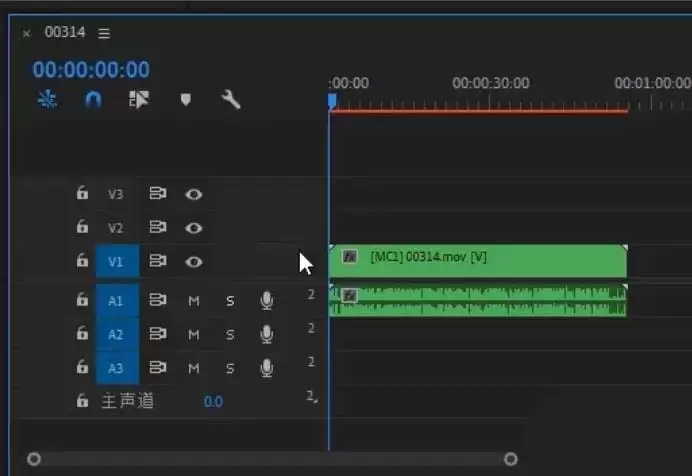
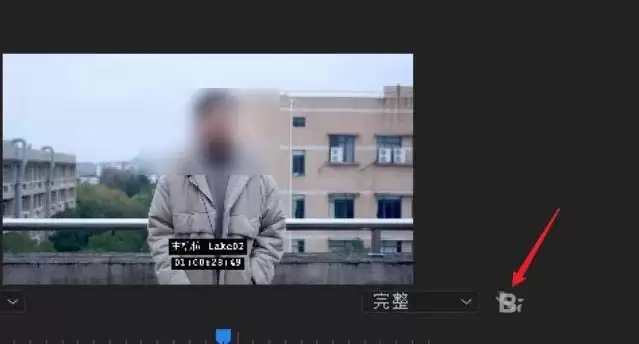
接下来是关键的一步:激活多机位视图。找到节目监视器面板右下角的“设置”图标,就是那个小扳手,点击它。
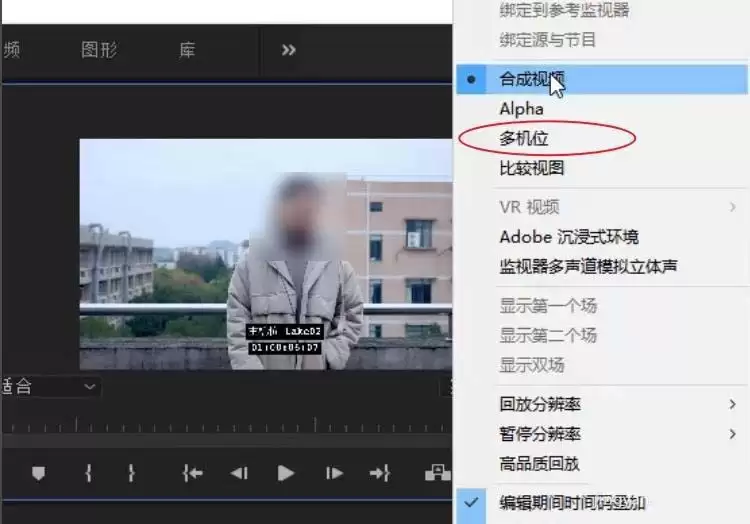
在弹出的菜单中,选择“多机位”。这样一来,监视器窗口的显示模式就切换了。
瞧,节目监视器现在变成了多宫格预览界面,每个格子对应一个机位的实时画面。这才是多机位剪辑的核心控制台。
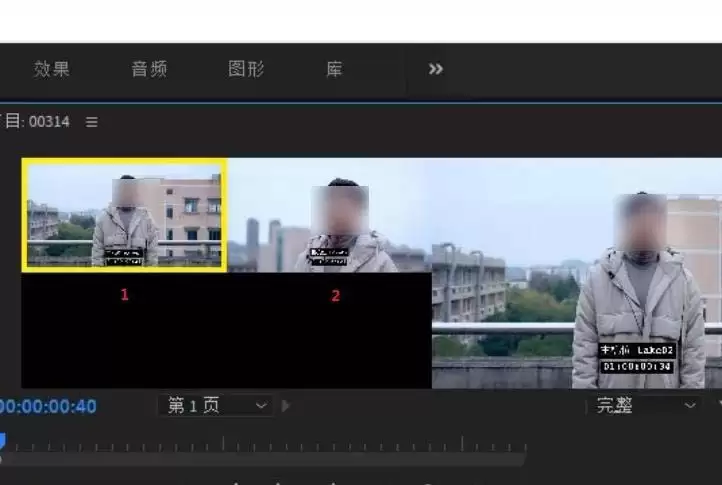
现在,你可以播放时间轴上的序列了。当播放到需要切换镜头的时间点时,直接用鼠标点击节目监视器里对应的那个机位画面。被选中的机位会以红色边框高亮显示,时间轴上的剪辑点也会自动生成。
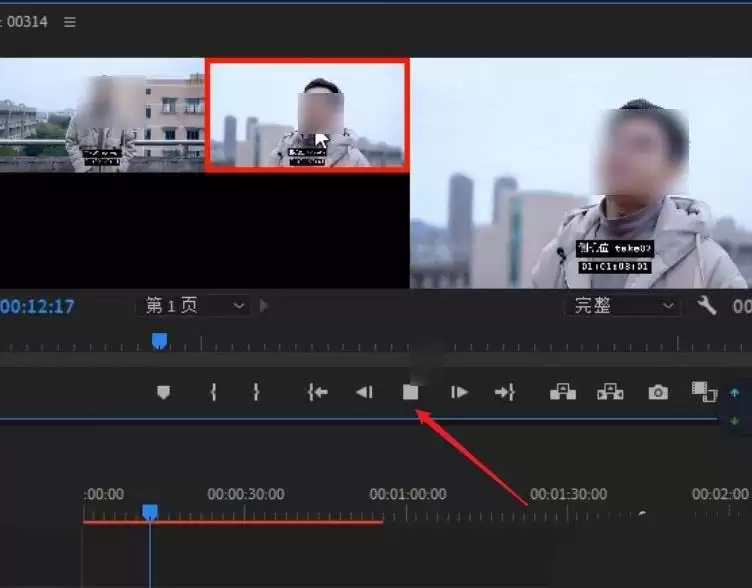
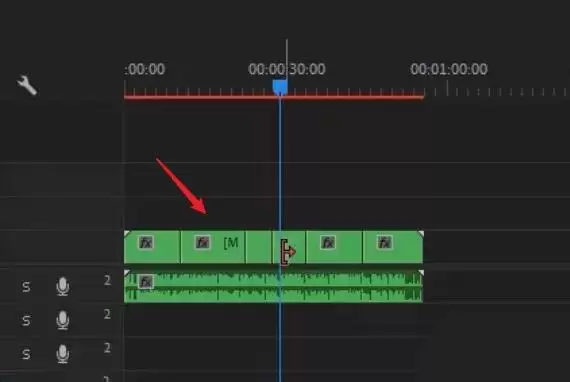
全部切换完成后,回到时间轴看看。你会发现视频轨道上布满了细密的剪辑点,每一个点都代表一次你手动执行的机位切换。至此,镜头切换的粗剪工作就基本完成了。
二、PR多机位剪辑声音同步技巧
镜头切换顺了,接下来要解决一个更棘手的问题:声音同步。多台摄像机各自录制的音频,难免存在细微的时序差异,直接播放会听到重叠或延迟的回声,效果很糟糕。我们的目标,是让所有画面只同步到一条干净、统一的音频上。
同步的起点,和之前一样:在项目面板里选中所有多机位素材。
同样右键点击,选择“创建多机位序列”。
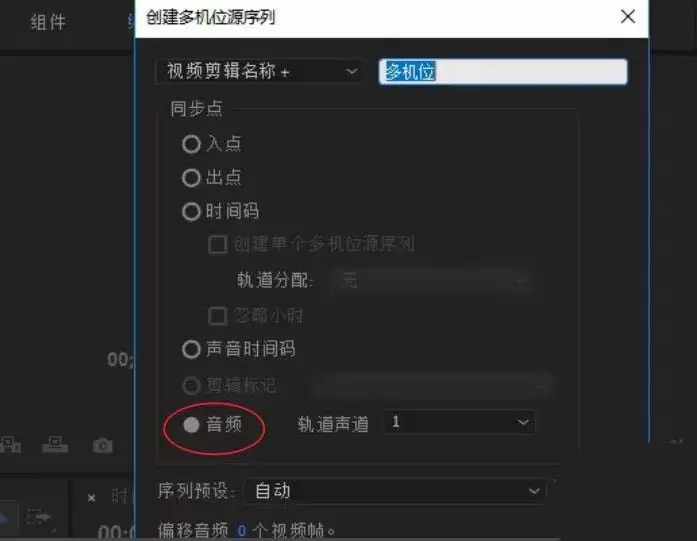
这时会弹出一个详细的设置窗口。请把注意力放在“同步点”这个选项上。从下拉菜单中选择“音频”。这意味着Premiere会通过分析音频波形,自动对齐所有素材。这也解释了为什么专业拍摄时,场记会在开机前“打板”——那一声清脆的闭合声,能在所有机位的音频轨道上产生一个尖锐、易识别的波形峰值,是同步的绝佳标记点。
下方还有一个很实用的选项:“将原剪辑移至已处理的剪辑箱”。建议勾选它,这样软件会自动把原始素材和生成的多机位序列整理到一起,项目管理起来会更清晰。
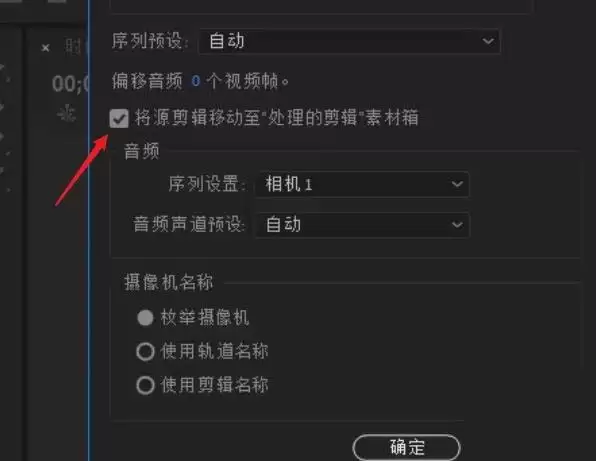
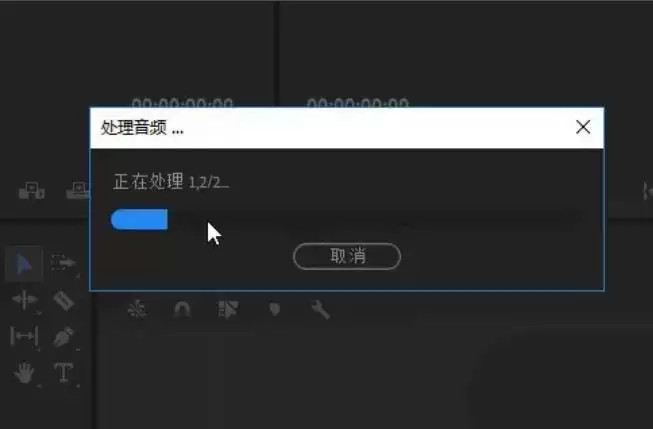
点击“确定”,Premiere就会开始分析音频并自动对齐所有素材。这个过程可能需要一点时间,取决于素材的长度和数量。
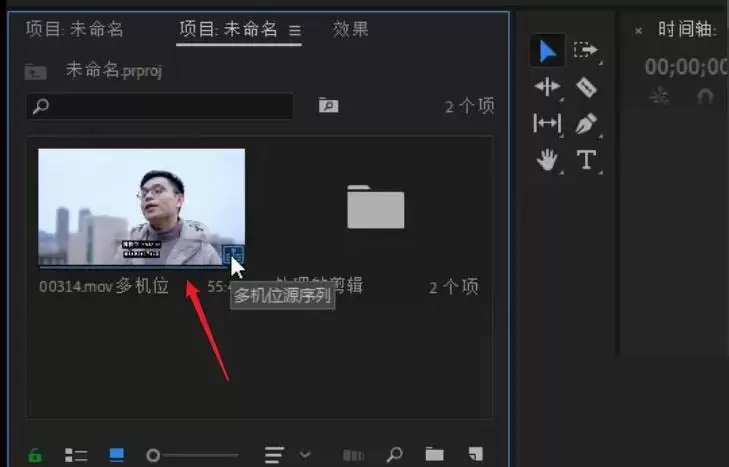
处理完成后,项目面板里会新增一个同步好的多机位序列素材。
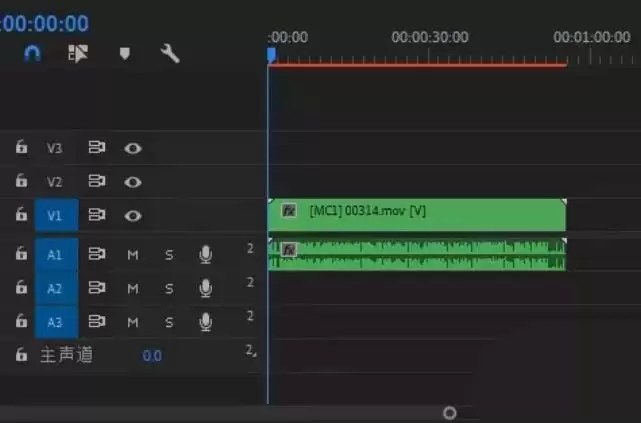
把这个新序列拖到时间轴上,音频同步的问题在素材准备阶段就已经被解决了。
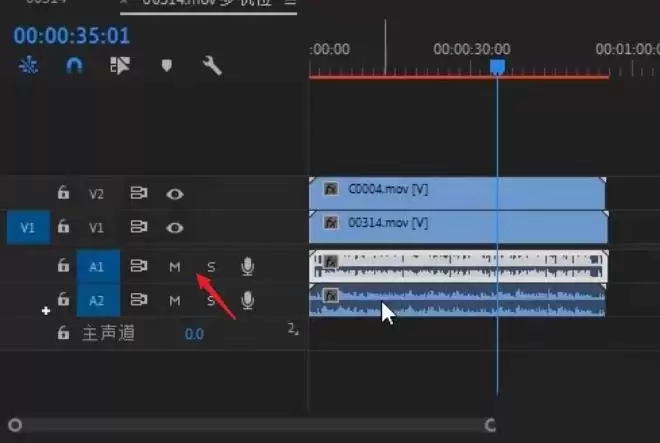
最后一步,是优化音频输出。虽然画面同步了,但时间轴上可能还挂着多个音频轨道。为了获得最干净的声音,我们可以只保留一个主音频(通常是音质最好的那个机位)。方法是:首先解锁音频与视频的链接(点击轨道上的链接图标),然后双击进入音频轨道,将其它机位音频轨道的音量静音,只保留一条。这样,在播放时你就只会听到一条纯净的音频了。
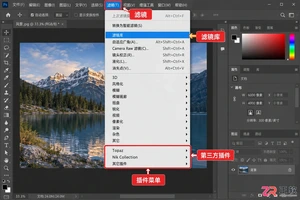
想知道如何为Photoshop添加新滤镜?本文提供安全的下载渠道推荐、详细的安装步骤以及关键的兼容性注意事项,助你高效扩展PS功能。
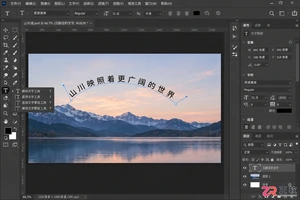
学习如何在Photoshop中让文字沿着自定义的曲线路径排列。步骤包括使用钢笔工具绘制路径、沿路径输入文字、利用直接选择工具调整文字位置与方向,以及最终的效果检查与保存。
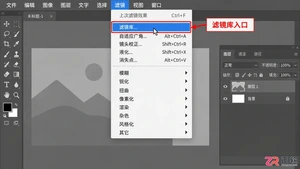
找不到Photoshop滤镜库?本文详解滤镜菜单结构,图文演示滤镜库的打开位置、界面分区及基本使用方法,助你快速上手PS艺术效果处理。
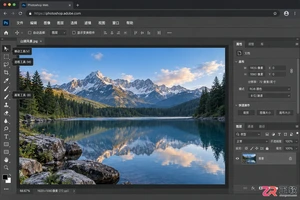
想了解Photoshop在线网页版怎么用?本教程带你熟悉PS Web版工作界面,掌握图层、选区、调整面板等核心区域,轻松完成基础图片编辑与导出。
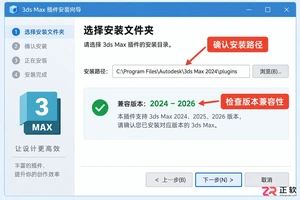
想了解Photoshop手机版怎么下载和使用?本文提供官方下载指引,并详细解析App内的核心界面区域,包括工具选择、图层管理和参数调整,助你轻松上手移动修图。
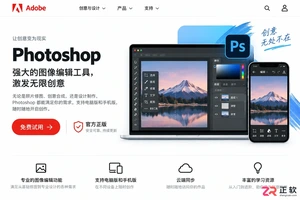
想要下载正版Photoshop?本指南提供Adobe官网电脑版Creative Cloud及手机版Photoshop Express的正确下载与安装步骤,避免第三方风险,确保软件安全稳定运行。
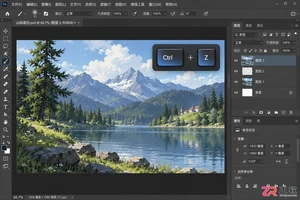
Photoshop快捷键突然没反应?本文详解输入法冲突、Caps Lock误触、Fn键锁定及首选项损坏等常见原因,提供无需重装的快速恢复步骤,帮助设计师立即找回高效工作流。
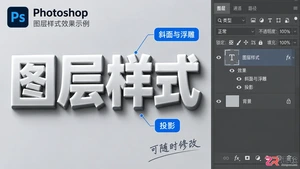
学习如何在Photoshop中轻松应用和调整图层样式,提升设计作品的视觉效果。本教程涵盖阴影、发光、描边等多种样式的设置方法及实用技巧。
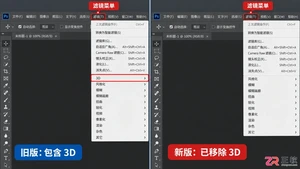
发现Photoshop滤镜菜单中没有3D选项?这是因为Adobe已在新版中移除原生3D引擎。本文提供降级旧版本、安装插件及使用图层样式替代的具体操作步骤,助你解决3D功能缺失问题。
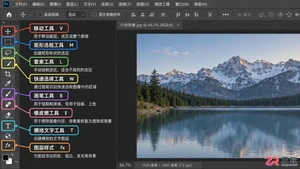
详细解析Photoshop常用工具的操作步骤与视觉效果,涵盖移动、选区、绘画及修饰工具,通过实例演示让新手直观理解各工具功能与应用场景。





火山引擎是字节跳动旗下企业级云与AI服务平台。聚焦大模型核心能力,依托字节自研豆包多模态大模型,凭借火山方舟一站式平台,提供模型精调、推理部署、智能应用搭建等全链路服务,结合高性能AI算力,助力各行业快速落地大模型数字化与智能化应用。



