

努比亚Z60S Pro深度清理垃圾方法 努比亚手机释放内存空间技巧【实用】
如果你的努比亚Z60S Pro开始感觉“力不从心”——运行变慢、存储空间频频告急,甚至在删除一些文件后依然弹出“内存不足”的提示,那很可能不是手机本身的问题。这通常是长期使用后,缓存文件堆积、残留安装包“赖着不走”、回收站未彻底清空,以及过多应用在后台“悄悄活动”共同导致的结果。别担心,通过下面这套
如果你的努比亚Z60S Pro开始感觉“力不从心”——运行变慢、存储空间频频告急,甚至在删除一些文件后依然弹出“内存不足”的提示,那很可能不是手机本身的问题。这通常是长期使用后,缓存文件堆积、残留安装包“赖着不走”、回收站未彻底清空,以及过多应用在后台“悄悄活动”共同导致的结果。别担心,通过下面这套深度清理组合拳,可以有效释放被占用的空间,让手机恢复流畅。
一、用好系统“大管家”:一键优化与深度扫描
努比亚Z60S Pro自带的手机管家是个得力助手,具备基础清理和深度识别能力。但要注意,想清理得更彻底,不能只满足于表面的“一键优化”,必须主动触发它的深度扫描模式。
1. 在主屏幕找到并点击手机管家图标,进入主界面。
2. 先点击一键优化,让系统完成首轮快速扫描与清理。
3. 返回手机管家首页,点击右上角的更多(⋯)菜单,选择深度清理或深度扫描垃圾选项。
4. 在深度扫描界面,建议勾选应用缓存、广告残留、卸载残留、日志文件等全部项目,然后点击开始扫描。扫描完成后,仔细核对并确认清理。
二、手动“挖矿”:清理文件管理器里的隐藏大文件
手机管家虽好,但有些“顽固分子”藏在系统文件路径里。大量已安装应用的安装包(.apk)、下载的压缩包、旧视频、历史截图以及系统更新残留文件,都会默默占用大量空间,需要手动清理。
1. 打开文件管理应用,点击底部导航栏的我的设备。
2. 依次进入内部存储 → Download(下载)目录,长按选中所有.apk文件,然后删除。
3. 返回上一级,进入DCIM → Screenshots(截图)文件夹,筛选出30天前的旧截图,批量删除。
4. 继续进入Android → data目录。这里存放着应用数据,可以查找体积异常大的文件夹(例如名称以“com.”开头且大小超过200MB的)。在确认这些文件夹不属于你正在频繁使用的应用后,可以谨慎地删除其内部的cache(缓存)子文件夹。
三、给回收站“断舍离”:彻底清空最近删除
很多人不知道,努比亚Z60S Pro默认启用了回收站保护机制,被删除的文件实际上会保留30天。这意味着,你没彻底清空回收站之前,这些文件仍然在占用存储空间。
1. 在文件管理应用的首页,点击底部最近删除入口。
2. 在打开的页面顶部,切换到回收站标签页。
3. 点击右上角的全选,然后果断点击彻底删除按钮。
4. 返回最近删除列表,对于单独存在的图片、文档等条目,可以逐项长按后选择永久删除。
四、管理后台“秩序”:关闭非必要自启动
过多应用在后台自启动和活动,不仅拖慢运行速度、增加耗电和发热,还会持续产生缓存和数据,无形中蚕食存储空间。管理好它们至关重要。
1. 进入设置 → 应用 → 应用启动管理。
2. 建议先关闭顶部的智能管理开关,切换为手动管理模式,以便精确控制。
3. 逐个点击微信、支付宝等常用应用,将允许后台活动和自启动选项设为禁止。对于游戏、工具类APP,可以仅保留后台弹出界面为允许,其余权限全部关闭。
4. 返回设置首页,进入电池 → 耗电排行,查看近24小时的耗电情况。对于耗电超过15%且你并不经常使用的应用,点击进入详情页,开启休眠或限制后台活动。
五、攻克“存储大户”:专项清理微信等应用
像微信、QQ、抖音这类高频应用,是隐藏的“存储空间杀手”。它们将大量聊天图片、视频、语音和缓存打包存放在独立的数据库里,普通清理手段无法触及,必须通过应用内的专用功能进行清理。
1. 打开微信,点击右下角我 → 设置 → 通用 → 存储空间。
2. 等待系统加载完成存储分析后,首先点击清理微信缓存(此操作不会删除你的聊天记录)。
3. 接着,点击管理微信聊天数据。进入后,可以勾选不重要的群聊、已退出的群聊、半年以上没有消息的联系人,然后点击清理,这会删除与这些聊天相关的所有媒体文件。
4. 还有一个进阶技巧:返回微信设置,点击聊天 → 聊天记录备份与迁移 → 迁移聊天记录到另一台设备。这个操作本身不完成迁移,但在准备过程中系统会重建聊天记录索引,有时能间接释放出被碎片数据占用的空间,操作到选择聊天记录那一步后取消即可。
详解 OpenWebMonitor 中文界面下的网页监控设置流程,包括区域选取、监控类型选择(文字/链接/HTML)、变化规则设定及通知配置,帮助用户高效追踪网页价格、公告等关键信息变化。

想快速上手 PixPin?本教程详解截图快捷键、桌面贴图、滚动长图截取、图片标注及 OCR 文字识别等核心功能。按步骤操作,立即提升工作效率,适合 Windows 和 macOS 用户参考。
想在Windows上快速上手JMeter?本文提供从Java环境检查、环境变量配置、JMeter下载解压到启动运行的详细实操步骤,包含关键设置验证与常见问题排查,助你顺利搭建性能测试环境。
EndNote导入PDF后出现题名、作者或年份缺失?本教程详解如何检查DOI、利用CrossRef自动更新及手动规范录入,解决元数据不完整问题,确保参考文献准确无误。

从零开始安装阅流:区分桌面端与插件用途,详解Windows客户端下载、Pr插件版本匹配及浏览器扩展加载步骤,附带缓存优化与权限检查技巧。
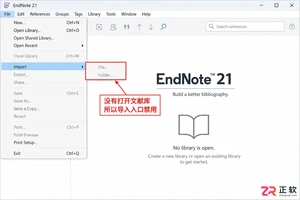
遇到EndNote导入菜单灰色无法点击?本文详解从打开Library、检查文件权限到选择正确Import Option的完整排查步骤,帮助你快速恢复参考文献导入功能。
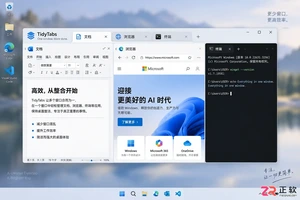
学习如何在 TidyTabs 中启用和自定义快捷键。本教程详细讲解进入 HOTKEYS 设置页的方法,提供切换、新建、关闭标签的默认快捷键列表,并指导如何解决快捷键冲突及恢复默认设置,提升多窗口管理效率。
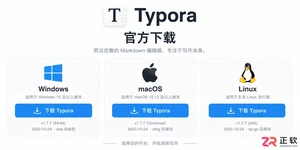
想知道 Typora 怎么下载安装最新版本?本教程提供官方下载入口指引,分步讲解 Windows EXE、macOS DMG 及 Linux 包的安装方法,并指导如何核对版本号与测试基础编辑功能,避免第三方风险。
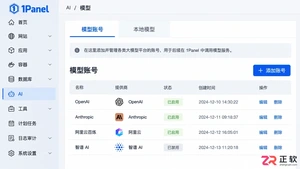
学习在 1Panel 中设置自定义 AI 模型。涵盖进入模型管理、创建账号、配置 Base URL 与 API Key、维护模型池及验证连接的完整步骤,确保智能体正确调用外部或本地模型服务。
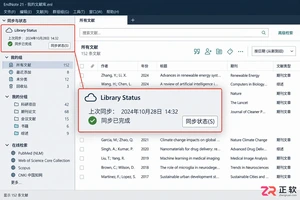
遇到EndNote同步失败或状态不更新?本教程引导你通过Library Status和偏好设置检查账号、库路径及冲突,提供安全的备份与手动同步步骤,避免数据丢失。




Photoshop 2026 是 Adobe 推出的专业图像处理与视觉设计软件,支持 Windows、macOS 和 iPad 等平台,广泛应用于摄影修图、电商设计、平面海报、数字绘画及视觉合成等创作场景。

Blender 是一款免费开源、跨平台的专业 3D 创作软件,集建模、动画、渲染、视频编辑与视觉合成等功能于一体,广泛应用于影视动画、游戏设计和建筑可视化等领域。软件支持 Cycles 物理渲染器与 Eevee 实时渲染引擎,并提供多边形建模、骨骼绑定、物理模拟等专业工具。Blender 兼容 Windows、macOS 和 Linux 系统,安装包轻巧、运行流畅,依托活跃的全球开发者社区持续更新,是从初学者到专业创作者都值得选择的正版 3D 创作工具。


Photoshop 2026 是 Adobe 推出的专业图像处理与视觉设计软件,支持 Windows、macOS 和 iPad 等平台,广泛应用于摄影修图、电商设计、平面海报、数字绘画及视觉合成等创作场景。
Blender 是一款免费开源、跨平台的专业 3D 创作软件,集建模、动画、渲染、视频编辑与视觉合成等功能于一体,广泛应用于影视动画、游戏设计和建筑可视化等领域。软件支持 Cycles 物理渲染器与 Eevee 实时渲染引擎,并提供多边形建模、骨骼绑定、物理模拟等专业工具。Blender 兼容 Windows、macOS 和 Linux 系统,安装包轻巧、运行流畅,依托活跃的全球开发者社区持续更新,是从初学者到专业创作者都值得选择的正版 3D 创作工具。