

win11字体模糊发虚怎么解决_windows 11 ClearType文本调谐器【清晰】
在Windows 11上,如果发现系统字体看起来模糊、发虚,或者边缘有毛边甚至彩色镶边,这多半是ClearType文本渲染出了问题。这项技术专门为LCD屏幕设计,通过亚像素渲染来提升清晰度,一旦没启用或者校准有偏差,文字的灰阶过渡和对比度就会大打折扣,看起来自然就不舒服了。别担心,跟着下面这几个步骤

在Windows 11上,如果发现系统字体看起来模糊、发虚,或者边缘有毛边甚至彩色镶边,这多半是ClearType文本渲染出了问题。这项技术专门为LCD屏幕设计,通过亚像素渲染来提升清晰度,一旦没启用或者校准有偏差,文字的灰阶过渡和对比度就会大打折扣,看起来自然就不舒服了。别担心,跟着下面这几个步骤排查一遍,通常都能解决。
一、启用并校准 ClearType 文本渲染
ClearType是微软的看家本领,核心就是利用LCD屏幕的RGB子像素结构来渲染文字边缘。如果没开或者没调好,字体横向发虚、带色边的问题就来了。正确校准后,锐度提升会非常明显。
第一步,按下 Win + S 打开搜索,直接输入“调整 ClearType 文本”,然后点开结果。
进入向导后,第一屏记得勾选上“启用 ClearType”,然后点“下一步”。
接下来,系统会提醒你确认显示器是否设在了原生分辨率,确认无误就继续下一步。
重头戏来了:你会连续看到五组不同的文本样本。每一组里,都选出那个看起来最锐利、黑色最扎实、边缘最干净没有彩色边的一行。这一步很关键,一定要耐心做完五组选择。
最后点击“完成”,设置会立刻生效。建议马上打开记事本或者文件资源管理器看看,中英文混排的文字是不是都“脱虚向实”了。
二、强制使用整数倍 DPI 缩放比例
很多人为了看得更清楚,会把缩放比例调到125%、175%这类非整数倍。但这会触发系统的双线性插值算法,破坏ClearType依赖的子像素对齐,结果就是字体发虚、像素错位。解决之道很简单:只用整数倍。
在桌面右键,选择“显示设置”。
找到“缩放与布局”区域,点击“缩放”下拉菜单。这里,只选择100%、150% 或 200%这类整数倍选项。
如果你现在用的是125%,不妨先切换到100%或150%试试。等上几秒钟,观察一下任务栏、开始菜单的字体会不会立刻变清晰。
如果系统提示需要注销,就点“立即注销”。重新登录后,再全面检查一遍字体效果。
三、禁用系统级 DPI 自动修复覆盖
Windows 11有个“好心办坏事”的功能:为了兼容老程序,它会默认启用“DPI感知覆盖”,给这些程序加上一层模糊的缩放层。这层东西经常会干扰ClearType的渲染,导致清晰度不一致。
打开“设置” > “系统” > “显示”,往下翻到“缩放与布局”区域。
点击“高级缩放设置”。
找到“允许 Windows 尝试修复应用,使其不模糊”这个选项,把开关关掉。
最后,按 Ctrl + Shift + Esc 打开任务管理器,找到“Windows 资源管理器”进程,右键选择“重新启动”,让设置彻底生效。
四、为特定程序单独配置高 DPI 兼容性
有些程序,比如一些老版本的办公软件或专业工具,自身没有很好地适配高DPI屏幕。系统强行缩放,就会造成“双重模糊”。这时候,可以告诉系统:“这个程序让它自己管自己”。
找到这个程序的快捷方式或者.exe主文件,右键选择“属性”。
切换到“兼容性”选项卡,点击“更改高 DPI 设置”按钮。
勾选“替代高 DPI 缩放行为”,然后在下面的下拉菜单里,选择“应用程序”。注意,不要选“系统”或“系统(增强)”。
点击“确定”保存,然后完全关闭并重新打开这个程序。现在看看它的菜单、对话框里的文字,是不是清晰多了?
五、更新显卡驱动程序
字体渲染的最终效果,离不开显卡驱动的配合。过时、有问题的驱动可能会绕过亚像素渲染流程,导致全局字体出现毛边和灰边。所以,驱动更新往往是治本的一步。
按下 Win + X,选择“设备管理器”。
展开“显示适配器”,右键点击你的显卡设备,选择“更新驱动程序”。
可以选择“自动搜索更新的驱动程序软件”,或者更稳妥一点,直接去英特尔、英伟达或AMD的官网,下载并安装最新的WHQL认证版本。
安装完成后,重启电脑。为了让效果最完美,建议重启后再跑一遍ClearType校准向导,确保驱动和渲染路径完美协同。
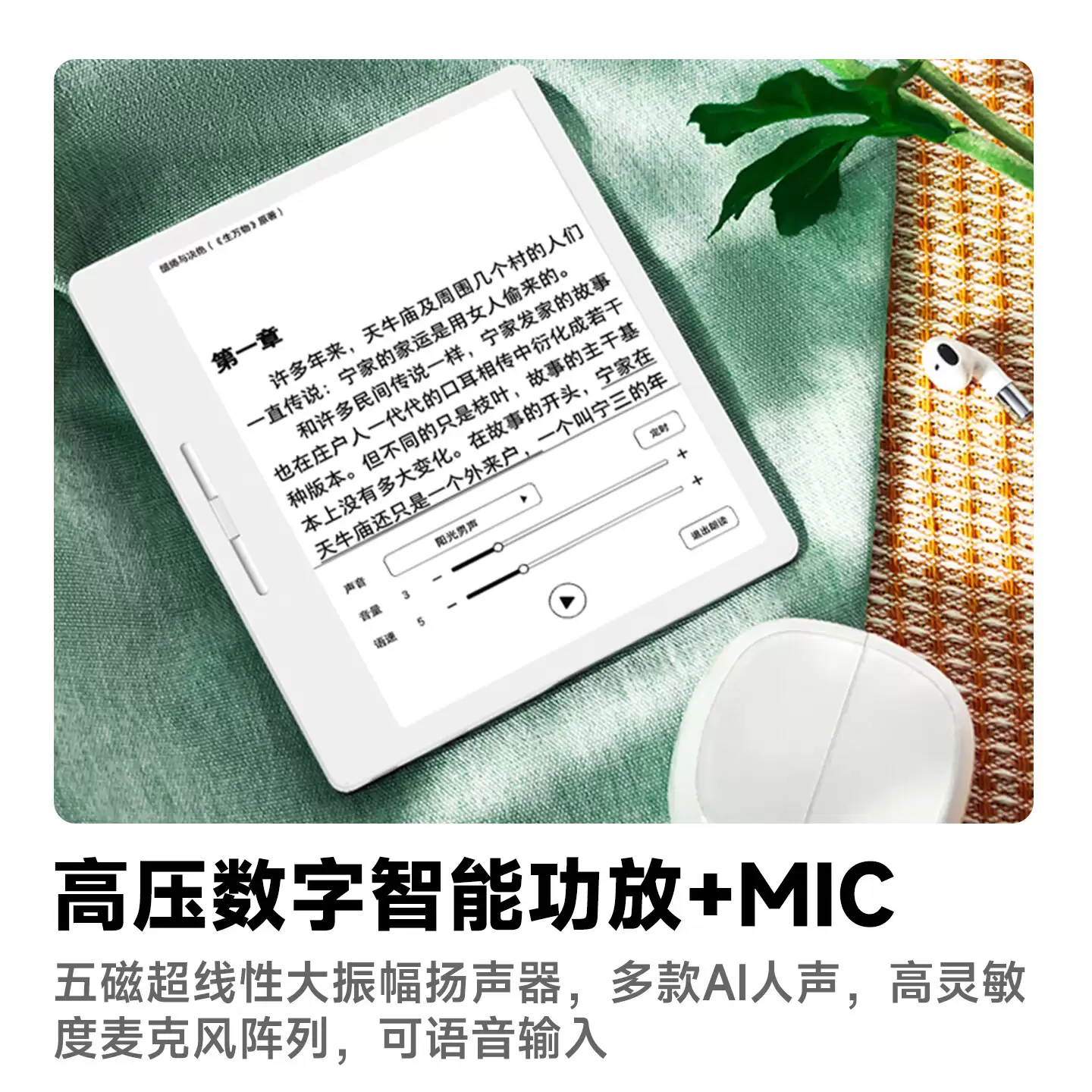
汉王Clear7C皓月白电纸书现货开售,定价1949元。采用7英寸Kaleido3彩色墨水屏,黑白300PPI、彩色150PPI,重175克、厚3.9毫米。配备三个实体按键,聚合多书城并可安装第三方应用。搭载8核处理器、4GB+64GB存储,安卓14系统,2700mAh电池,免费OCR识别与PDF智能重排。
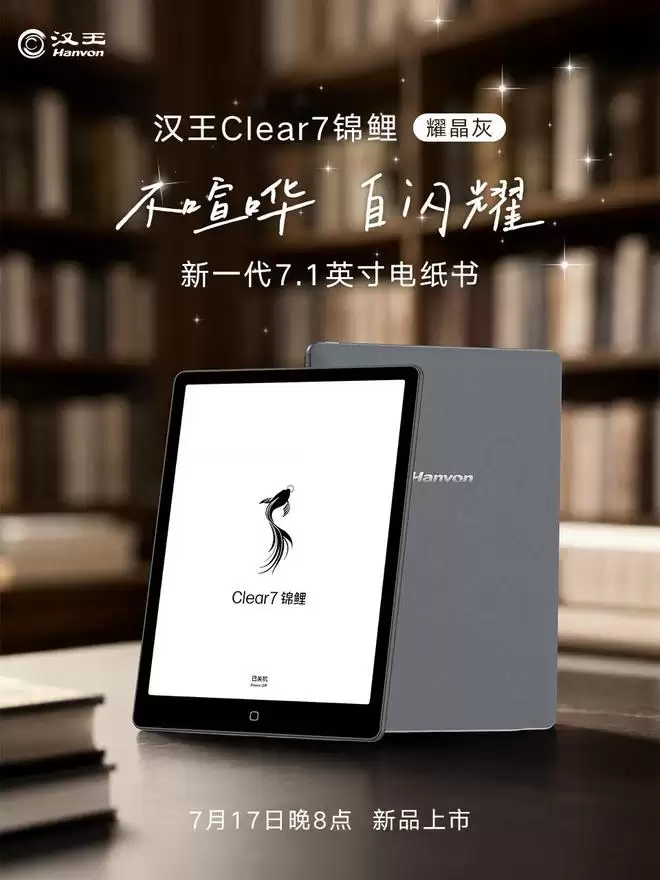
汉王Clear7锦鲤新增耀晶灰配色,7月17日晚8点开售,首发价2149元。机身厚6.5mm、重198g,配备7.1英寸300PPI面板及Oxide增压瞬浮屏,刷新速度提升35%,对比度提升10%。搭载八核处理器、4GB+64GB存储,4000mAh电池支持22天待机。
有没有遇到过这种情况:明明是新电脑,屏幕上的文字却总感觉有点发虚、边缘模糊,看久了眼睛特别累?这很可能不是显示器的问题,而是Windows 10的字体渲染设置没调校到位。别担心,通过几个简单的系统设置,就能让屏幕上的文字瞬间变得锐利清晰,阅读体验提升一个档次。 下面这几个方法,从基础设置到深度优化,
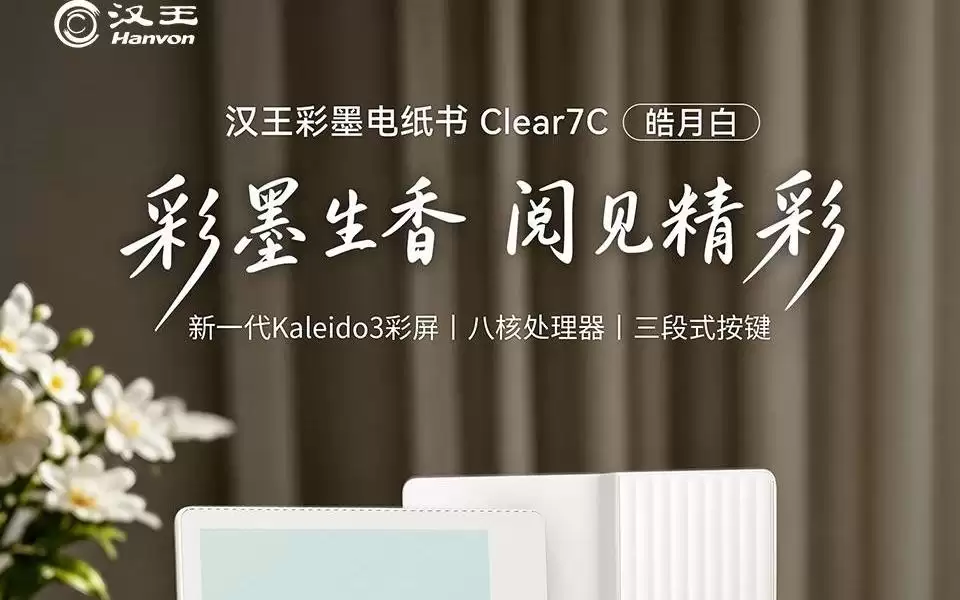
汉王Clear7C皓月白电纸书正式开售,售价1949元。搭载7英寸Kaleido3彩色墨水屏,黑白分辨率300PPI,彩色150PPI。整机重175克,厚3.9mm,侧设三物理按键。聚合多书城,支持安装App。配8核处理器、4GB+64GB内存,Android14系统,2700mAh电池支持50天待机,免费OCR识别及PDF智能重排。

汉王全新推出的ClearMobilePlus手机造型电纸书,售价1899元起。该机采用6.13英寸Carta1300墨水屏,分辨率1648x824,具备30级冷暖背光。后置800万像素摄像头,搭载八核处理器,配备4GB内存与128GB存储,内置4000mAh电池,运行安卓14系统,每月还赠送5GB免费流量,并支持多种格式文档。

英特尔至强6+系列ClearwaterForest处理器首次硬件支持国密SM3/SM4算法,6990E+加密性能达上一代15.2倍。基于18A制程,采用能效核架构,288核/576线程,能效比优于竞品约30%,单颗芯片可替代双路平台并降低38%功耗。
6月1日,英特尔在COMPUTEX 2026开幕前夕,正式发布了首款采用Intel 18A先进GAA工艺的数据中心处理器——代号"Clearwater Forest"的至强6+。这可不是一次常规的迭代,而是工艺和架构的双重突破。 至强6+专为云原生和5G核心网络场景打造,每颗处理器最高可集成288个
汉王Clear7锦鲤电纸书发售:7.1英寸墨水屏配T2000快刷引擎,2169元起 4月15日,汉王旗下新款电纸书Clear7锦鲤正式登陆京东平台。这款主打黑白墨水屏阅读的设备,在设计、显示技术和核心配置上都有明确看点。先来看看大家最关心的价格:冰山灰配色定价2169元,享受国补后实际入手价为195

本教程演示如何在 Windows 版 Typora 中开启 Highlight 高亮功能,通过双等号语法标记重点文本,并展示如何编辑、取消高亮及验证源码保存状态。

了解讯飞智作平台的在线创作流程:从文字配音到数字人视频生成,再到AIGC工具箱的素材处理。通过具体案例演示如何选择合适的功能入口、调整参数及核对成品权益,适合需要快速制作音频或播报视频的用户参考。





火山引擎是字节跳动旗下企业级云与AI服务平台。聚焦大模型核心能力,依托字节自研豆包多模态大模型,凭借火山方舟一站式平台,提供模型精调、推理部署、智能应用搭建等全链路服务,结合高性能AI算力,助力各行业快速落地大模型数字化与智能化应用。



