

安卓手机如何清理电报/Telegram缓存 释放G级空间【教程】
安卓手机中Telegram长期使用会积累大量缓存占用空间。可通过应用内置设置按类别或时间筛选清理缓存,管理自动下载规则以减少新增。还可手动删除私有缓存目录文件,或关闭后台媒体预加载功能。若遇异常占用,可尝试重建缓存索引以释放隐藏空间。
安卓手机用久了,Telegram(电报)的缓存不知不觉就能吃掉几个G的空间。这多半是应用长期自动下载媒体文件、积累聊天附件和缩略图造成的。别担心,空间是可以“挤”出来的。下面这几种方法,从常规到深度,帮你把被占用的空间一点点找回来。
一、通过Telegram内置设置清理缓存
最省心、最安全的方法,莫过于直接用Telegram自带的清理工具。新版本的应用已经提供了相当细致的缓存管理功能,可以按需清理,完全不用担心误删聊天记录。
操作路径很清晰:打开Telegram,点开左上角菜单进入【设置】,找到【数据和存储】里的【存储使用情况】。等它扫描完,你会看到缓存、媒体、其他这几类分别占了多少空间。
直接点击【缓存】旁边的【清除】按钮就行。如果想清理得更彻底些,可以返回上一级,选择【清理全部缓存】。放心,这个操作动不到你手动保存的文件和聊天里的文档,它清除的只是那些临时生成的缩略图、解码中间文件,以及你已经读过的消息缓存。
二、按媒体类型与时间筛选清理
Telegram的“自动下载”功能虽然方便,但也是空间杀手。学会管理它,能从源头上减少垃圾缓存。
你可以在【数据和存储】的【自动下载设置】里,分别针对Wi-Fi、移动数据和漫游网络,设置不同的自动下载规则。一个实用的建议是:在移动数据环境下,关掉视频、音乐和大型文件的自动下载,能立刻省下不少流量和空间。
对于已经堆积起来的旧媒体,可以用时间筛子过滤。在【存储使用情况】里点击【媒体】,选择【按日期筛选】,然后设定一个时间点,比如“30天前”。确认清除后,系统就会帮你删掉这个时间点之前、那些你没手动保存过的图片、语音消息和视频缩略图等缓存文件。
三、手动定位并删除Telegram私有缓存目录
有些缓存藏得比较深,位于安卓系统的应用私有目录里,一般的清理工具可能扫不到。这时候,就得我们手动“挖宝”了。
你需要一个文件管理器(手机自带的或者像Solid Explorer这类第三方工具都行),然后导航到这个路径:/Android/data/org.telegram.messenger/cache/。
这个“cache”文件夹里的东西,基本都是临时缓存,长按删除或清空即可。删完后重启一下Telegram,应用会自动重建必要的缓存,功能不受任何影响。
如果还想再深入一点,可以顺道看看同级目录下的 /files/Telegram Files/ 文件夹。这里存放的是你手动保存过的文件。检查一下里面有没有重复的截图、已经导出过的视频副本,或者一些来历不明的临时文件,酌情清理,往往又有意外收获。
四、禁用Telegram后台媒体预加载机制
不知道你有没有这种感觉,有时候明明没点开看,但Telegram好像也在偷偷“干活”。这其实是它的媒体预加载功能在运作——为了让你滑动聊天列表时预览更流畅,它会提前下载好缩略图甚至完整图片。这个功能会持续产生缓存,而且不易察觉。
要关上这个“水龙头”,可以去【设置】里的【聊天设置】,找到并关闭【预加载图片】和【预加载视频】这两个开关。
关闭之后,只有当你真正点开某张图片或某个视频时,它才会开始下载。改完设置,别忘了再回【存储使用情况】里点一次【清除缓存】,把之前预加载生成的静默缓存清理掉,效果立竿见影。
五、重置Telegram存储策略并重建缓存索引
最后这招算是“终极手段”,适用于一些特殊情况:比如缓存目录结构乱了,或者索引出了错,导致Telegram自己都算不清哪些缓存该留、哪些该删,结果空间被无效文件白白占用。
这时,可以强制刷新一下本地存储的状态。操作稍微有点技巧:进入【设置】→【数据和存储】→【存储使用情况】页面,然后连续快速地点击右上角的三个点菜单(大约5次),这会触发一个隐藏的调试选项。
当屏幕上出现【重建缓存索引】的按钮时,点击它并等待完成。进度条走完,立刻再点一次【清除缓存】。这个组合拳,经常能释放出因为索引损坏而“赖着不走”的、几百MB的隐藏缓存块,算是深度清理的最后一环。
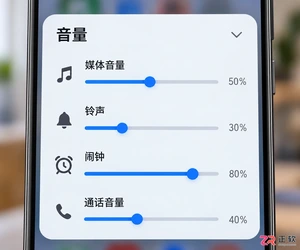
安卓手机扬声器突然没声音?本文提供从音量设置检查、蓝牙连接排查到硬件诊断的完整修复流程,帮助你快速定位问题根源,避免不必要的维修花费。

安卓7.0以上手机安装闪指连点器v3.2.5需开启开发者选项、USB调试与OEM解锁,通过应用宝正式或最新二维码下载正式版APK,授权安装未知应用权限后安装,再开启存储、无障碍服务及悬浮窗权限即可启用。想在安卓手机上装闪指连点器却卡在下载或安装环节?最新渠道版本混杂、APK来源不明、安装失败报“解析


网上国网App安卓最新下载入口为https://www.95598.cn,支持20余项用电业务在线办理、实时电量查询、充电设施导航、光伏并网申请等功能;同时,扁平化界面、多重交费校验、精准停电报修等优化体验也一并带来更顺手的使用感受,再加上等保三级认证与多终端协同服务,整体实用性相当突出。网上国网a
Mac自带远程桌面仅限局域网内使用,跨网络需配合ngrok等工具实现公网穿透;安卓端可用bVNC或Microsoft Remote Desktop连接,支持触控操作、文件传输及虚拟键盘,但需正确配置Mac端共享权限、VNC密码及防火墙设置。想在地铁上改完老板刚发来的Mac版PPT,或者在家用安卓手机
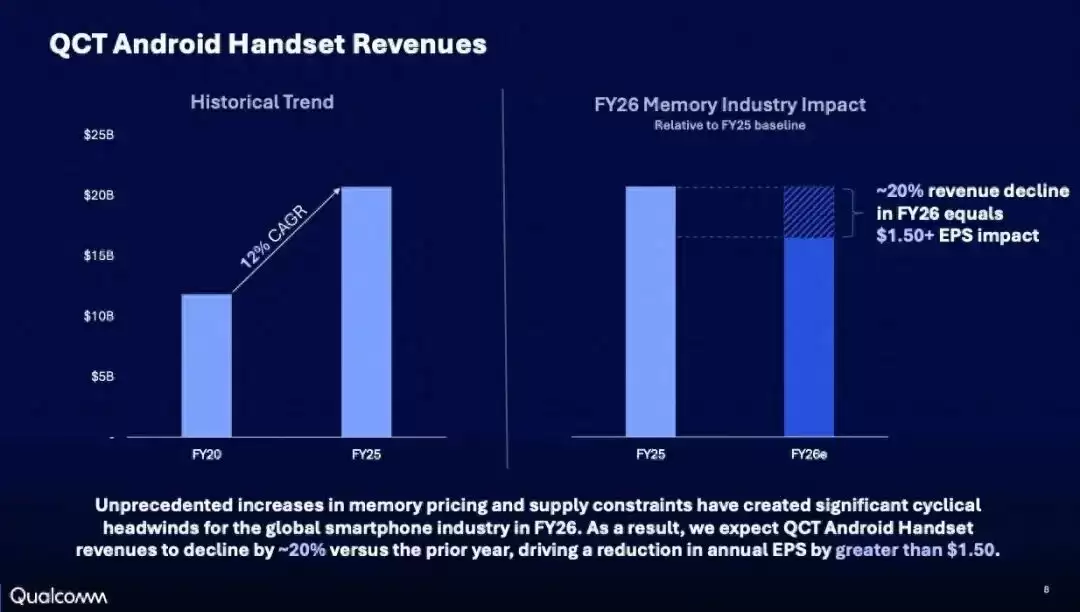
高通自9月1日起全系列芯片涨价两位数,旗舰芯片涨幅达18%。受AI产业带动存储与晶圆成本飙升影响,安卓手机厂商成本承压,出货量连续五个季度下滑,而自研芯片的华为、苹果市占率增长。
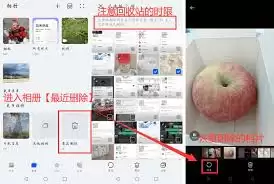
在日常使用安卓手机时,不小心误删照片是常有的事。那些珍贵的回忆、重要的文件瞬间消失,着实让人着急。不过别担心,安卓手机照片删除后是有办法恢复的。下面将为你详细介绍安卓手机照片删除了如何恢复的软件教程步骤方法,并附上特色功能说明与常见问题解答,助你轻松找回误删的照片。 一、检查回收站 很多安卓手机都自
Win11电脑能识别安卓手机盘符但无法双击打开媒体文件,根源在于MTP协议缓存流程被系统策略或驱动阻断。解决方法是手动开启手机MTP模式、启动ShellHardwareDetection服务、重装WPD驱动,或改用资源管理器直连及FTP无线传输。

先说说淘宝App安卓版更新这件事。不少朋友最近在后台问安装包到底去哪儿下——官方给出的下载地址就是https://www.taobao.com/download/app,路径不长,直接复制就能开搞。那么,这次更新具体带来了哪些值得注意的变化?从安装细节到功能打磨,几个维度值得展开聊聊。应用体积与安装
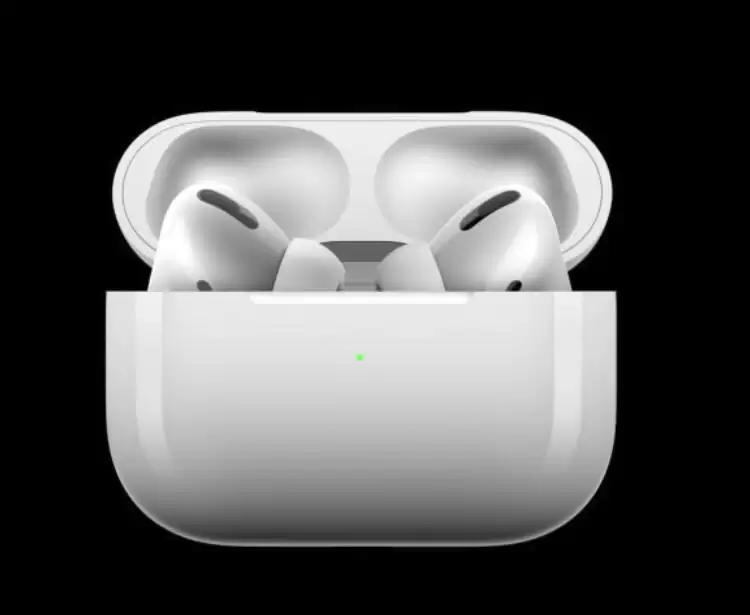
AirPodsPro支持安卓手机,配对需在蓝牙设置中长按充电盒按钮进入配对模式,降噪和通透模式可用,但无法进行个性化设置,建议先在iPhone上完成配置。iPhone用户无弹窗时需检查蓝牙开启并更新系统至iOS13.2或更高版本。





火山引擎是字节跳动旗下企业级云与AI服务平台。聚焦大模型核心能力,依托字节自研豆包多模态大模型,凭借火山方舟一站式平台,提供模型精调、推理部署、智能应用搭建等全链路服务,结合高性能AI算力,助力各行业快速落地大模型数字化与智能化应用。



