

OPPO手机ColorOS 14系统瘦身教程 OPPO手机深度清理系统垃圾【建议收藏】
OPPO手机升级ColorOS14后存储占用异常,多因缓存及残留文件导致。可通过系统深度清理、ADB工具清除分区,或手动清理文件管理器及微信等应用缓存。关闭预加载服务与动态资源池也有助释放空间,完成后重启手机即可显著改善。
如果你的OPPO手机升级到ColorOS 14后,发现“系统”或“其他”分类的存储占用异常飙升,动辄几十个GB,先别急着焦虑。这通常不是系统本身出了问题,而是多种缓存和残留文件堆积造成的“虚胖”。从系统升级残留、应用私有缓存到后台服务的资源预加载,都可能悄悄占用空间。下面这套针对ColorOS 14的深度清理方案,能帮你精准“瘦身”。
一、ColorOS 14专属深度清理引擎调用
ColorOS 14的存储清理功能其实暗藏玄机。它内置了一套多层穿透式扫描架构,能触及许多常规清理工具看不到的角落,比如WebView内核缓存、系统服务的临时数据库,甚至是隐藏在/system_ext/cache目录下的文件。要调用这个“隐藏模式”,得按步骤来。
首先,打开「设置」,进入「存储空间」,点击「清理加速」。接着,别急着点一键清理,先点击右上角的「⋮」图标,选择「开启高级扫描模式」。返回主清理页面,等待扫描完成后,你会看到一个「深度清理」的按钮,这才是关键。勾选「系统级缓存碎片」、「OTA升级残留包」、「崩溃日志归档」和「WebView内核缓存」这四项。这里有个重要提醒:务必取消勾选「应用数据」与「聊天记录」,以免误删重要个人文件。最后,点击「立即清理」,系统会自动处理并重启相关服务。
二、ADB强制擦除/cache与/adb_cache分区
有些系统分区是图形化界面清理无法触及的,比如Android 14新增的/adb_cache分区。这个分区专门存放调试镜像和恢复快照,长期不清理会导致存储统计异常,让“系统”占用显示虚高。这时候,就需要借助电脑端的ADB工具了。
操作前,确保电脑已安装Platform-Tools R34或以上版本的ADB工具。在手机上,进入「设置 > 关于手机」,连续点击版本号7次开启开发者选项,然后在其中开启「USB调试」。用原装数据线连接手机和电脑,在电脑命令行执行adb devices,确认设备连接成功。随后,依次执行以下两条指令:
adb shell recovery --wipe_cacheadb shell rm -rf /adb_cache/*
指令执行成功后,长按电源键10秒强制重启手机,而不是通过系统的正常关机流程,这能确保缓存被彻底清除。
三、文件管理器直连系统级孤立目录清理
卸载应用后,有时会留下空的缓存目录路径。还有一些厂商定制组件生成的私有目录,虽然可能不占实际磁盘空间,却会干扰ColorOS 14的存储空间统计逻辑,最终被归入“其他”分类。手动清理这些“孤魂野鬼”很有必要。
打开手机自带的「文件管理」应用,点击右上角的「⋯」菜单,开启「显示隐藏文件」和「显示系统文件」选项。然后,依次进入以下几个路径,手动删除里面的空文件夹,或者以.tmp、.log、.bak结尾的冗余文件:
/cache//oppo/backup/.temp//Android/data/com.oppo.*/*
尤其要重点检查/system_ext/etc/oppo/upgrade/old/这个目录,里面常常堆积着旧版系统升级残留的配置文件,体积可能高达2到8GB。清理完毕后,返回文件管理首页,点击「存储分析」刷新一下统计结果。
四、微信与QQ双端专项系统级缓存剥离
ColorOS 14对微信和QQ这类大型应用实施了更深的沙盒隔离策略。这意味着,它们产生的部分缓存,比如语音转文字缓存、小程序离线包、视频封面缩略图,会被直接写入/system/product/media这样的系统目录,从而算在“系统”占用里,而不是应用自身。因此,光在应用内清理还不够。
对于微信,进入「我 > 设置 > 通用 > 存储空间」,先清理「缓存」,再管理「聊天记录」。这里有个技巧:在清理聊天记录时,建议只勾选「一年前图片」和「一年前视频」进行删除,这样可以有效释放空间,又避免触发本地聊天记录的重新同步,导致空间短时间内再次被占满。
对于QQ,除了在「设置 > 通用 > 存储空间」里清理缓存,还需要进入「设置 > 隐私 > 消息记录备份」,关闭「自动备份到本机」并删除已有的备份文件夹。
最关键的一步在文件管理器里:定位到路径/Android/media/com.tencent.mobileqq/QQ_Images/.thumb/,清空这个缩略图缓存池。这个目录通常不显示在QQ的存储详情里,但体积却能轻松达到3到6GB。
五、禁用ColorOS 14预加载服务与动态资源池
为了提升用户体验的流畅度,ColorOS 14默认开启了一些预加载和资源缓存服务。例如,“场景智能预加载”和“动态资源池”机制,会在后台持续下载并缓存天气插件、锁屏杂志的高清图片、AI识图模型等资源到系统分区。日积月累,就会造成系统分区不可见的“膨胀”。
要控制这部分占用,可以进入「设置 > 电池 > 应用智能省电」,关闭「场景智能预加载」开关。接着,进入「设置 > 锁屏与密码 > 锁屏杂志」,关闭「自动下载新内容」并清除全部已缓存的杂志图片。最后,进入「设置 > AI助手 > AI识图」的「模型管理」页面,选择「卸载未使用模型」,保留基础的OCR模型,移除像「文档增强」、「商品识别」这类不常用的扩展模型。
完成以上所有步骤后,重启一次手机,再进入「文件管理 > 存储分析」看看,“系统”项的占用数值应该会有比较明显的变化。

OPPO Find X10 Pro Max 搭载全球首个三2亿像素镜头群,支持全焦段8K Log视频拍摄。主摄首发DeepPix技术实现17档高动态范围,超广角与长焦均配备2亿像素传感器及专业级防抖。该机将首发搭载ColorOS 17,预计于2026年9月17日大会发布。
ColorOS16六月升级于6月30日前推送,新增AI流体云同步课表、停车费及歌词;小布建议支持足球观赛卡、AI简报及天气预警;内容传送门可拖拽存小布记忆;旅行地图自动生成;新增NAS直连、自定义存储、领克车钥匙;还有端午节水印和无障碍权限一键关闭。

ColorOS16系统级音效均衡器上线后获用户好评,开放图形化EQ界面,支持手调低频、中频、高频。已适配百余款机型,6月30日前全量推送。产品经理卓世杰公开外放听播客参数建议:削减低频与齿音,提升人声频段。

OPPOColorOS小布助手接入微信A2A能力,用户可通过语音指令实现发送消息、拨打微信电话。该功能支持联系人确认及双重授权机制,保障数据安全。微信正与多家主流手机厂商合作推进此助手能力。
8月17日消息,OPPO官方今日推出了ColorOS 16八月体验升级,涵盖多款OPPO和一加机型。本次升级主要内容包括:新增双指外扩清空桌面全部应用角标,小红点秒消除,桌面一秒清爽;锁屏岛全屏音乐歌词新增支持酷狗概念版,喜欢的歌词抬眼就能看到;交通优行卡覆盖全国 330+ 城市公交地铁,日常通勤,
就在5月14日,OPPO ColorOS那边放出了一个新消息——流体云和小布建议正式接入了美的美居。这意味着什么呢?你家的智能设备状态,以后可以直接在手机上实时查看了,确实方便了不少。 聊到流体云,其实老用户都不陌生。这套“流体云通知”最早是在ColorOS 14上首发亮相的,玩法很像苹果的灵动岛—
ColorOS16开放锁屏指纹样式自定义,支持汉字、数字、字母、表情、动画自由组合,需系统版本16.0.9.400及以上。六月更新覆盖ColorOS13及以上超100款机型,新增AI流体云、锁屏岛接酷狗音乐、小布足球观赛卡等功能。
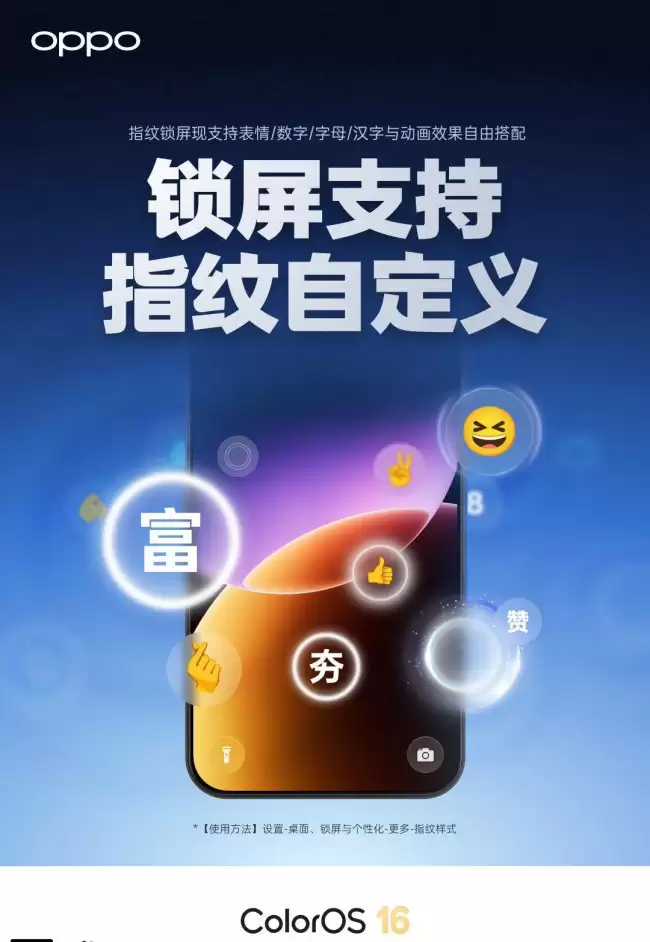
OPPOColorOS16开放锁屏指纹样式自定义,支持汉字、数字、字母、表情和动画自由组合,需系统版本16.0.9.400及以上。六月更新于6月3日起分批推送,覆盖ColorOS13及以上百余款机型,新增AI流体云、锁屏岛、小布助手智能体等功能。
ColorOS16获鲁大师2026上半年最流畅系统,连续七年夺冠。OPPOFindX9Ultra同时获单机流畅TOP1。其三大核心技术——极光引擎、潮汐引擎及繁星编译器,分别实现安卓无缝架构、芯片级动态追帧和底层编译重构,确保长期流畅并降低负载,中端机型亦能受益。

一加社区海外版将于8月17日关闭,用户需提前保存内容。社区关闭后,用户可转至官方Discord服务器交流。现有设备软件更新与售后支持不变,部分海外版一加手机可自愿升级至ColorOS17,且支持回退。





火山引擎是字节跳动旗下企业级云与AI服务平台。聚焦大模型核心能力,依托字节自研豆包多模态大模型,凭借火山方舟一站式平台,提供模型精调、推理部署、智能应用搭建等全链路服务,结合高性能AI算力,助力各行业快速落地大模型数字化与智能化应用。



